Button Blocks · Documentation des plugins Obsidian
Documentation de Button Blocks (Français)
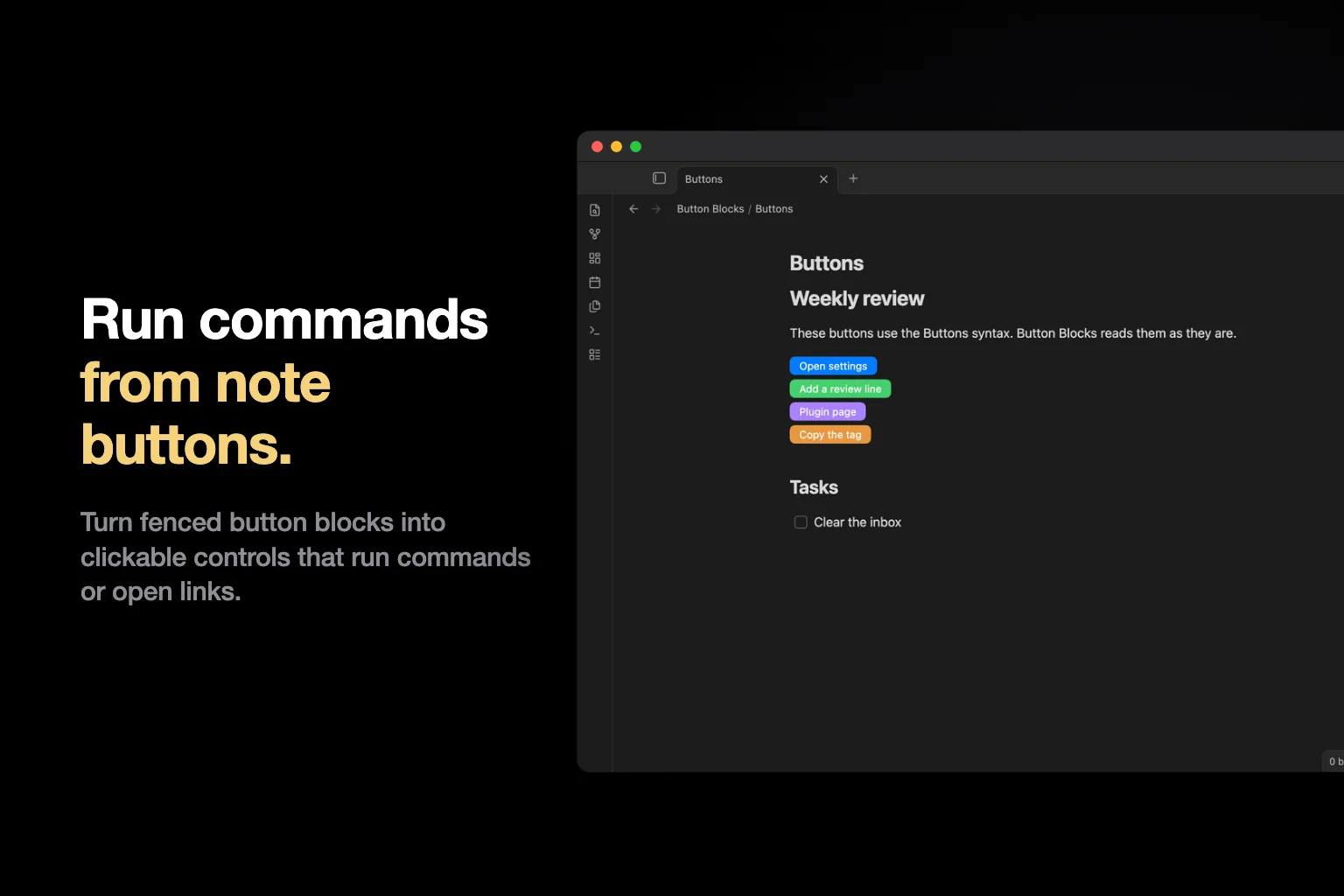
Exécutez des commandes, ouvrez des liens et insérez du texte à partir de blocs de code bouton, avec la syntaxe Buttons que vous utilisez déjà.
Vos blocs de bouton continuent de fonctionner, car Button Blocks lit la syntaxe Buttons telle quelle. Chaque bouton qui modifie une note retrouve son propre bloc avant d'écrire. Le reste de la note reste inchangé.
Version 1.0.0. Nécessite Obsidian 1.13.4 ou ultérieur. Fonctionne sur desktop et mobile.
1 Installation
Lorsque Button Blocks apparaît dans le répertoire communautaire, ouvrez Paramètres, puis Modules complémentaires, puis Parcourir. Recherchez "Button Blocks". Sélectionnez Installer, puis Activer.
Pour installer manuellement, téléchargez main.js, manifest.json et styles.css depuis la dernière version. Placez les trois fichiers dans
Désactivez d'abord le plugin Buttons, sinon chaque bloc affiche deux boutons.
Le plugin fonctionne sur desktop et sur mobile.
2 Premiers pas
Démarrage rapide
- Activez Button Blocks.
- Ouvrez une note contenant un bloc ```button, ou ajoutez le bloc ci-dessous.
- Passez en vue Lecture ou Aperçu en direct, puis sélectionnez le bouton.
```button
name Ajouter une tâche
type append text
action - [ ] Nouvelle tâche
color green
```
^button-task
Types
command. L'action est le nom d'une commande tel qu'affiché dans la palette de commandes. Le nom sans la partie plugin fonctionne aussi.link. L'action est une URL.append text,prepend text,line(5) text,line(+1) textetnote(Title, tab) text.copy. Le texte d'action est copié dans le presse-papiers.calculateet les types de modèles nécessitent Pro.
Un bouton chain possède un argument actions, une liste JSON d'étapes avec un type et une action. La première étape qui échoue arrête la chaîne. Les étapes précédentes restent dans la note.
Ligne d'identifiant
La ligne ^button-id directement sous un bloc attribue un identifiant au bouton. Les boutons en ligne et remove [id1, id2] l'utilisent. Lorsque vous supprimez un bouton, sa ligne d'identifiant est supprimée aussi.
Templater
Button Blocks n'exécute pas les commandes Templater. Un bloc avec templater true affiche une notice et ne change rien. Le texte brut Templater n'entre jamais dans votre note.
3 Fonctionnalités
Boutons à partir de vos notes
Un bloc de code avec la langue button devient un bouton en vue Lecture et en Aperçu en direct. Le bloc utilise les mêmes arguments que Buttons. Ce sont name, type, action, color, class, width, height et align.
Il existe six types gratuits. Un bouton commande exécute une commande par son nom. Un bouton lien ouvre une page web, un courriel ou un lien Obsidian. Un bouton texte ajoute du texte à la note ou à une nouvelle note. Un bouton copie copie du texte. Un bouton chaîne exécute plusieurs de ces actions en séquence. Les couleurs bleu, rouge, vert, jaune, violet, orange et gris utilisent les couleurs de votre thème.
Texte là où vous le voulez
Un bouton texte ajoute son texte d'action à la fin de la note, au début après le frontmatter, à un numéro de ligne ou à une ligne sous le bouton. Le type note(Title) text crée une nouvelle note à côté de la note courante. Le type note(Folder/Title) text crée la note dans ce dossier à partir de la racine du coffre, comme Buttons. Un dossier manquant est créé. Ajoutez tab ou split pour l'ouvrir dans un nouvel onglet ou une division. Si la note existe déjà, elle s'ouvre et rien n'est écrit dedans.
Ajoutez remove true pour supprimer le bouton après un clic. Ajoutez replace [5, 7] pour remplacer les lignes 5 à 7 par le texte. Un signe plus compte les lignes à partir du bouton, donc replace [+1, +2] modifie les deux lignes situées juste en dessous.
Boutons en ligne
Écrivez button-id en code en ligne pour afficher le bloc qui contient ^button-id dans la même note. Plusieurs boutons en ligne peuvent partager une même ligne. Un identifiant sans bloc affiche une pastille rouge, ce qui permet de repérer facilement une faute de frappe. Les boutons en ligne s'affichent en vue Lecture.
Sécurité par défaut
Button Blocks écrit dans une note en une seule étape qui lit et écrit simultanément. Une modification que vous effectuez pendant l'exécution d'un bouton n'est jamais perdue. Un deuxième clic sur un bouton occupé ne fait rien.
Un lien avec un schéma autre que http, https, mailto ou obsidian ne s'ouvre pas. Un chemin de note contenant .., une barre inverse, deux points, une barre oblique initiale ou un dossier caché est refusé. Une plage de remplacement qui couvrirait le bouton, ou qui se terminerait après la dernière ligne, ne change rien. Un bloc corrompu affiche une pastille d'erreur, et le reste de la note s'affiche quand même. Le plugin n'a pas d'eval, pas de shell et aucune requête réseau pour les boutons.
Fonctionnalités Pro
Pro ajoute des boutons modèles, des boutons calcul, et une vérification de tous les boutons dans le coffre. La section "Paiement, compte et réseau" donne le prix et la connexion.
- Boutons modèles. Les types
append template,prepend template,line(n) templateetnote(Title) templatelisent un bloc modèle. Ils cherchent dans le dossier du plugin de modèles principal et de Templater, comme Buttons. Ils remplacent {{title}}, {{date}} et {{time}} comme le plugin de modèles principal. - Boutons calcul. L'action est une somme telle que
$3 + $4 * 2. Un signe dollar suivi d'un nombre lit le nombre sur cette ligne de la note. Un parseur sécurisé effectue les calculs, sans eval. - Vérifier les boutons dans le coffre. Cette commande liste les blocs avec une erreur, des noms de commandes inconnus, des modèles manquants et des identifiants en ligne sans bloc.
4 Commandes
Ouvrez la palette de commandes et tapez le nom du plugin pour voir ces commandes. Vous pouvez attribuer un raccourci à chacune dans Paramètres, Raccourcis.
| Commande | Identifiant de commande |
|---|---|
| Vérifier les boutons dans le coffre | button-blocks:check-vault |
5 Paramètres
Boutons
- Afficher une notice après une modification. Désactivé par défaut.
Boutons modèles
- Format de date. YYYY-MM-DD par défaut. Il prend les jetons YYYY, YY, MM, M, DD, D, HH, H, hh, h, mm, ss et A, comme dans Moment.js.
- Format d'heure. HH:mm par défaut.
Boutons calcul
- Nombre de décimales. 4 par défaut.
- Texte du résultat. "Résultat : " par défaut. Il apparaît avant le résultat dans la note.
Pro
Le groupe Pro s'affiche si Pro est activé. La connexion Pro est située en dessous.
6 Confidentialité, paiement et réseau
Les fonctionnalités de base sont gratuites. Les fonctionnalités Pro nécessitent un parrainage GitHub de theluckystrike : 5 $ par mois ou plus, ou 15 $ une fois. Un paiement total de 15 $ satisfait le critère de paiement pour Pro sans paiement supplémentaire. La connexion et les vérifications ci-dessous s'appliquent toujours. Vos notes restent lisibles et modifiables avec ou sans Pro.
Un seul paiement active Pro dans chaque plugin NoteMods.
GitHub gère le paiement. Parrainez à https://github.com/sponsors/theluckystrike/sponsorships?tier_id=666162&frequency=one-time&metadata_source=button-blocks. Aucun compte n'est nécessaire pour les fonctionnalités gratuites. Pro nécessite le compte GitHub qui parraine.
Jusqu'à ce que vous sélectionniez "Se connecter avec GitHub" dans les paramètres, Button Blocks ne fait aucune requête réseau. La connexion utilise le flux de périphérique GitHub. Button Blocks envoie son ID client public et la portée read:user à https://github.com/login/device/code et vous affiche un code. Pendant que vous saisissez le code sur https://github.com/login/device, il interroge https://github.com/login/oauth/access_token toutes les quelques secondes pour vérifier l'état de connexion. La portée permet uniquement la lecture du profil. GitHub a besoin de cet accès pour afficher le niveau de parrainage. Il ne donne aucun accès aux dépôts ni aucun accès en écriture.
Après la connexion, Button Blocks envoie une requête à https://api.github.com/graphql. Il vérifie si le compte connecté parraine theluckystrike. Il demande le niveau et le paiement total vers theluckystrike. Le plugin réutilise une vérification réussie pendant 7 jours. Les vérifications échouées peuvent être réessayées après 6 heures. Sélectionnez Actualiser pour demander une vérification plus tôt. Il n'envoie aucun contenu de note, aucun nom de fichier ou autre donnée du coffre, et n'a pas de télémesure.
Après une vérification réussie, Pro peut fonctionner hors ligne pendant jusqu'à 14 jours. Déconnexion ou une réponse de parrainage négative désactive Pro. Le plugin stocke le jeton GitHub via l'API de stockage secret d'Obsidian. Il ne place pas le jeton dans ses paramètres sauvegardés ni dans ses données locales de parrainage. Le stockage local de cet appareil conserve votre connexion GitHub, le niveau et l'heure de la dernière vérification. La déconnexion efface le jeton. Vous pouvez aussi révoquer l'accès dans vos paramètres GitHub, sous Applications.
7 Questions et réponses
Dois-je modifier mes notes ?
Non. Button Blocks lit la syntaxe Buttons. Gardez vos blocs et vos lignes ^button-id comme elles sont.
Que se passe-t-il si le nom d'une commande est incorrect ?
Le bouton affiche une notice avec le nom, et rien ne s'exécute. La commande "Vérifier les boutons dans le coffre" dans Pro liste chaque nom incorrect.
Quels sont les limites connues ?
Les boutons en ligne s'affichent uniquement en vue Lecture. Les boutons d'échange, une chaîne dans une chaîne et l'argument de dossier de Buttons ne sont pas disponibles dans cette version. Les commandes Templater ne s'exécutent pas. Un bouton dans un appel d'information fonctionne, et ses nouvelles lignes conservent les marques >. Un appel d'information dans une liste imbriquée n'est pas détecté. Les boutons sur une toile ne fonctionnent pas.
Que se passe-t-il après une mise à jour d'Obsidian ?
Les boutons commande utilisent une partie d'Obsidian non documentée. Si une mise à jour la modifie, un bouton commande affiche une notice et ne change rien. Tous les autres types utilisent l'API publique.
8 Support
La page du plugin est button-blocks.
Signalez les bugs et demandez des fonctionnalités dans les problèmes GitHub de ce dépôt. Ajoutez votre version d'Obsidian, votre appareil et le bloc de bouton qui montre le problème.
9 Licence
MIT