Button Blocks · Obsidian eklenti belgeleri
Button Blocks belgeleri (Türkçe)
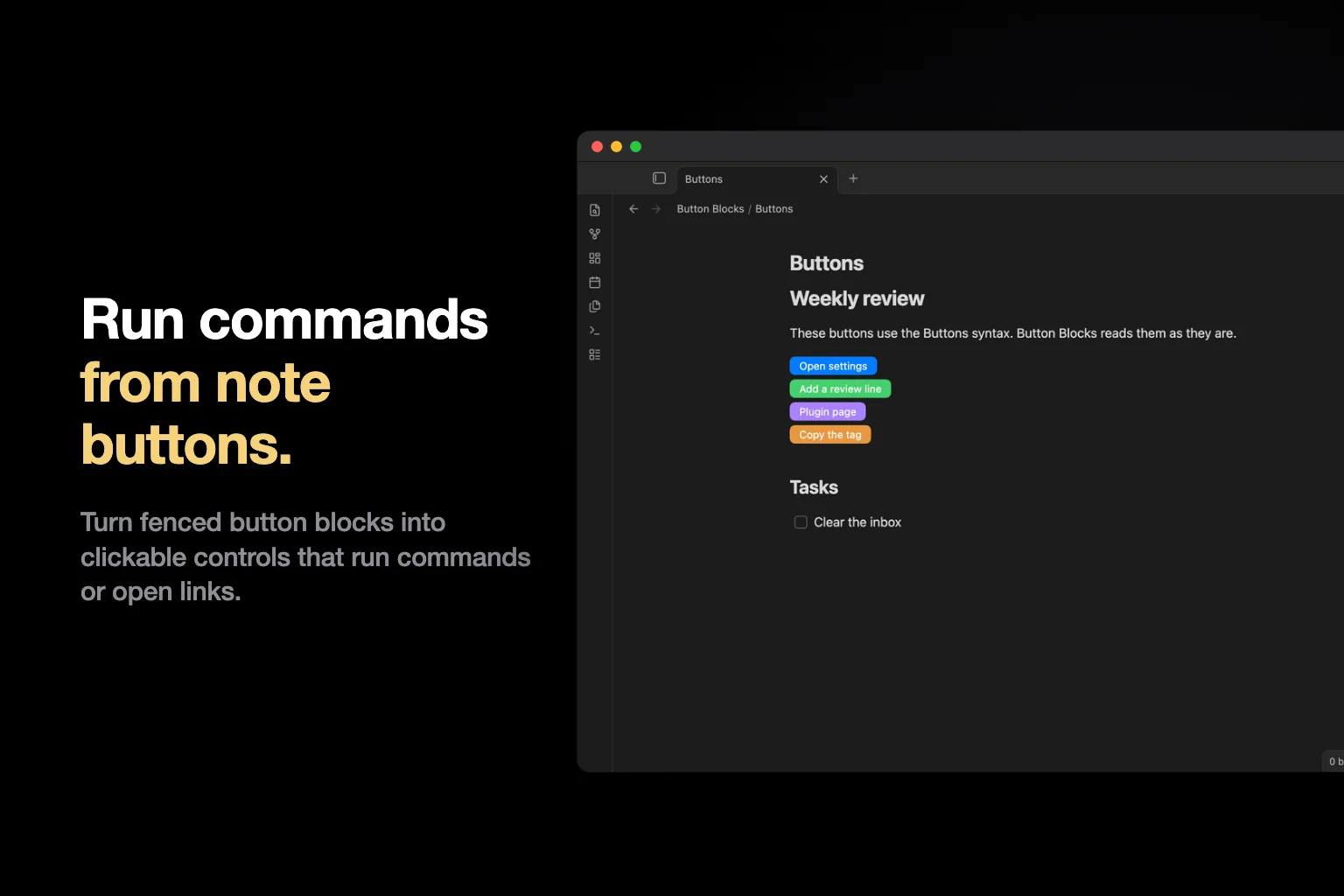
Daha önce kullandığınız Butonlar sözdizimini kullanarak komutları çalıştırın, bağlantıları açın ve metin ekleyin.
```button bloklarınız aynı şekilde çalışır, çünkü Button Blocks Butonlar sözdizimini olduğu gibi okur. Her bir notu değiştiren buton, yazmadan önce kendi bloğunu yeniden bulur. Notun geri kalanı aynı kalır.
Sürüm 1.0.0. Obsidian 1.13.4 veya daha yeni bir sürüm gerekir. Masaüstü ve mobil cihazlarda çalışır.
## 1 Kurulum

Button Blocks topluluk dizininde listelendiğinde, Ayarlar’a gidin, ardından Topluluk eklentileri, ardından Tarayın. "Button Blocks" arayın. Yükle’yi seçin, ardından Etkinleştir’i seçin.

El ile kurmak için, en son sürümdeki `main.js`, `manifest.json` ve `styles.css` dosyalarını indirin. Üç dosyayı `<vault>/.obsidian/plugins/button-blocks/` klasörüne koyun. Daha sonra Obsidian’u yeniden yükleyin ve Button Blocks’u etkinleştirin.

Önce Butonlar eklentisini kapatın, aksi takdirde her blok iki buton gösterir.

Eklenti hem masaüstü hem de mobil cihazlarda çalışır.

## 2 Başlarken

### Hızlı başlangıç

1. Button Blocks’u etkinleştirin.
2. Bir ```button bloğu içeren bir not açın veya aşağıdaki bloğu ekleyin.
3. Okuma görünümüne veya Canlı Önizleme’ye geçin ve butona tıklayın.

````
```button
name Görev ekle
type append text
action - [ ] Yeni görev
color green
^button-task ````
Türler
command. Eylem, komut paletinde görünen komutun adıdır. Eklenti kısmı olmadan da komut adı çalışır.link. Eylem bir URL’dir.append text,prepend text,line(5) text,line(+1) textvenote(Title, tab) text.copy. Eylem metni panoya kopyalanır.calculateve şablon türleri Pro gerektirir.
chain butonu, bir actions arg’ı vardır; tür ve eylem içeren bir JSON listesi. Başarısız olan ilk adım zinciri durdurur. Onu önceki adımlar notta kalır.
id satırı
Bir bloğun hemen altında ^button-id satırı, butona bir kimlik verir. İç içe butonlar ve remove [id1, id2] bunu kullanır. Bir buton silindiğinde, kimlik satırı da silinir.
Templater
Button Blocks Templater komutlarını çalıştırmaz. templater true içeren bir blok bir bildirim gösterir ve hiçbir şey değiştirmez. Ham Templater metni asla notunuza girmez.
3 Özellikler
Notlarınızdan butonlar
button dilini kullanan bir kod bloğu, Okuma görünümünde ve Canlı Önizleme’de bir buton haline gelir. Blok, Butonlar ile aynı argümanları kullanır. Bunlar: name, type, action, color, class, width, height ve align.
Altı ücretsiz tür vardır. Bir komut butonu, komutun adı ile bir komut çalıştırır. Bir bağlantı butonu bir web sayfası, e-posta veya Obsidian bağlantısını açar. Bir metin butonu notaya metin ekler veya yeni bir not oluşturur. Bir kopyala butonu metni kopyalar. Bir zincir butonu bu türlerin birkaçını sırayla çalıştırır. Mavi, kırmızı, yeşil, sarı, mor, turuncu ve gri renkler, temanızın renklerini kullanır.
İstediğiniz yere metin
Bir metin butonu eylem metnini notun sonuna, ön bilgiden sonra başa, bir satır numarasına veya butonun altındaki bir satıra ekler. note(Title) text türü, mevcut notun yanında yeni bir not oluşturur. note(Folder/Title) text türü, kasa kökünden belirtilen klasörde bir not oluşturur, Butonlar gibi. Eksik klasör oluşturulur. tab veya split ekleyerek yeni sekmede veya bölünmüş sekmede açabilirsiniz. Not zaten varsa, açılır ve hiçbir şey yazılmaz.
Tıklamadan sonra butonu silmek için remove true ekleyin. replace [5, 7] ekleyerek 5 ile 7 satırlarını metinle değiştirin. Artı işareti butondan itibaren satırları sayar, bu yüzden replace [+1, +2] butonun altındaki iki satırı değiştirir.
İç içe butonlar
button-id ifadesini iç içe kod olarak yazarak, aynı notta ^button-id içeren bloğu gösterirsiniz. Birden fazla iç içe buton aynı satırı paylaşabilir. Bloğu olmayan bir kimlik kırmızı bir çip gösterir, bu yüzden yazım hatası kolay bulunur. İç içe butonlar Okuma görünümünde görünür.
Varsayılan olarak güvenli
Button Blocks, bir notu okuyup yazarak tek bir adımda değiştirir. Bir buton çalışırken yaptığınız bir düzenleme asla kaybolmaz. İşlemde olan bir butona ikinci kez tıklamak hiçbir şey yapmaz.
http, https, mailto veya obsidian dışındaki bir şemaya sahip bir bağlantı açılmaz. .., ters eğik çizgi, iki nokta, başlangıç eğik çizgisi veya gizli klasör içeren bir not yolu reddedilir. Butonu kapsayacak veya son satırdan sonra bitecek bir replace aralığı hiçbir şey değiştirmez. Bozuk bir blok bir hata çipi gösterir ve notun geri kalanı hâlâ işlenir. Eklenti, eval, shell veya butonlar için ağ çağrıları içermez.
Pro Özellikleri
Pro, şablon butonları, hesapla butonları ve kasa içindeki tüm butonların kontrolünü ekler. "Ödeme, hesap ve ağ" bölümü, fiyatı ve oturum açma bilgilerini verir.
- Şablon butonları.
append template,prepend template,line(n) templatevenote(Title) templatetürleri bir şablon notunu okur. Butonlar, çekirdek Şablonlar eklentisinin klasöründe ve Templater’da arar, Butonlar gibi. {{title}}, {{date}} ve {{time}} gibi değerleri çekirdek Şablonlar eklentisi gibi doldurur. - Hesapla butonları. Eylem,
$3 + $4 * 2gibi bir toplamdır. Dolar işareti ve bir sayı, notun o satırındaki sayıyı okur. Güvenli bir ayrıştırıcı matematiği yapar, eval kullanmaz. - Kasa içindeki butonları kontrol et. Bu komut, hatalı blokları, bilinmeyen komut isimlerini, eksik şablonları ve bloğu olmayan iç içe kimlikleri listeler.
4 Komutlar
Komut paletini açın ve eklenti adını yazın. Bu komutları Ayarlar, Kısayollar’da her birine bir kısayol atayabilirsiniz.
| Komut | Komut kimliği |
|---|---|
| Kasa içindeki butonları kontrol et | button-blocks:check-vault |
5 Ayarlar
Butonlar
- Değişiklikten sonra bir bildirim göster. Varsayılan olarak kapalı.
Şablon butonları
- Tarih biçimi. Varsayılan olarak YYYY-MM-DD. Moment.js’deki YYYY, YY, MM, M, DD, D, HH, H, hh, h, mm, ss ve A belirteçlerini alır.
Hesapla butonları
- Ondalık basamak sayısı. Varsayılan olarak 4.
- Sonuç metni. Varsayılan olarak "Sonuç: ". Notta sonucun önünde yer alır.
Pro
Pro grubu, Pro’nun açık olup olmadığını gösterir. Altında Pro oturum açma bulunur.
6 Gizlilik, ödeme ve ağ
Çekirdek özellikler ücretsizdir. Pro özelliklerine GitHub Sponsors üzerinden theluckystrike’e aylık en az $5 veya tek seferde $15 ödeme gerekir. Toplam $15 ödeme, Pro için ek ödeme olmadan ödeme gereksinimini karşılar. Oturum açma ve aşağıdaki kontroller hâlâ geçerlidir. Notlarınız Pro olmadan da okunabilir ve düzenlenebilir.
One payment turns on Pro in every NoteMods plugin.
Ödeme GitHub tarafından işlenir. Sponsor olmak için https://github.com/sponsors/theluckystrike/sponsorships?tier_id=666162&frequency=one-time&metadata_source=button-blocks adresini ziyaret edin. Ücretsiz özellikler için hesap gerekmez. Pro için sponsor olan GitHub hesabı gerekir.
"GitHub ile oturum aç" seçeneğini Ayarlar’da seçene kadar Button Blocks hiçbir ağ isteği göndermez. Oturum açma, GitHub cihaz akışı kullanır. Button Blocks, genel istemci kimliğini ve read:user kapsamını https://github.com/login/device/code adresine gönderir ve size bir kod gösterir. https://github.com/login/device adresinde kodu girdiğiniz sırada, oturum açma durumunu kontrol etmek için her birkaç saniyede bir https://github.com/login/oauth/access_token adresine sorgu gönderir. Bu kapsam yalnızca profil okumalarına izin verir. GitHub, bu erişime sponsorluk seviyesini göstermek için ihtiyaç duyar. Herhangi bir depo kapsamı veya yazma erişimi vermez.
Oturum açtıktan sonra Button Blocks, https://api.github.com/graphql adresine bir sorgu gönderir. Oturum açılan hesabın theluckystrike’e sponsor olup olmadığını kontrol eder. Seviyesini ve theluckystrike’e yapılan toplam ödemeyi sorar. Başarılı bir kontrol 7 gün boyunca yeniden kullanılır. Başarısız kontroller 6 saat sonra yeniden denenebilir. Daha erken bir kontrol istemek için Yenile’yi seçin. Not içeriği, dosya adları veya diğer kasa verileri göndermez ve hiçbir telemetri yoktur.
Başarılı bir kontrolden sonra Pro, en fazla 14 gün boyunca çevrimdışı çalışabilir. Oturum kapatma veya olumsuz sponsorluk yanıtı, Pro’yu kapatır. Eklenti, Obsidian’ın gizli depolama API’sını kullanarak GitHub erişim belirteci saklar. Belirteci kaydedilmiş ayarlarına veya yerel sponsorluk verilerine koymaz. Bu cihazın yerel depolaması, GitHub oturumunuzu, seviyenizi ve son kontrol zamanınızı saklar. Oturum kapatma, belirteci temizler. GitHub ayarlarınızın Uygulamalar bölümü altında erişimi de iptal edebilirsiniz.
7 Sıkça Sorulan Sorular
Notlarımı değiştirmem gerekiyor mu?
Hayır. Button Blocks Butonlar sözdizimini okur. Bloklarınızı ve ^button-id satırlarınızı olduğu gibi bırakın.
Bir komut adı yanlışsa ne olur?
Buton, adı ile bir bildirim gösterir ve hiçbir şey çalıştırılmaz. Pro’da "Kasa içindeki butonları kontrol et" komutu, her yanlış adı listeler.
Bilinen sınırlamalar nelerdir?
İç içe butonlar yalnızca Okuma görünümünde görünür. Değiştir butonları, zincir içinde zincir ve Butonlar’ın klasör argümanı bu sürümde yoktur. Templater komutları çalışmaz. Bir çağrışım içindeki bir buton çalışır ve yeni satırlar > işaretlerini korur. İç içe bir listede bir çağrışım bulunmaz. Bir canva üzerindeki butonlar çalışmaz.
Obsidian güncellemesinden sonra ne olur?
Komut butonları, belgelenmemiş bir Obsidian parçasını kullanır. Eğer bir güncelleme bunu değiştirirse, bir komut butonu bir bildirim gösterir ve hiçbir şey değiştirmez. Diğer tüm türler, kamu API’sini kullanır.
8 Destek
Eklenti sayfası button-blocks.
Hataları bildirin ve özellik isteklerinde bu depo içindeki GitHub sorunlarını kullanın. Obsidian sürümünüzü, cihazınızı ve sorunu gösteren buton bloğunu ekleyin.
9 Lisans
MIT