Button Blocks · Obsidian-plugindocumentatie
Button Blocks-documentatie (Nederlands)
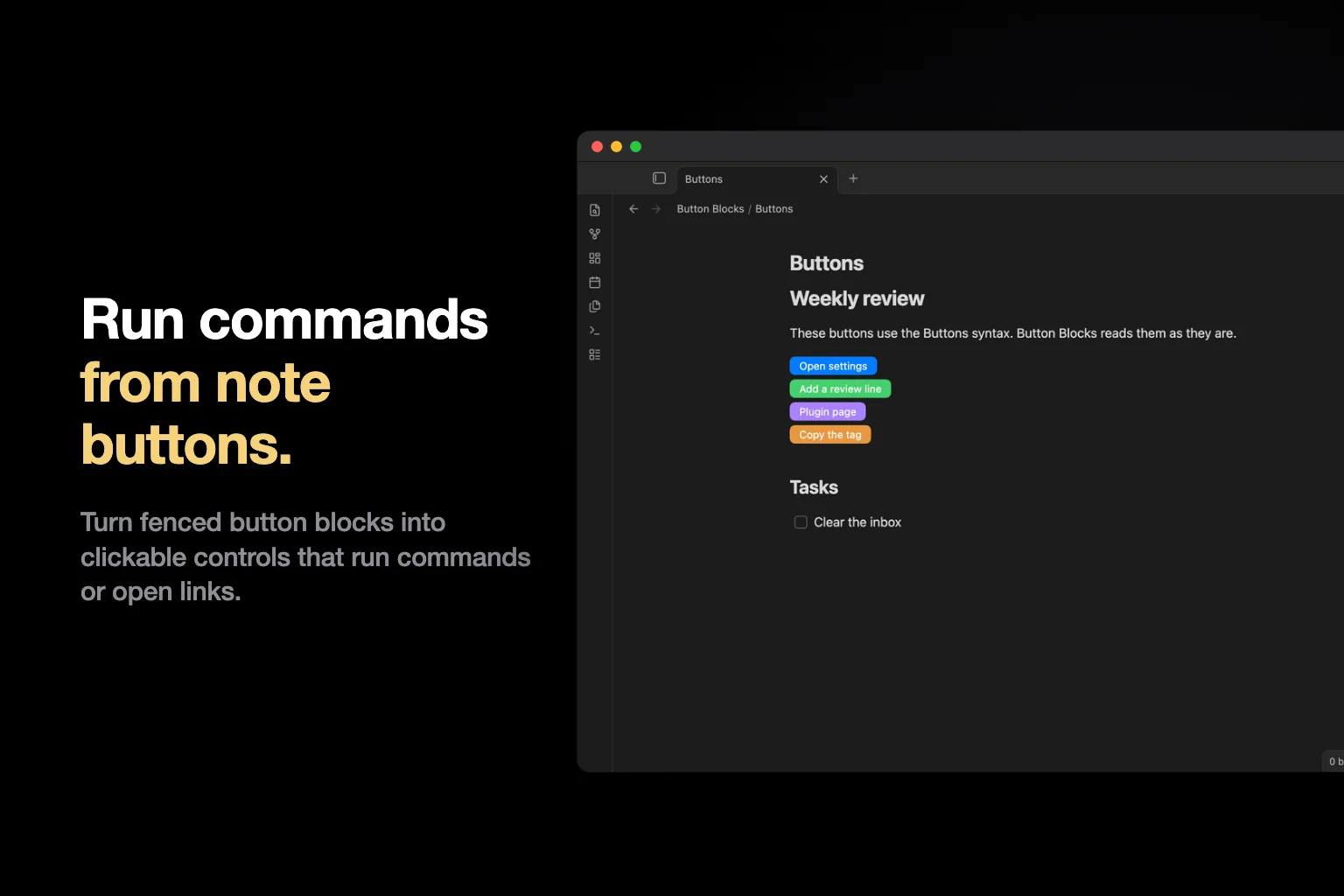
Voer opdrachten uit, open links en voeg tekst toe uit knopcodeblokken, met de Buttons-syntaxis die je al gebruikt.
Je ```button-blokken blijven werken, omdat Button Blocks de Buttons-syntaxis zoals die is leest. Elke knop die een notitie wijzigt vindt zijn eigen blok opnieuw terug voordat hij schrijft. Het resterende deel van de notitie blijft hetzelfde.
Versie 1.0.0. Vereist Obsidian 1.13.4 of nieuwer. Werkt op desktop en mobiel.
1 Installatie
Zodra Button Blocks in de communitydirectory staat, open dan Instellingen, ga naar Communityplugins en kies Browse. Zoek op "Button Blocks". Selecteer Installeren, daarna Inschakelen.
Om handmatig te installeren, download main.js, manifest.json en styles.css van de nieuwste release. Plaats de drie bestanden in <vault>/.obsidian/plugins/button-blocks/. Herlaad Obsidian en schakel Button Blocks in.
Schakel eerst de Buttons-plugin uit, anders verschijnen elke knop dubbel.
Het plugin werkt op desktop en op mobiel.
2 Aan de slag
Snelstart
- Schakel Button Blocks in.
- Open een notitie met een ```button-blok, of voeg het blok hieronder toe.
- Schakel over naar Leesweergave of Live Preview en selecteer de knop.
```button
naam Voeg een taak toe
type tekst toevoegen
actie - [ ] Nieuwe taak
kleur groen
```
^button-taak
Typen
opdracht. De actie is de naam van een opdracht zoals die in het opdrachtpalet wordt weergegeven. Ook de naam zonder plugindeel werkt.link. De actie is een URL.tekst toevoegen,tekst vooraf voegen,lijn(5) tekst,lijn(+1) tekstennotitie(Titel, tab) tekst.kopiëren. De actietekst gaat naar het klembord.berekenenen het sjabloon-typen vereisen Pro.
Een ketting-knop heeft een acties-argument, een JSON-lijst van stappen met een type en een actie. De eerste stap die mislukt stopt de ketting. De stappen ervoor blijven in de notitie.
De id-lijn
De regel ^button-id direct onder een blok geeft de knop een id. Inline-knoppen en verwijder [id1, id2] gebruiken deze id. Wanneer je een knop verwijdert, gaat ook zijn id-lijn mee.
Templater
Button Blocks voert geen Templater-opdrachten uit. Een blok met templater waar toont een melding en verandert niets. Ruwe Templater-tekst gaat nooit in je notitie.
3 Functies
Knoppen uit je notities
Een codeblok met de taal button wordt een knop in Leesweergave en in Live Preview. Het blok gebruikt dezelfde argumenten als Buttons. Dit zijn naam, type, actie, kleur, klasse, breedte, hoogte en uitlijning.
Er zijn zes gratis typen. Een opdracht-knop voert een opdracht uit op basis van de naam. Een link-knop opent een webpagina, e-mail of een Obsidian-link. Een tekst-knop voegt tekst toe aan de notitie of aan een nieuwe notitie. Een kopiëren-knop kopieert tekst. Een ketting-knop voert meerdere van deze stappen achter elkaar uit. De kleuren blauw, rood, groen, geel, paars, oranje en grijs gebruiken de kleuren van je thema.
Tekst waar je die wil
Een tekst-knop voegt zijn actietekst toe aan het einde van de notitie, aan het begin na de frontmatter, op een regelnummer of op een regel onder de knop. Het type notitie(Titel) tekst maakt een nieuwe notitie naast de huidige notitie. Het type notitie(Map/Title) tekst maakt de notitie in die map vanaf de vault-root, zoals Buttons. Een ontbrekende map wordt aangemaakt. Voeg tab of split toe om het in een nieuw tabblad of splitsing te openen. Als de notitie al bestaat, wordt hij geopend en wordt er niets aan toegevoegd.
Voeg verwijder waar toe om de knop na een klik te verwijderen. Voeg vervang [5, 7] toe om regels 5 tot 7 te vervangen door de tekst. Een plusteken telt regels vanaf de knop, dus vervang [+1, +2] wijzigt de twee regels eronder.
Inline-knoppen
Schrijf button-id als inline code om het blok te tonen dat ^button-id in dezelfde notitie heeft. Meerdere inline-knoppen kunnen één regel delen. Een id zonder blok toont een rode chip, zodat een typfout makkelijk te vinden is. Inline-knoppen tonen zich in Leesweergave.
Veilig standaard
Button Blocks schrijft naar een notitie in één stap die leest en schrijft samen. Een bewerking die je maakt terwijl een knop draait, gaat nooit verloren. Een tweede klik op een bezette knop doet niets.
Een link met een schema anders dan http, https, mailto of obsidian wordt niet geopend. Een notitiepad met .., een backslash, een dubbele punt, een voorafgaande slash of een verborgen map wordt geweigerd. Een vervangingsbereik dat de knop zou omvatten, of dat eindigt na de laatste regel, verandert niets. Een defect blok toont een foutchip, en het resterende deel van de notitie blijft wel renderen. Het plugin heeft geen eval, geen shell en geen netwerk-aanroepen voor knoppen.
Pro-functies
Pro voegt sjabloon-knoppen, bereken-knoppen en een controle van alle knoppen in de vault toe. Het gedeelte "Betaling, account en netwerk" geeft de prijs en aanmelding.
- Sjabloon-knoppen. De typen
tekst toevoegen sjabloon,tekst vooraf voegen sjabloon,lijn(n) sjabloonennotitie(Titel) sjabloonlezen een sjabloon-notitie. Ze zoeken in de map van de kern-Sjabloonplugin en van Templater, zoals Buttons. Ze vullen {{title}}, {{date}} en {{time}} zoals de kern-Sjabloonplugin. - Bereken-knoppen. De actie is een som zoals
$3 + $4 * 2. Een dollarteken en een getal lezen het getal op die regel van de notitie. Een veilige parser doet de wiskunde, zonder eval. - Controleer knoppen in vault. Deze opdracht lijst blokken met fouten, onbekende opdrachtnamen, ontbrekende sjablonen en inline-ids zonder blok.
4 Opdrachten
Open het opdrachtpalet en typ de pluginnaam om deze opdrachten te zien. Je kunt elke opdracht een sneltoets geven in Instellingen, Hotkeys.
| Opdracht | Opdracht-id |
|---|---|
| Controleer knoppen in vault | button-blocks:check-vault |
5 Instellingen
Knoppen
- Toon een melding na een wijziging. Uitstandaard uitgeschakeld.
Sjabloon-knoppen
- Datumindeling. Standaard YYYY-MM-DD. Gebruikt de tokens YYYY, YY, MM, M, DD, D, HH, H, hh, h, mm, ss en A, zoals in Moment.js.
- Tijdindeling. Standaard HH:mm.
Bereken-knoppen
- Aantal decimalen. Standaard 4.
- Resultaattekst. Standaard "Resultaat: ". Wordt voor het resultaat in de notitie geplaatst.
Pro
De Pro-groep toont als Pro is ingeschakeld. De aanmelding voor Pro staat eronder.
6 Privacy, betaling en netwerk
De kernfuncties zijn gratis. Pro-functies vereisen een sponsoring van deluckystrike via GitHub Sponsors: $5 per maand of meer, of $15 eenmalig. Een totale betaling van $15 voldoet aan de eis voor Pro zonder verdere betaling. Aanmelding en de checks hieronder gelden nog steeds. Je notities blijven leesbaar en bewerkbaar, met of zonder Pro.
Eén betaling schakelt Pro in voor elk NoteMods-plugin.
GitHub behandelt de betaling. Sponsor via https://github.com/sponsors/theluckystrike/sponsorships?tier_id=666162&frequency=one-time&metadata_source=button-blocks. Je hebt geen account nodig voor de gratis functies. Pro vereist het GitHub-account dat sponsort.
Tot je "Aanmelden met GitHub" selecteert in de instellingen, maakt Button Blocks geen netwerkverzoeken. Aanmelden gebruikt de GitHub device flow. Button Blocks stuurt zijn openbare client-ID en het bereik read:user naar https://github.com/login/device/code en toont je een code. Terwijl je de code invoert op https://github.com/login/device, vraagt het elke paar seconden https://github.com/login/oauth/access_token om de aanmeldstatus te controleren. Het bereik geeft alleen profiel-leesmachtigingen. GitHub heeft deze toegang nodig om het sponsor-niveau te tonen. Het verleent geen bereik voor repositories en geen schrijftoegang.
Na aanmelding stuurt Button Blocks één query naar https://api.github.com/graphql. Het controleert of het aangemelde account deluckystrike sponsort. Het vraagt om het niveau en de totale betaling aan deluckystrike. Het plugin hergebruikt een geslaagde controle gedurende 7 dagen. Mislukte controles kunnen na 6 uur opnieuw proberen. Selecteer Vernieuwen om een vroegere controle aan te vragen. Het stuurt geen notitie-inhoud, bestandsnamen of andere vault-gegevens, en heeft geen telemetrie.
Na een geslaagde controle kan Pro offline werken tot 14 dagen. Uitloggen of een negatief sponsorantwoord schakelt Pro uit. Het plugin slaat de GitHub-token op via de geheime opslag-API van Obsidian. Het plaatst de token niet in de opgeslagen instellingen of in de lokale sponsor-gegevens. De lokale opslag van dit apparaat bewaart je GitHub-login, het niveau en de tijd van de laatste controle. Uitloggen verwijdert de token. Je kunt de toegang ook intrekken in je GitHub-instellingen, onder Toepassingen.
7 Veelgestelde vragen
Moet ik mijn notities wijzigen?
Nee. Button Blocks leest de Buttons-syntaxis. Houd je blokken en je ^button-id-regels zoals ze zijn.
Wat gebeurt er als een opdrachtnaam verkeerd is?
De knop toont een melding met de naam, en er gebeurt niets. De opdracht "Controleer knoppen in vault" in Pro lijst elke verkeerde naam.
Wat zijn de bekende beperkingen?
Inline-knoppen tonen zich alleen in Leesweergave. Wisselknoppen, een ketting in een ketting en het map-argument van Buttons zijn niet aanwezig in deze versie. Templater-opdrachten worden niet uitgevoerd. Een knop in een opmerking werkt, en de nieuwe regels behouden de >-tekens. Een opmerking in een geneste lijst wordt niet gevonden. Knoppen op een canvas werken niet.
Wat gebeurt er na een Obsidian-update?
Opdracht-knoppen gebruiken een deel van Obsidian zonder documentatie. Als een update dit verandert, toont een opdracht-knop een melding en verandert niets. Alle andere typen gebruiken de openbare API.
8 Ondersteuning
De pluginpagina is button-blocks.
Meld fouten en vraag functies aan in de GitHub issues van deze repository. Voeg je Obsidian-versie, je apparaat en het button-blok toe dat het probleem toont.
9 Licentie
MIT