Button Blocks · Documentación de plugins de Obsidian
Button Blocks documentation (Español)
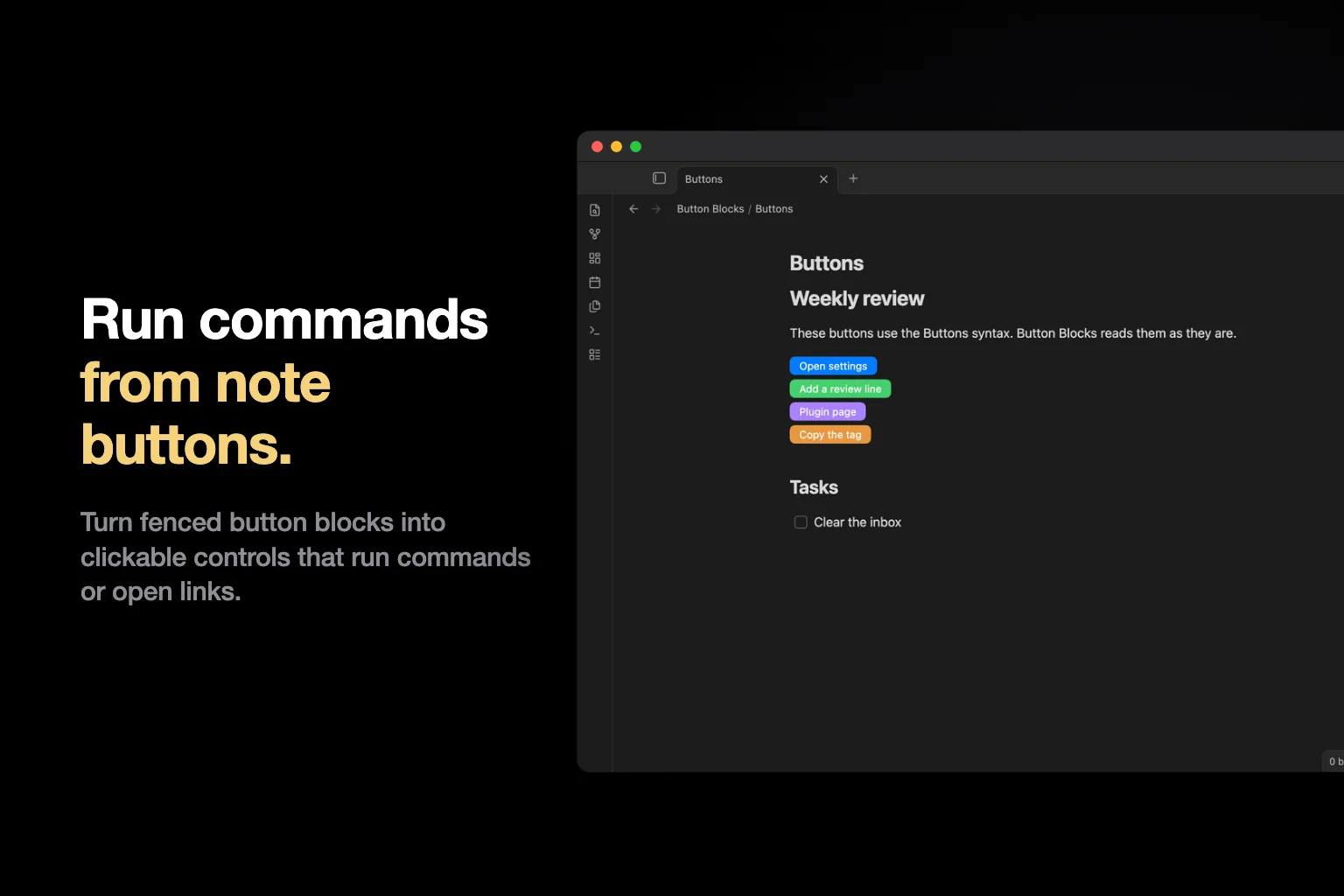
Ejecuta comandos, abre enlaces y inserta texto a partir de bloques de código de botones, con la sintaxis de Buttons que ya estás utilizando.
Tus bloques de código ```button siguen funcionando, ya que Button Blocks lee la sintaxis de Buttons tal como está. Cada botón que cambia una nota encuentra su propio bloque de nuevo antes de escribir. El resto de la nota permanece igual.
Versión 1.0.0. Requiere Obsidian 1.13.4 o posterior. Funciona en escritorio y en móvil.
1 Instalación
Cuando Button Blocks esté listado en el directorio comunitario, abre Settings [Configuración], luego Community plugins [Plugins comunitarios], luego Browse [Explorar]. Busca "Button Blocks". Selecciona Install [Instalar], luego Enable [Habilitar].
Para instalar manualmente, descarga main.js, manifest.json y styles.css desde la última versión. Coloca los tres archivos en <vault>/.obsidian/plugins/button-blocks/. Luego, reinicia Obsidian y enciende Button Blocks.
Desactiva primero el plugin Buttons, o cada bloque muestra dos botones.
El plugin funciona en escritorio y en móvil.
2 Comenzando
Inicio rápido
- Enciende Button Blocks.
- Abre una nota que tiene un bloque ```button, o agrega el bloque a continuación.
- Cambia a la vista de lectura o a la vista previa en vivo y selecciona el botón.
```button
name Add a task
type append text
action - [ ] New task
color green
```
^button-task
Tipos
command. La acción es el nombre de un comando como lo muestra el panel de comandos. El nombre sin la parte del plugin también funciona.link. La acción es una URL.append text,prepend text,line(5) text,line(+1) textynote(Title, tab) text.copy. El texto de la acción se copia al portapapeles.calculatey los tipos de plantillas requieren Pro.
Un botón chain tiene un argumento actions, una lista JSON de pasos con un tipo y una acción. El primer paso que falla detiene la cadena. Los pasos anteriores permanecen en la nota.
La línea de id
La línea ^button-id directamente debajo de un bloque le da al botón un id. Los botones en línea y remove [id1, id2] usan este id. Cuando eliminas un botón, su línea de id también desaparece.
Templater
Button Blocks no ejecuta comandos de Templater. Un bloque con templater true muestra un aviso y no cambia nada. El texto de Templater en bruto nunca se inserta en tu nota.
3 Características
Botones de tus notas
Un bloque de código con el idioma button se convierte en un botón en vista de lectura y en vista previa en vivo. El bloque usa los mismos argumentos que Buttons. Estos son name [nombre], type [tipo], action [acción], color [color], class [clase], width [ancho] y height [altura].
Hay seis tipos gratuitos. Un botón de comando ejecuta un comando por su nombre. Un botón de enlace abre una página web, un correo electrónico o un enlace de Obsidian. Un botón de texto agrega texto a la nota o a una nueva nota. Un botón de copiar copia el texto. Un botón de cadena ejecuta varios de estos en secuencia. Los colores azul, rojo, verde, amarillo, morado, naranja y gris usan los colores de tu tema.
Texto donde lo quieras
Un botón de texto agrega su texto de acción al final de la nota, al principio después del frontmatter, en un número de línea o en una línea debajo del botón. El tipo note(Title) text crea una nueva nota al lado de la nota actual. El tipo note(Folder/Title) text crea la nota en esa carpeta desde la raíz del almacén, como Buttons. Se crea una carpeta que falta. Agrega tab o split para abrirlo en una nueva pestaña o una división. Cuando la nota ya está ahí, se abre y no se escribe nada en ella.
Agrega remove true para eliminar el botón después de hacer clic. Agrega replace [5, 7] para reemplazar las líneas 5 a 7 con el texto. Un signo más cuenta las líneas desde el botón, así que replace [+1, +2] cambia las dos líneas debajo de él.
Botones en línea
Escribe button-id como código en línea para mostrar el bloque que tiene ^button-id en la misma nota. Varios botones en línea pueden compartir una línea. Un id sin bloque muestra un chip rojo, así que un error de ortografía es fácil de encontrar. Los botones en línea se muestran en vista de lectura.
Seguro por defecto
Button Blocks escribe en una nota en un paso que lee y escribe juntos. Una edición que haces mientras un botón se ejecuta nunca se pierde. Un segundo clic en un botón ocupado no hace nada.
Un enlace con un esquema distinto de http, https, mailto o obsidian no se abre. Una ruta de nota con .., una barra invertida, un dos puntos, una barra diagonal al principio o una carpeta oculta se rechaza. Un rango de reemplazo que cubriría el botón, o que termina después de la última línea, no cambia nada. Un bloque roto muestra un chip de error, y el resto de la nota aún se renderiza. El plugin no tiene eval, no tiene shell y no hace llamadas de red para botones.
Características Pro
Pro agrega botones de plantilla, botones de cálculo y una verificación de todos los botones en el almacén. La sección "Pago, cuenta y red" da el precio y el inicio de sesión.
- Botones de plantilla. Los tipos
append template,prepend template,line(n) templateynote(Title) templateleen una nota de plantilla. Buscan en la carpeta del plugin de plantillas de núcleo y de Templater, como Buttons. Llenan {{title}}, {{date}} y {{time}} como el plugin de plantillas de núcleo. - Botones de cálculo. La acción es una suma como
$3 + $4 * 2. Un signo de dólar y un número leen el número en esa línea de la nota. Un analizador seguro hace los cálculos, sin eval. - Verificación de botones en almacén. Este comando enumera bloques con un error, nombres de comandos desconocidos, plantillas faltantes e ids en línea sin bloque.
4 Comandos
Abre el panel de comandos y escribe el nombre del plugin para ver estos comandos. Puedes dar a cada uno un atajo de teclado en Settings [Configuración], Hotkeys [Atajos de teclado].
| Command | Command id |
|---|---|
| Check buttons in vault | button-blocks:check-vault |
5 Configuración
Botones
- Muestra un aviso después de un cambio. Apagado por defecto.
Botones de plantilla
- Formato de fecha. YYYY-MM-DD por defecto. Toma los tokens YYYY, YY, MM, M, DD, D, HH, H, hh, h, mm, ss y A, como en Moment.js.
- Formato de hora. HH:mm por defecto.
Botones de cálculo
- Decimales. 4 por defecto.
- Texto del resultado. "Resultado: " por defecto. Va antes del resultado en la nota.
Pro
El grupo Pro se muestra si Pro está encendido. El inicio de sesión de Pro está debajo.
6 Privacidad, pago y red
Las características principales son gratuitas. Las características Pro requieren una patrocinación de GitHub Sponsors de theluckystrike: $5 al mes o más, o $15 una vez. Un pago total de $15 cumple con el requisito de pago para Pro sin necesidad de pagos adicionales. El inicio de sesión y las verificaciones a continuación aún se aplican. Tus notas permanecen legibles y editables con o sin Pro.
Un pago activa Pro en cada plugin de NoteMods.
GitHub maneja el pago. Patrocina en https://github.com/sponsors/theluckystrike/sponsorships?tier_id=666162&frequency=one-time&metadata_source=button-blocks. No necesitas una cuenta para las características gratuitas. Pro requiere la cuenta de GitHub que patrocina.
Hasta que selecciones "Inicia sesión con GitHub" en la configuración, Button Blocks no hace solicitudes de red. El inicio de sesión usa el flujo de dispositivo de GitHub. Button Blocks envía su ID de cliente público y el ámbito read:user a https://github.com/login/device/code y te muestra un código. Mientras ingresas el código en https://github.com/login/device, consulta https://github.com/login/oauth/access_token cada pocos segundos para verificar el estado de inicio de sesión. El ámbito permite solo lecturas de perfil. GitHub necesita este acceso para mostrar el nivel de patrocinio. No otorga ningún ámbito de repositorio ni acceso de escritura.
Después del inicio de sesión, Button Blocks envía una consulta a https://api.github.com/graphql. Verifica si la cuenta de inicio de sesión patrocina a theluckystrike. Pide el nivel y el pago total a theluckystrike. El plugin reutiliza una verificación exitosa durante 7 días. Las verificaciones fallidas pueden reintentarse después de 6 horas. Selecciona Refresh [Actualizar] para solicitar una verificación más temprana. No envía contenido de nota, nombres de archivo u otro dato del almacén, y no tiene telemetría.
Después de una verificación exitosa, Pro puede funcionar sin conexión durante hasta 14 días. Cerrar sesión o una respuesta negativa de patrocinio apagan Pro. El plugin almacena el token de GitHub a través de la API de almacenamiento secreto de Obsidian. No coloca el token en sus ajustes guardados ni en sus datos de patrocinio locales. El almacenamiento local de este dispositivo guarda tu inicio de sesión de GitHub, el nivel y la hora de la última verificación. Cerrar sesión borra el token. También puedes revocar el acceso en tus ajustes de GitHub, bajo Aplicaciones.
7 Preguntas y respuestas
¿Tengo que cambiar mis notas?
No. Button Blocks lee la sintaxis de Buttons. Mantén tus bloques y tus líneas ^button-id como están.
¿Qué sucede cuando el nombre de un comando es incorrecto?
El botón muestra un aviso con el nombre, y nada se ejecuta. El comando "Check buttons in vault" en Pro enumera cada nombre incorrecto.
¿Cuáles son los límites conocidos?
Los botones en línea se muestran solo en vista de lectura. Los botones de intercambio, una cadena en una cadena y el argumento de carpeta de Buttons no están en esta versión. Los comandos de Templater no se ejecutan. Un botón en una llamada funciona, y sus nuevas líneas mantienen los marcadores >. Una llamada en una lista anidada no se encuentra. Los botones en un lienzo no funcionan.
¿Qué sucede después de una actualización de Obsidian?
Los botones de comando usan una parte de Obsidian sin documentación. Si una actualización la cambia, un botón de comando muestra un aviso y no cambia nada. Todos los demás tipos usan la API pública.
8 Soporte
La página del plugin es button-blocks.
Reporta errores y pide características en los problemas de GitHub de este repositorio. Agrega tu versión de Obsidian, tu dispositivo y el bloque de botón que muestra el problema.
9 Licencia
MIT