Button Blocks · Документация плагинов Obsidian
Документация Button Blocks (Русский)
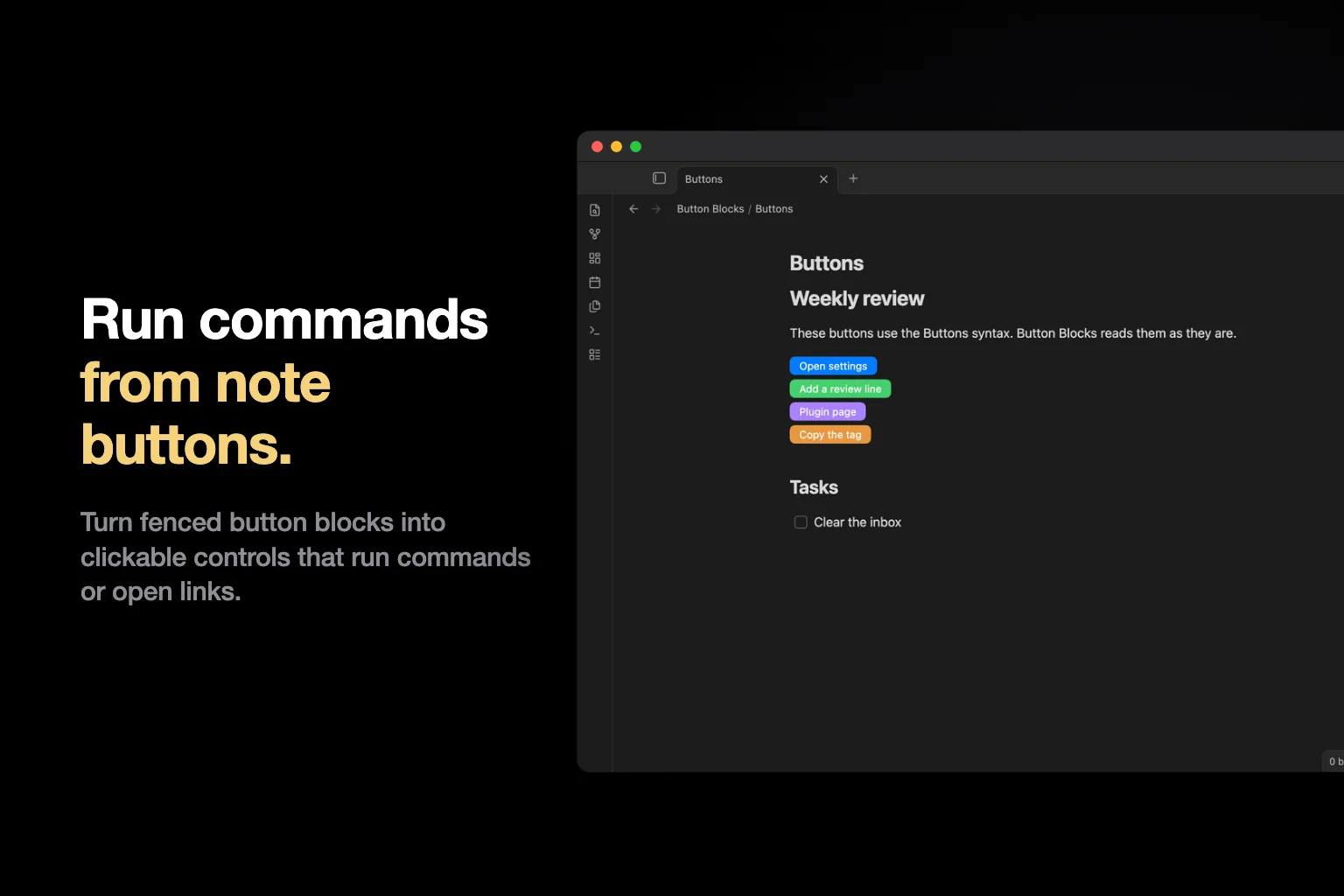
Выполняйте команды, открывайте ссылки и вставляйте текст из блоков кнопок с помощью синтаксиса кнопок, который вы уже используете.
Ваши блоки кнопок продолжают работать, потому что Button Blocks читает синтаксис Buttons так, как он есть. Каждая кнопка, изменяющая заметку, снова находит свой блок перед записью. Остальная часть заметки остаётся неизменной.
Версия 1.0.0. Требуется Obsidian 1.13.4 или новее. Работает на настольных и мобильных устройствах.
1 Установка
Когда Button Blocks появится в каталоге сообщества, откройте Настройки, затем Плагины сообщества, затем Обзор. Найдите "Button Blocks". Выберите Установить, затем Включить.
Для установки вручную скачайте main.js, manifest.json и styles.css из последнего релиза. Поместите три файла в
Сначала отключите плагин Buttons, иначе каждый блок будет отображаться дважды.
Плагин работает как на настольных, так и на мобильных устройствах.
2 Начало работы
Быстрый старт
- Включите Button Blocks.
- Откройте заметку, содержащую блок ```button, или добавьте блок ниже.
- Переключитесь в режим чтения или предварительный просмотр и выберите кнопку.
```button
name Добавить задачу
type append text
action - [ ] Новая задача
color green
```
^button-task
Типы
command. Действие - это имя команды, как оно отображается в палитре команд. Также работает имя без части плагина.link. Действие - это URL.append text,prepend text,line(5) text,line(+1) textи note(Заголовок, tab) text.copy. Текст действия копируется в буфер обмена.calculateи типы шаблонов требуют Pro.
Кнопка chain имеет аргумент actions - список шагов в формате JSON, каждый из которых содержит type и action. Если первый шаг завершается неудачей, цепочка останавливается. Шаги до него остаются в заметке.
Строка id
Строка ^button-id, расположенная непосредственно под блоком, присваивает кнопке идентификатор. Используется для встроенных кнопок и remove [id1, id2]. При удалении кнопки её строка id также удаляется.
Templater
Button Blocks не выполняет команды Templater. Блок с templater true показывает уведомление и ничего не меняет. Несколько текста Templater никогда не попадает в вашу заметку.
3 Функции
Кнопки из ваших заметок
Блок кода с языком button становится кнопкой в режиме чтения и в предварительном просмотре. Блок использует те же аргументы, что и Buttons. Это name, type, action, color, class, width, height и align.
Существует шесть бесплатных типов. Командная кнопка выполняет команду по её имени. Ссылочная кнопка открывает веб-страницу, электронную почту или ссылку Obsidian. Кнопка текста добавляет текст в заметку или в новую заметку. Кнопка копирования копирует текст. Цепочная кнопка выполняет несколько из этих действий последовательно. Цвета синий, красный, зелёный, жёлтый, фиолетовый, оранжевый и серый используют цвета вашей темы.
Текст там, где вам нужно
Кнопка текста добавляет свой текст в конец заметки, в начало после frontmatter, в указанную строку или в строку под кнопкой. Тип note(Заголовок) text создаёт новую заметку рядом с текущей. Тип note(Папка/Заголовок) text создаёт заметку в указанной папке от корня хранилища, как в Buttons. При отсутствии папки она создаётся. Добавьте tab или split, чтобы открыть её в новой вкладке или в разделённом окне. Если заметка уже существует, она открывается, и ничего в неё не записывается.
Добавьте remove true, чтобы удалить кнопку после нажатия. Добавьте replace [5, 7], чтобы заменить строки 5–7 текстом. Плюс в начале считает строки от кнопки, поэтому replace [+1, +2] изменит две строки под ней.
Встроенные кнопки
Напишите button-id как встроенный код, чтобы показать блок, содержащий ^button-id в той же заметке. Несколько встроенных кнопок могут использовать одну строку. Идентификатор без блока показывает красный чип, чтобы легко найти опечатку. Встроенные кнопки отображаются в режиме чтения.
Безопасность по умолчанию
Button Blocks записывает в заметку за один шаг, при котором одновременно читается и записывается. Изменение, которое вы внесли во время выполнения кнопки, никогда не теряется. Второе нажатие на занятую кнопку ничего не делает.
Ссылка с схемой, отличной от http, https, mailto или obsidian, не открывается. Путь к заметке с .., обратным слешем, двоеточием, ведущим слешем или скрытой папкой отклоняется. Диапазон замены, который покрывает кнопку, или заканчивающийся после последней строки, не изменяет ничего. Повреждённый блок показывает чип ошибки, а остальная часть заметки продолжает отображаться. Плагин не использует eval, shell и не делает сетевых вызовов для кнопок.
Функции Pro
Pro добавляет кнопки шаблонов, кнопки вычислений и проверку всех кнопок в хранилище. Раздел "Оплата, аккаунт и сеть" содержит цену и инструкции по входу.
- Кнопки шаблонов. Типы
append template,prepend template,line(n) templateи note(Заголовок) template читают шаблонную заметку. Они ищут в папке основного плагина Templates и Templater, как и Buttons. Заполняют {{title}}, {{date}} и {{time}} так же, как основной плагин Templates. - Кнопки вычислений. Действие - это выражение, например
$3 + $4 * 2. Символ доллара и число читают число с соответствующей строки заметки. Безопасный парсер выполняет математические операции без использования eval. - Проверка кнопок в хранилище. Эта команда выводит список блоков с ошибками, неизвестными именами команд, отсутствующими шаблонами и встроенными id без блока.
4 Команды
Откройте палитру команд и введите имя плагина, чтобы увидеть эти команды. Вы можете назначить каждой из них горячую клавишу в Настройках, Горячие клавиши.
| Команда | Идентификатор команды |
|---|---|
| Проверить кнопки в хранилище | button-blocks:check-vault |
5 Настройки
Кнопки
- Показывать уведомление после изменения. По умолчанию выключено.
Кнопки шаблонов
- Формат даты. По умолчанию YYYY-MM-DD. Использует токены YYYY, YY, MM, M, DD, D, HH, H, hh, h, mm, ss и A, как в Moment.js.
- Формат времени. По умолчанию HH:mm.
Кнопки вычислений
- Количество десятичных знаков. По умолчанию 4.
- Текст результата. По умолчанию "Результат: ". Отображается перед результатом в заметке.
Pro
Группа Pro отображается, если Pro включён. Вход в Pro находится ниже.
6 Конфиденциальность, оплата и сеть
Основные функции бесплатны. Функции Pro требуют спонсорства GitHub от theluckystrike: $5 в месяц или больше, или $15 единовременно. Общая сумма $15 удовлетворяет требованиям к оплате Pro без дополнительных платежей. Вход в систему и проверки ниже по-прежнему применяются. Ваши заметки остаются читаемыми и редактируемыми с или без Pro.
Одноразовый платёж включает Pro во всех плагинах NoteMods.
Оплата обрабатывается GitHub. Спонсируйте по адресу https://github.com/sponsors/theluckystrike/sponsorships?tier_id=666162&frequency=one-time&metadata_source=button-blocks. Для бесплатных функций аккаунт не нужен. Pro требует аккаунт GitHub, который является спонсором.
До тех пор, пока вы не выберете "Войти через GitHub" в настройках, Button Blocks не делает сетевых запросов. Вход использует поток устройства GitHub. Button Blocks отправляет свой публичный идентификатор клиента и область read:user на https://github.com/login/device/code и показывает вам код. Пока вы вводите код на https://github.com/login/device, он каждые несколько секунд проверяет статус входа на https://github.com/login/oauth/access_token. Область разрешает только чтение профиля. GitHub использует это разрешение, чтобы показать уровень спонсорства. Оно не предоставляет доступ к репозиториям и не даёт прав на запись.
После входа Button Blocks отправляет один запрос на https://api.github.com/graphql. Он проверяет, является ли входящий аккаунт спонсором theluckystrike. Запрашивает уровень и общую сумму, выплаченную theluckystrike. Плагин переиспользует успешную проверку в течение 7 дней. Неудачные проверки можно повторить через 6 часов. Выберите Обновить, чтобы запросить более раннюю проверку. Он не отправляет содержимое заметок, имена файлов или другую информацию хранилища, и не имеет телеметрии.
После успешной проверки Pro может работать оффлайн до 14 дней. Выход из системы или отрицательный ответ о спонсорстве отключает Pro. Плагин хранит токен GitHub через API секретного хранилища Obsidian. Он не помещает токен в сохранённые настройки или локальные данные спонсорства. Локальное хранилище этого устройства хранит вашу регистрацию в GitHub, уровень и время последней проверки. Выход из системы очищает токен. Вы также можете отозвать доступ в настройках GitHub, в разделе Приложения.
7 Вопросы и ответы
Мне нужно изменить мои заметки?
Нет. Button Blocks читает синтаксис Buttons. Оставьте свои блоки и строки ^button-id как есть.
Что происходит, если имя команды неверное?
Кнопка показывает уведомление с именем, и ничего не выполняется. Команда "Проверить кнопки в хранилище" в Pro перечисляет каждое неверное имя.
Какие известные ограничения?
Встроенные кнопки отображаются только в режиме чтения. Кнопки-переключатели, цепочка в цепочке и аргумент папки Buttons отсутствуют в этой версии. Команды Templater не выполняются. Кнопка в блоке выделения работает, и её новые строки сохраняют маркеры >. Блок выделения в вложенных списках не обнаруживается. Кнопки на холсте не работают.
Что происходит после обновления Obsidian?
Командные кнопки используют часть Obsidian, которая не документирована. Если обновление изменит её, командная кнопка покажет уведомление и ничего не изменит. Все остальные типы используют публичный API.
8 Поддержка
Страница плагина: button-blocks.
Сообщайте об ошибках и запрашивайте функции в разделе GitHub Issues этого репозитория. Укажите версию Obsidian, ваше устройство и блок кнопки, который вызывает проблему.
9 Лицензия
MIT