Button Blocks · Obsidian-Plugin-Dokumentation
Button Blocks Dokumentation (Deutsch)
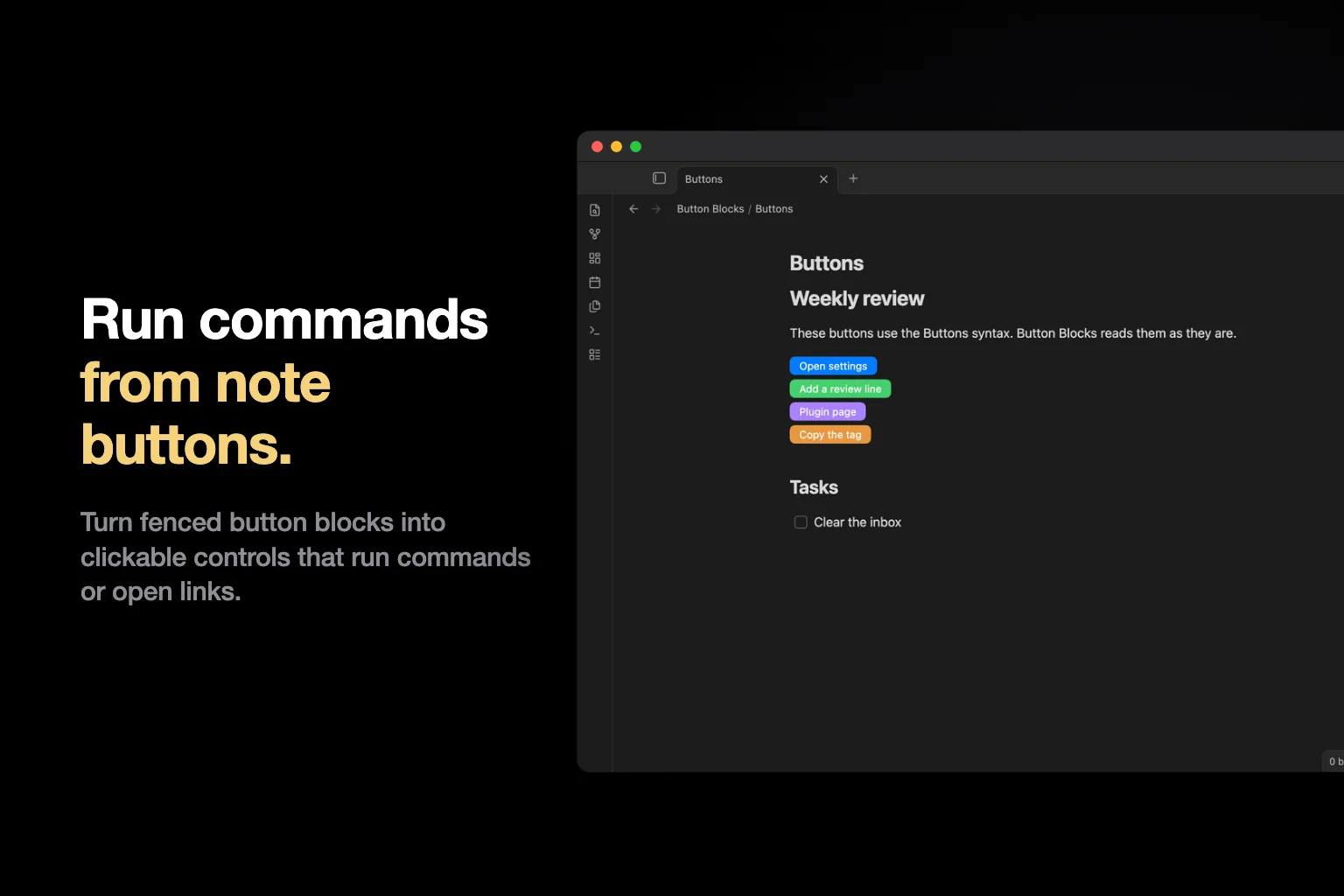
Führen Sie Befehle aus, öffnen Sie Links und fügen Sie Text aus Button-Codeblöcken ein, mit der Buttons-Syntax, die Sie bereits verwenden.
Ihre ```button-Blöcke funktionieren weiterhin, da Button Blocks die Buttons-Syntax so liest, wie sie ist. Jeder Button, der eine Notiz ändert, findet seinen eigenen Block erneut, bevor er schreibt. Der Rest der Notiz bleibt unverändert.
Version 1.0.0. Erfordert Obsidian 1.13.4 oder höher. Funktioniert auf Desktop und Mobilgeräten.
1 Installation
Wenn Button Blocks in der Community-Verzeichnisliste aufgeführt ist, öffnen Sie die Einstellungen, dann Community-Plugins, dann Durchsuchen. Suchen Sie nach „Button Blocks“. Wählen Sie Installieren, dann Aktivieren.
Um manuell zu installieren, laden Sie main.js, manifest.json und styles.css aus der neuesten Version herunter. Legen Sie die drei Dateien in <vault>/.obsidian/plugins/button-blocks/ ab. Dann laden Sie Obsidian neu und aktivieren Sie Button Blocks.
Deaktivieren Sie zunächst das Buttons-Plugin, sonst erscheinen in jedem Block zwei Buttons.
Das Plugin funktioniert sowohl auf Desktop als auch auf Mobilgeräten.
2 Erste Schritte
Schnellstart
- Aktivieren Sie Button Blocks.
- Öffnen Sie eine Notiz, die einen ```button-Block enthält, oder fügen Sie den Block unten hinzu.
- Wechseln Sie in die Leseansicht oder Live-Vorschau und wählen Sie die Schaltfläche aus.
```button
name Aufgabe hinzufügen
type append text
action - [ ] Neue Aufgabe
color green
```
^button-task
Typen
command. Die Aktion ist der Name eines Befehls, wie er im Befehlspalette angezeigt wird. Auch der Name ohne Plugin-Teil funktioniert.link. Die Aktion ist eine URL.append text,prepend text,line(5) text,line(+1) textundnote(Title, tab) text.copy. Der Aktionstext wird in die Zwischenablage kopiert.calculateund die Vorlagen-Typen benötigen Pro.
Ein chain-Button hat ein actions-Argument, eine JSON-Liste von Schritten mit einem Typ und einer Aktion. Der erste Schritt, der fehlschlägt, stoppt die Kette. Die vorherigen Schritte bleiben in der Notiz.
Die ID-Zeile
Die Zeile ^button-id direkt unter einem Block gibt der Schaltfläche eine ID. Inline-Schaltflächen und remove [id1, id2] verwenden sie. Wenn Sie eine Schaltfläche entfernen, wird auch ihre ID-Zeile entfernt.
Templater
Button Blocks führt keine Templater-Befehle aus. Ein Block mit templater true zeigt eine Benachrichtigung an und ändert nichts. Rohes Templater-Text gelangt niemals in Ihre Notiz.
3 Funktionen
Schaltflächen aus Ihren Notizen
Ein Codeblock mit der Sprache button wird in der Leseansicht und in der Live-Vorschau zu einer Schaltfläche. Der Block verwendet dieselben Argumente wie Buttons. Das sind name, type, action, color, class, width, height und align.
Es gibt sechs kostenlose Typen. Eine Befehlsschaltfläche führt einen Befehl nach dessen Namen aus. Eine Link-Schaltfläche öffnet eine Webseite, eine E-Mail oder einen Obsidian-Link. Eine Text-Schaltfläche fügt Text zur Notiz oder zu einer neuen Notiz hinzu. Eine Kopier-Schaltfläche kopiert Text. Eine Kette-Schaltfläche führt mehrere dieser Aktionen nacheinander aus. Die Farben blau, rot, grün, gelb, lila, orange und grau verwenden die Farben Ihres Themes.
Text genau dort, wo Sie ihn wollen
Eine Text-Schaltfläche fügt ihren Aktionstext am Ende der Notiz, am Anfang nach dem Frontmatter, an einer Zeilennummer oder an einer Zeile unter der Schaltfläche ein. Der Typ note(Title) text erstellt eine neue Notiz neben der aktuellen Notiz. Der Typ note(Folder/Title) text erstellt die Notiz im angegebenen Ordner vom Vault-Root aus, wie Buttons. Ein fehlender Ordner wird erstellt. Fügen Sie tab oder split hinzu, um sie in einem neuen Tab oder Split zu öffnen. Wenn die Notiz bereits existiert, wird sie geöffnet, und es wird nichts hinzugefügt.
Fügen Sie remove true hinzu, um die Schaltfläche nach einem Klick zu löschen. Fügen Sie replace [5, 7] hinzu, um Zeilen 5 bis 7 durch den Text zu ersetzen. Ein Pluszeichen zählt die Zeilen ab der Schaltfläche, also replace [+1, +2] ändert die beiden Zeilen darunter.
Inline-Schaltflächen
Schreiben Sie button-id als Inline-Code, um den Block anzuzeigen, der ^button-id in derselben Notiz enthält. Mehrere Inline-Schaltflächen können eine Zeile teilen. Eine ID ohne Block zeigt einen roten Chip an, sodass ein Tippfehler leicht zu erkennen ist. Inline-Schaltflächen werden in der Leseansicht angezeigt.
Standardmäßig sicher
Button Blocks schreibt in einer einzigen Aktion, die Lese- und Schreibvorgang zusammenführt. Eine Änderung, die Sie während des Ausführens einer Schaltfläche vornehmen, geht niemals verloren. Ein zweiter Klick auf eine beschäftigte Schaltfläche hat keine Wirkung.
Ein Link mit einem anderen Schema als http, https, mailto oder obsidian wird nicht geöffnet. Ein Notizpfad mit .., einem Backslash, einem Doppelpunkt, einem führenden Schrägstrich oder einem versteckten Ordner wird abgelehnt. Ein Ersetzungs-Bereich, der die Schaltfläche abdecken würde, oder der über die letzte Zeile hinausgeht, ändert nichts. Ein defekter Block zeigt einen Fehler-Chip an, und der Rest der Notiz wird weiterhin gerendert. Das Plugin hat kein eval, kein Shell- oder Netzwerkaufruf für Schaltflächen.
Pro-Funktionen
Pro fügt Vorlagen-Schaltflächen, berechnete Schaltflächen und eine Überprüfung aller Schaltflächen im Vault hinzu. Der Abschnitt „Zahlung, Konto und Netzwerk“ enthält den Preis und die Anmeldung.
- Vorlagen-Schaltflächen. Die Typen
append template,prepend template,line(n) templateundnote(Title) templatelesen eine Vorlagen-Notiz. Sie suchen im Ordner des Kern-Plugins Templates und von Templater, wie Buttons. Sie füllen {{title}}, {{date}} und {{time}} wie das Kern-Plugin Templates. - Berechnete Schaltflächen. Die Aktion ist eine Summe wie
$3 + $4 * 2. Ein Dollarzeichen und eine Zahl liest die Zahl in der entsprechenden Zeile der Notiz. Ein sicherer Parser führt die Mathematik durch, ohne eval. - Überprüfung aller Schaltflächen im Vault. Dieser Befehl listet Blöcke mit Fehlern, unbekannten Befehlsnamen, fehlenden Vorlagen und Inline-IDs ohne Block auf.
4 Befehle
Öffnen Sie die Befehlspalette und geben Sie den Plugin-Namen ein, um diese Befehle anzuzeigen. Sie können jedem Befehl in den Einstellungen, Hotkeys, eine Tastenkombination zuweisen.
| Befehl | Befehls-ID |
|---|---|
| Schaltflächen im Vault überprüfen | button-blocks:check-vault |
5 Einstellungen
Schaltflächen
- Zeigt eine Benachrichtigung nach einer Änderung an. Standardmäßig ausgeschaltet.
Vorlagen-Schaltflächen
- Datumsformat. Standardmäßig YYYY-MM-DD. Es akzeptiert die Tokens YYYY, YY, MM, M, DD, D, HH, H, hh, h, mm, ss und A, wie in Moment.js.
Berechnete Schaltflächen
- Dezimalstellen. Standardmäßig 4.
- Ergebnistext. Standardmäßig „Ergebnis: “. Er wird vor dem Ergebnis in der Notiz angezeigt.
Pro
Die Pro-Gruppe wird angezeigt, wenn Pro aktiviert ist. Die Anmeldung für Pro befindet sich darunter.
6 Datenschutz, Zahlung und Netzwerk
Die Kernfunktionen sind kostenlos. Pro-Funktionen erfordern eine GitHub Sponsors-Spende an theluckystrike: 5 USD pro Monat oder mehr, oder 15 USD einmalig. Eine Gesamtzahlung von 15 USD erfüllt die Zahlungsanforderung für Pro ohne weitere Zahlungen. Anmeldung und die unten stehenden Überprüfungen gelten weiterhin. Ihre Notizen bleiben les- und bearbeitbar, mit oder ohne Pro.
Eine einmalige Zahlung aktiviert Pro in jedem NoteMods-Plugin.
GitHub verarbeitet die Zahlung. Unterstützen Sie unter https://github.com/sponsors/theluckystrike/sponsorships?tier_id=666162&frequency=one-time&metadata_source=button-blocks. Für die kostenlosen Funktionen benötigen Sie kein Konto. Pro benötigt das GitHub-Konto, das die Spende tätigt.
Bis Sie „Mit GitHub anmelden“ in den Einstellungen auswählen, macht Button Blocks keine Netzwerk-Anfragen. Die Anmeldung verwendet den GitHub-Geräte-Flow. Button Blocks sendet seine öffentliche Client-ID und den Bereich read:user an https://github.com/login/device/code und zeigt Ihnen einen Code an. Während Sie den Code unter https://github.com/login/device eingeben, fragt es https://github.com/login/oauth/access_token alle paar Sekunden ab, um den Anmeldestatus zu überprüfen. Der Bereich erlaubt nur Profil-Lesezugriff. GitHub benötigt diesen Zugriff, um die Spendenstufe anzuzeigen. Es gewährt keinen Repository-Zugriff und keinen Schreibzugriff.
Nach der Anmeldung sendet Button Blocks eine Anfrage an https://api.github.com/graphql. Es prüft, ob das angemeldete Konto theluckystrike sponsort. Es fragt nach der Stufe und der Gesamtzahl der Zahlungen an theluckystrike ab. Das Plugin verwendet einen erfolgreichen Check für 7 Tage. Fehlgeschlagene Checks können nach 6 Stunden erneut versucht werden. Wählen Sie Aktualisieren, um eine frühere Prüfung anzufordern. Es sendet keinen Notizinhalt, Dateinamen oder andere Vault-Daten, und es hat keine Telemetrie.
Nach einem erfolgreichen Check kann Pro bis zu 14 Tage offline arbeiten. Abmelden oder eine negative Sponsoren-Antwort schaltet Pro ab. Das Plugin speichert den GitHub-Token über die Geheimnis-Speicher-API von Obsidian. Es speichert den Token nicht in den gespeicherten Einstellungen oder in den lokalen Sponsoring-Daten. Die lokale Speicherung dieses Geräts behält Ihre GitHub-Anmeldung, die Stufe und die Zeit des letzten Checks. Abmelden löscht den Token. Sie können den Zugriff auch in Ihren GitHub-Einstellungen unter „Anwendungen“ widerrufen.
7 Fragen und Antworten
Muss ich meine Notizen ändern?
Nein. Button Blocks liest die Buttons-Syntax. Behalten Sie Ihre Blöcke und Ihre ^button-id-Zeilen wie sie sind.
Was passiert, wenn ein Befehlsname falsch ist?
Die Schaltfläche zeigt eine Benachrichtigung mit dem Namen an, und nichts wird ausgeführt. Der Befehl „Schaltflächen im Vault überprüfen“ in Pro listet jeden falschen Namen auf.
Was sind die bekannten Grenzen?
Inline-Schaltflächen werden nur in der Leseansicht angezeigt. Austausch-Schaltflächen, eine Kette in einer Kette und das Ordner-Argument von Buttons sind in dieser Version nicht enthalten. Templater-Befehle werden nicht ausgeführt. Eine Schaltfläche in einem Callout funktioniert, und ihre neuen Zeilen behalten die >-Zeichen. Ein Callout in einer verschachtelten Liste wird nicht erkannt. Schaltflächen auf einer Leinwand funktionieren nicht.
Was passiert nach einem Obsidian-Update?
Befehlsschaltflächen verwenden einen Teil von Obsidian, der nicht dokumentiert ist. Wenn ein Update ihn ändert, zeigt eine Befehlsschaltfläche eine Benachrichtigung an und ändert nichts. Alle anderen Typen verwenden die öffentliche API.
8 Support
Die Plugin-Seite ist button-blocks.
Melden Sie Fehler und fordern Sie Funktionen in den GitHub-Issues dieses Repositories an. Fügen Sie Ihre Obsidian-Version, Ihr Gerät und den Button-Block hinzu, der das Problem zeigt.
9 Lizenz
MIT