Button Blocks · Documentação de plugins Obsidian
Documentação do Button Blocks (Português)
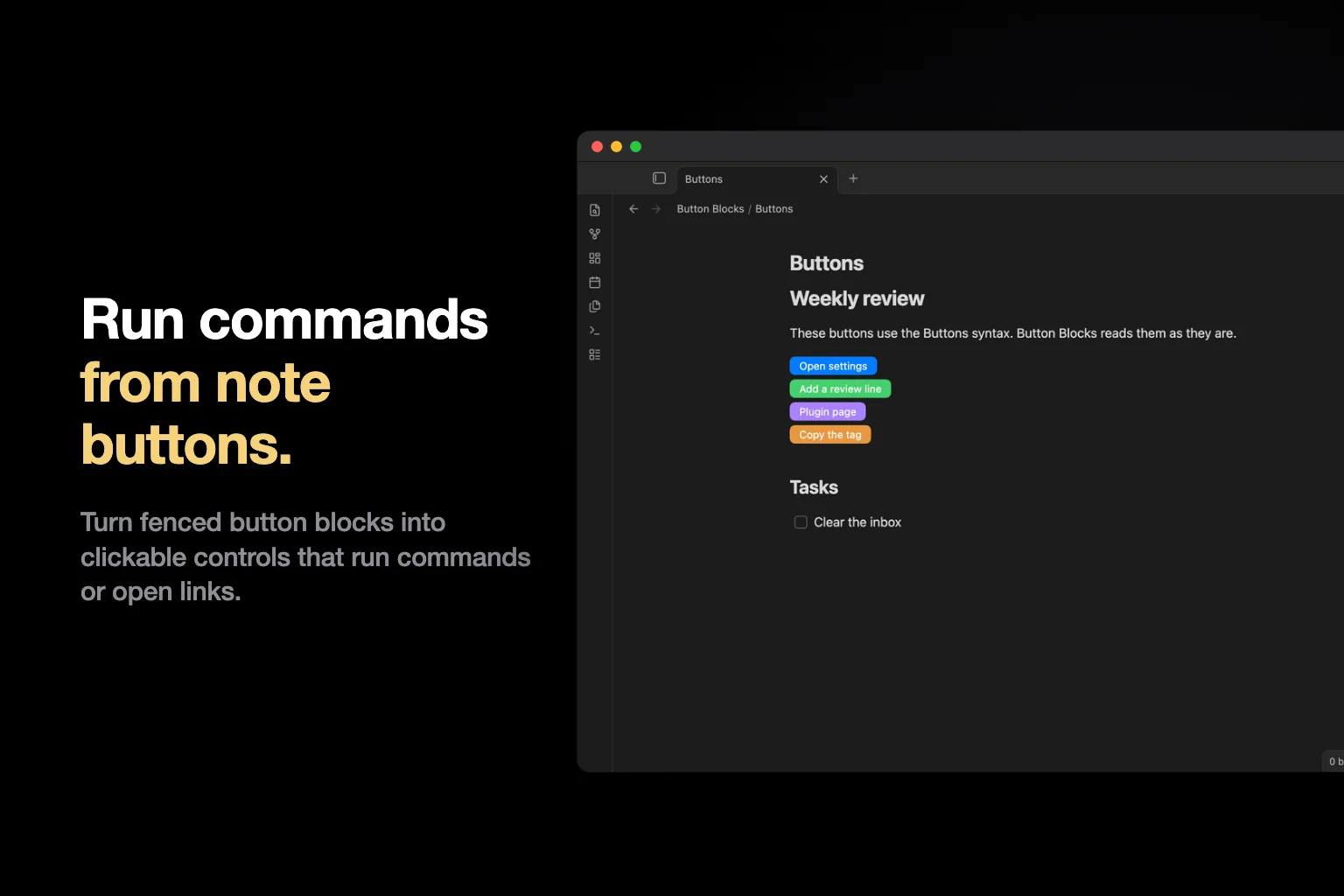
Execute comandos, abra links e insira texto a partir de blocos de botões, com a sintaxe de botões que já utiliza.
Os seus blocos de botão continuam a funcionar, porque o Button Blocks lê a sintaxe de Buttons tal como está. Cada botão que altera uma nota encontra o seu próprio bloco novamente antes de escrever. O resto da nota permanece inalterado.
Versão 1.0.0. Requer Obsidian 1.13.4 ou posterior. Funciona em computador e dispositivos móveis.
1 Instalação
Quando o Button Blocks estiver listado no diretório da comunidade, abra Definições, depois Plugins da Comunidade, depois Procurar. Procure por "Button Blocks". Selecione Instalar, depois Ativar.
Para instalar manualmente, descarregue main.js, manifest.json e styles.css da versão mais recente. Coloque os três ficheiros em
Desative primeiro o plugin Buttons, ou cada bloco mostrará dois botões.
O plugin funciona em desktop e em móvel.
2 Começar
Início rápido
- Ative o Button Blocks.
- Abra uma nota que tenha um bloco ```button, ou adicione o bloco abaixo.
- Mude para a vista de Leitura ou Pré-visualização em Tempo Real e selecione o botão.
```button
name Adicionar uma tarefa
type append text
action - [ ] Nova tarefa
color green
```
^button-task
Tipos
command. A ação é o nome de um comando tal como aparece na paleta de comandos. Também funciona o nome sem a parte do plugin.link. A ação é uma URL.append text,prepend text,line(5) text,line(+1) texte note(Título, separador) text.copy. O texto da ação vai para a área de transferência.calculatee os tipos de modelo precisam do Pro.
Um botão chain tem um argumento actions, uma lista JSON de passos com um tipo e uma ação. O primeiro passo que falhar interrompe a cadeia. Os passos anteriores permanecem na nota.
Linha id
A linha ^button-id diretamente abaixo de um bloco dá ao botão um id. Os botões em linha e remove [id1, id2] usam-no. Quando remove um botão, a sua linha id também é removida.
Templater
O Button Blocks não executa comandos do Templater. Um bloco com templater true mostra uma notificação e não altera nada. O texto bruto do Templater nunca entra na sua nota.
3 Funcionalidades
Botões a partir das suas notas
Um bloco de código com o idioma button torna-se um botão na vista de Leitura e na Pré-visualização em Tempo Real. O bloco utiliza os mesmos argumentos que o Buttons. São eles name, type, action, color, class, width, height e align.
Existem seis tipos gratuitos. Um botão de comando executa um comando pelo seu nome. Um botão de link abre uma página web, um email ou um link do Obsidian. Um botão de texto adiciona texto à nota ou a uma nova nota. Um botão de cópia copia texto. Um botão de cadeia executa vários destes em sequência. As cores azul, vermelho, verde, amarelo, roxo, laranja e cinzento usam as cores do seu tema.
Texto onde quiser
Um botão de texto adiciona o seu texto de ação no final da nota, no início após o frontmatter, numa linha específica ou numa linha abaixo do botão. O tipo note(Título) text cria uma nova nota ao lado da nota atual. O tipo note(Pasta/Título) text cria a nota nessa pasta a partir da raiz do cofre, tal como o Buttons. Uma pasta ausente é criada. Adicione tab ou split para abri-la numa novo separador ou divisão. Quando a nota já existe, abre-se e nada é escrito nela.
Adicione remove true para eliminar o botão após um clique. Adicione replace [5, 7] para substituir as linhas 5 a 7 pelo texto. Um sinal de mais conta linhas a partir do botão, então replace [+1, +2] altera as duas linhas abaixo dele.
Botões em linha
Escreva button-id como código em linha para mostrar o bloco que tem ^button-id na mesma nota. Vários botões em linha podem partilhar uma linha. Um id sem bloco mostra um chip vermelho, facilitando a deteção de erros de digitação. Os botões em linha aparecem na vista de Leitura.
Seguro por defeito
O Button Blocks escreve numa nota num único passo que lê e escreve juntos. Uma edição que faça enquanto um botão está a correr nunca é perdida. Um segundo clique num botão ocupado não faz nada.
Um link com um esquema diferente de http, https, mailto ou obsidian não é aberto. Um caminho de nota com .., uma barra invertida, dois pontos, uma barra inicial ou uma pasta oculta é recusado. Uma gama de substituição que cobriria o botão, ou que terminasse após a última linha, não faz nada. Um bloco quebrado mostra um chip de erro, e o resto da nota ainda é renderizado. O plugin não tem eval, shell nem chamadas de rede para botões.
Funcionalidades Pro
O Pro adiciona botões de modelo, botões de cálculo e uma verificação de todos os botões no cofre. A secção "Pagamento, conta e rede" dá o preço e o início de sessão.
- Botões de modelo. Os tipos
append template,prepend template,line(n) templatee note(Título) template leem uma nota modelo. Procuram na pasta do plugin principal Templates e do Templater, tal como o Buttons. Preenchem {{title}}, {{date}} e {{time}} como o plugin principal Templates. - Botões de cálculo. A ação é uma soma como
$3 + $4 * 2. Um sinal de dólar e um número lê o número naquela linha da nota. Um parser seguro faz os cálculos, sem eval. - Verificar botões no cofre. Este comando lista blocos com erro, nomes de comando desconhecidos, modelos ausentes e ids em linha sem bloco.
4 Comandos
Abra a paleta de comandos e digite o nome do plugin para ver estes comandos. Pode atribuir uma tecla de atalho a cada um em Definições, Hotkeys.
| Comando | ID do comando |
|---|---|
| Verificar botões no cofre | button-blocks:check-vault |
5 Definições
Botões
- Mostrar uma notificação após uma alteração. Desativado por defeito.
Botões de modelo
- Formato de data. YYYY-MM-DD por defeito. Aceita os tokens YYYY, YY, MM, M, DD, D, HH, H, hh, h, mm, ss e A, tal como o Moment.js.
- Formato de hora. HH:mm por defeito.
Botões de cálculo
- Casas decimais. 4 por defeito.
- Texto do resultado. "Resultado: " por defeito. Aparece antes do resultado na nota.
Pro
O grupo Pro mostra se o Pro está ativo. O início de sessão Pro está abaixo dele.
6 Privacidade, pagamento e rede
As funcionalidades principais são gratuitas. As funcionalidades Pro exigem uma subscrição GitHub Sponsors do theluckystrike: 5€ por mês ou mais, ou 15€ de uma vez. Um pagamento total de 15€ satisfaz o requisito de pagamento para o Pro sem pagamentos adicionais. O início de sessão e as verificações abaixo ainda se aplicam. As suas notas permanecem legíveis e editáveis com ou sem Pro.
Um único pagamento ativa o Pro em todos os plugins NoteMods.
O GitHub gere o pagamento. Patrocine em https://github.com/sponsors/theluckystrike/sponsorships?tier_id=666162&frequency=one-time&metadata_source=button-blocks. Não precisa de conta para as funcionalidades gratuitas. O Pro exige a conta GitHub que patrocina.
Até selecionar "Iniciar sessão com GitHub" nas definições, o Button Blocks não faz pedidos de rede. O início de sessão usa o fluxo de dispositivo do GitHub. O Button Blocks envia o seu ID de cliente público e o âmbito read:user para https://github.com/login/device/code e mostra-lhe um código. Enquanto introduz o código em https://github.com/login/device, pede a https://github.com/login/oauth/access_token a cada alguns segundos para verificar o estado de início de sessão. O âmbito permite apenas leituras de perfil. O GitHub precisa deste acesso para mostrar a categoria de patrocínio. Não concede âmbito de repositório nem acesso de escrita.
Após o início de sessão, o Button Blocks envia uma consulta única para https://api.github.com/graphql. Verifica se a conta iniciada sessão patrocina o theluckystrike. Pede a categoria e o pagamento total ao theluckystrike. O plugin reutiliza uma verificação bem-sucedida durante 7 dias. As verificações falhadas podem tentar novamente após 6 horas. Selecione Atualizar para solicitar uma verificação mais cedo. Não envia conteúdo de notas, nomes de ficheiros ou outros dados do cofre, e não tem telemetria.
Após uma verificação bem-sucedida, o Pro pode funcionar offline durante até 14 dias. Terminar sessão ou uma resposta negativa de patrocínio desativa o Pro. O plugin armazena o token GitHub através da API de armazenamento secreto do Obsidian. Não coloca o token nas suas definições guardadas nem nos seus dados locais de patrocínio. O armazenamento local deste dispositivo mantém o seu início de sessão GitHub, a categoria e a hora da última verificação. Terminar sessão apaga o token. Também pode revogar o acesso nas suas definições do GitHub, em Aplicações.
7 Perguntas e respostas
Tenho de alterar as minhas notas?
Não. O Button Blocks lê a sintaxe de Buttons. Mantenha os seus blocos e as suas linhas ^button-id como estão.
O que acontece quando um nome de comando está errado?
O botão mostra uma notificação com o nome, e nada é executado. O comando "Verificar botões no cofre" no Pro lista cada nome errado.
Quais são os limites conhecidos?
Os botões em linha aparecem apenas na vista de Leitura. Botões de troca, uma cadeia dentro de uma cadeia e o argumento de pasta do Buttons não estão nesta versão. Comandos do Templater não são executados. Um botão num callout funciona, e as suas novas linhas mantêm os marcadores >. Um callout numa lista aninhada não é encontrado. Botões num canvas não funcionam.
O que acontece após uma atualização do Obsidian?
Os botões de comando usam uma parte do Obsidian sem documentação. Se uma atualização a alterar, um botão de comando mostra uma notificação e não faz nada. Todos os outros tipos usam a API pública.
8 Suporte
A página do plugin é button-blocks.
Reporte erros e peça funcionalidades nas issues do GitHub deste repositório. Adicione a sua versão do Obsidian, o seu dispositivo e o bloco de botão que mostra o problema.
9 Licença
MIT