Button Blocks · Dokumentacja wtyczek Obsidian
Dokumentacja Button Blocks (Polski)
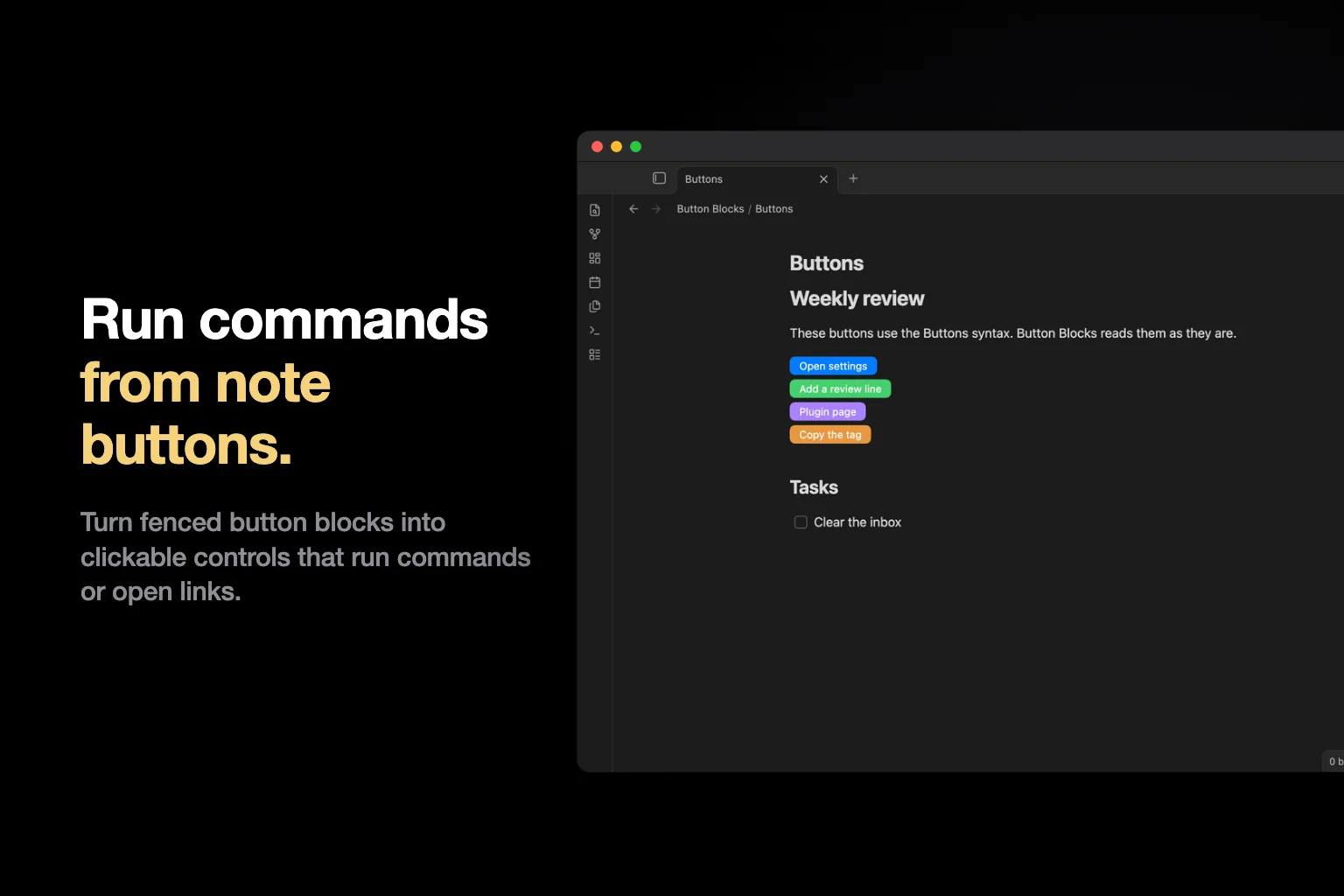
Uruchamiaj polecenia, otwieraj linki i wstawiaj tekst z bloków przycisków, używając składni przycisków, którą już znasz.
Twoje bloki przycisków nadal działają, ponieważ Button Blocks odczytuje składnię Buttons dokładnie tak, jak jest zapisana. Każdy przycisk zmieniający notatkę ponownie znajduje swój blok przed zapisaniem. Reszta notatki pozostaje bez zmian.
Wersja 1.0.0. Wymaga Obsidian 1.13.4 lub nowszego. Działa na komputerach i urządzeniach mobilnych.
1 Instalacja
Gdy Button Blocks jest dostępny w katalogu społecznościowym, otwórz Ustawienia, następnie Wtyczki społeczności, a potem Przeglądaj. Wyszukaj „Button Blocks”. Wybierz Zainstaluj, a następnie Włącz.
Aby zainstalować ręcznie, pobierz pliki main.js, manifest.json i styles.css z najnowszego wydania. Umieść trzy pliki w katalogu
Najpierw wyłącz wtyczkę Buttons, inaczej każdy blok wyświetli dwa przyciski.
Wtyczka działa zarówno na komputerach, jak i na urządzeniach mobilnych.
2 Rozpoczęcie pracy
Szybki start
- Włącz Button Blocks.
- Otwórz notatkę zawierającą blok ```button, lub dodaj poniższy blok.
- Przełącz się do trybu Czytania lub Podglądu na żywo i wybierz przycisk.
```button
name Dodaj zadanie
type append text
action - [ ] Nowe zadanie
color green
```
^button-task
Typy
command. Działanie to nazwa polecenia tak, jak pojawia się w paletce poleceń. Działa również nazwa bez części z nazwą wtyczki.link. Działanie to URL.append text,prepend text,line(5) text,line(+1) textinote(Title, tab) text.copy. Tekst działania trafia do schowka.calculateoraz typy szablonów wymagają wersji Pro.
Przycisk chain ma argument actions, czyli listę JSON kroków z typem i działaniem. Pierwszy krok, który się nie powiedzie, zatrzymuje łańcuch. Kroki poprzedzające go pozostają w notatce.
Linia id
Linia ^button-id bezpośrednio pod blokiem nadaje przyciskowi identyfikator. Używana jest przez przyciski inline i remove [id1, id2]. Gdy usuwasz przycisk, jego linia id również zostaje usunięta.
Templater
Button Blocks nie uruchamia poleceń Templater. Blok z templater true wyświetla ostrzeżenie i nic nie zmienia. Surowy tekst Templater nigdy nie trafia do Twojej notatki.
3 Funkcje
Przyciski z Twoich notatek
Blok kodu z językiem button staje się przyciskiem w trybie Czytania i Podglądzie na żywo. Blok używa tych samych argumentów co Buttons. Są to: name, type, action, color, class, width, height i align.
Istnieje sześć darmowych typów. Przycisk polecenia uruchamia polecenie według jego nazwy. Przycisk linku otwiera stronę internetową, e-maila lub link Obsidian. Przycisk tekstowy dodaje tekst do notatki lub do nowej notatki. Przycisk kopiowania kopiuje tekst. Przycisk łańcuchowy uruchamia kilka z nich sekwencyjnie. Kolory niebieski, czerwony, zielony, żółty, fioletowy, pomarańczowy i szary używają kolorów Twojego motywu.
Tekst tam, gdzie chcesz
Przycisk tekstowy dodaje swój tekst na końcu notatki, na początku po frontmatter, w określonej linii lub pod przyciskiem. Typ note(Title) text tworzy nową notatkę obok bieżącej. Typ note(Folder/Title) text tworzy notatkę w podanym folderze od korzenia skarbu, tak jak w Buttons. Brakujące foldery są tworzone. Dodaj tab lub split, aby otworzyć ją w nowej karcie lub podzielonej. Gdy notatka już istnieje, otwiera się i nic do niej nie trafia.
Dodaj remove true, aby usunąć przycisk po kliknięciu. Dodaj replace [5, 7], aby zastąpić linie 5 do 7 tekstem. Znak plus liczy linie od przycisku, więc replace [+1, +2] zmienia dwie linie poniżej.
Przyciski inline
Napisz button-id jako kod inline, aby wyświetlić blok, który ma ^button-id w tej samej notatce. Wiele przycisków inline może dzielić jedną linię. Id bez bloku wyświetla czerwony chip, więc literówka jest łatwo zlokalizowana. Przyciski inline są widoczne w trybie Czytania.
Bezpieczne domyślnie
Button Blocks zapisuje notatkę w jednym kroku, który czyta i zapisuje jednocześnie. Edycja, którą wykonasz podczas działania przycisku, nigdy nie zostanie utracona. Drugie kliknięcie na zajętym przycisku nic nie robi.
Link z innym schematem niż http, https, mailto lub obsidian nie otwiera się. Ścieżka notatki z .., backslashem, dwukropkiem, ukośnikiem na początku lub ukrytym foldere jest odrzucana. Zakres zastąpienia, który obejmuje przycisk lub kończy się po ostatniej linii, nie zmienia nic. Uszkodzony blok wyświetla chip błędu, a reszta notatki nadal się renderuje. Wtyczka nie ma eval, żadnego shella i żadnych połączeń sieciowych dla przycisków.
Funkcje Pro
Pro dodaje przyciski szablonów, przyciski obliczeń i sprawdzenie wszystkich przycisków w skarbie. Sekcja „Płatność, konto i sieć” zawiera cenę i logowanie.
- Przyciski szablonów. Typy
append template,prepend template,line(n) templateinote(Title) templateczytają notatkę szablonu. Szukają w folderze wtyczki Templates i Templater, tak jak Buttons. Wypełniają {{title}}, {{date}} i {{time}} tak, jak robi to wbudowana wtyczka Templates. - Przyciski obliczeń. Działanie to suma, np.
$3 + $4 * 2. Dolar i liczba odczytują liczbę z danej linii notatki. Bezpieczny parser wykonuje obliczenia bez użycia eval. - Sprawdź przyciski w skarbie. To polecenie wyświetla bloki z błędem, nieznane nazwy poleceń, brakujące szablony i inline id bez bloku.
4 Polecenia
Otwórz paletkę poleceń i wpisz nazwę wtyczki, aby zobaczyć te polecenia. Możesz przypisać każdemu z nich skrót klawiszowy w Ustawieniach, Hotkeys (Skróty klawiaturowe).
| Polecenie | Id polecenia |
|---|---|
| Sprawdź przyciski w skarbie | button-blocks:check-vault |
5 Ustawienia
Przyciski
- Pokaż powiadomienie po zmianie. Domyślnie wyłączone.
Przyciski szablonów
- Format daty. Domyślnie YYYY-MM-DD. Używa tokenów YYYY, YY, MM, M, DD, D, HH, H, hh, h, mm, ss i A, tak jak w Moment.js.
- Format czasu. Domyślnie HH:mm.
Przyciski obliczeń
- Liczba miejsc po przecinku. Domyślnie 4.
- Tekst wyniku. Domyślnie „Wynik: ”. Pojawia się przed wynikiem w notatce.
Pro
Grupa Pro jest widoczna, gdy Pro jest włączony. Logowanie do Pro znajduje się poniżej.
6 Prywatność, płatność i sieć
Funkcje podstawowe są darmowe. Funkcje Pro wymagają wspierania GitHub Sponsors theluckystrike: 5 USD miesięcznie lub 15 USD jednorazowo. Całkowita płatność 15 USD spełnia wymóg płatności dla Pro bez dalszych płatności. Logowanie i sprawdzenia poniżej nadal są wymagane. Twoje notatki pozostają czytelne i edytowalne bez Pro.
Jednorazowa płatność włącza Pro we wszystkich wtyczkach NoteMods.
Płatność obsługiwana jest przez GitHub. Sponsoruj pod adresem https://github.com/sponsors/theluckystrike/sponsorships?tier_id=666162&frequency=one-time&metadata_source=button-blocks. Nie potrzebujesz konta dla funkcji darmowych. Pro wymaga konta GitHub, które wspiera.
Dopóki nie wybierzesz „Zaloguj się przez GitHub” w ustawieniach, Button Blocks nie wysyła żadnych żądań sieciowych. Logowanie używa przepływu urządzeń GitHub. Button Blocks wysyła publiczny identyfikator klienta i zakres read:user do https://github.com/login/device/code i pokazuje Ci kod. Podczas wpisywania kodu na https://github.com/login/device, co kilka sekund sprawdza stan logowania poprzez https://github.com/login/oauth/access_token. Zakres pozwala tylko na odczyt profilu. GitHub potrzebuje tego dostępu, aby pokazać poziom wspierania. Nie udziela dostępu do repozytoriów ani do zapisu.
Po zalogowaniu Button Blocks wysyła jedno zapytanie do https://api.github.com/graphql. Sprawdza, czy zalogowane konto wspiera theluckystrike. Prosi o poziom i całkowitą płatność do theluckystrike. Wtyczka ponownie wykorzystuje pomyślne sprawdzenie przez 7 dni. Nieudane sprawdzenia mogą ponowić po 6 godzinach. Wybór Odśwież spowoduje wcześniejsze sprawdzenie. Nie wysyła treści notatki, nazw plików ani innych danych skarbu, a nie ma też telemetrii.
Po pomyślnym sprawdzeniu Pro może działać offline przez do 14 dni. Wylogowanie lub negatywna odpowiedź na wspieranie wyłącza Pro. Wtyczka przechowuje token GitHub przez interfejs przechowywania tajnych danych Obsidian. Nie umieszcza tokenu w zapisanych ustawieniach ani w lokalnych danych wspierania. Lokalne przechowywanie tego urządzenia przechowuje Twoje logowanie do GitHub, poziom i czas ostatniego sprawdzenia. Wylogowanie kasuje token. Możesz również odwołać dostęp w ustawieniach GitHub, w sekcji Aplikacje.
7 Pytania i odpowiedzi
Czy muszę zmieniać moje notatki?
Nie. Button Blocks odczytuje składnię Buttons. Zachowaj swoje bloki i linie ^button-id takie, jakie są.
Co się dzieje, gdy nazwa polecenia jest błędna?
Przycisk wyświetla powiadomienie z nazwą, a nic się nie uruchamia. Polecenie „Sprawdź przyciski w skarbie” w Pro wyświetla każdą nieprawidłową nazwę.
Jakie są znane ograniczenia?
Przyciski inline są widoczne tylko w trybie Czytania. Przyciski wymiany, łańcuch w łańcuchu i argument folderu w Buttons nie są dostępne w tej wersji. Polecenia Templater nie działają. Przycisk w bloku wywołania działa, a nowe linie zachowują znaki >. Blok wywołania w zagnieżdżonej liście nie jest znaleziony. Przyciski na kanwie nie działają.
Co się dzieje po aktualizacji Obsidian?
Przyciski polecenia używają części Obsidian bez dokumentacji. Jeśli aktualizacja ją zmieni, przycisk polecenia wyświetli powiadomienie i nic nie zmieni. Wszystkie inne typy używają publicznego API.
8 Obsługa
Strona wtyczki to button-blocks.
Zgłaszaj błędy i prośby o funkcje w issue na GitHubie tego repozytorium. Dodaj wersję Obsidian, urządzenie i blok przycisku, który pokazuje problem.
9 Licencja
MIT