Button Blocks · Documentazione plugin Obsidian
Documentazione di Button Blocks (Italiano)
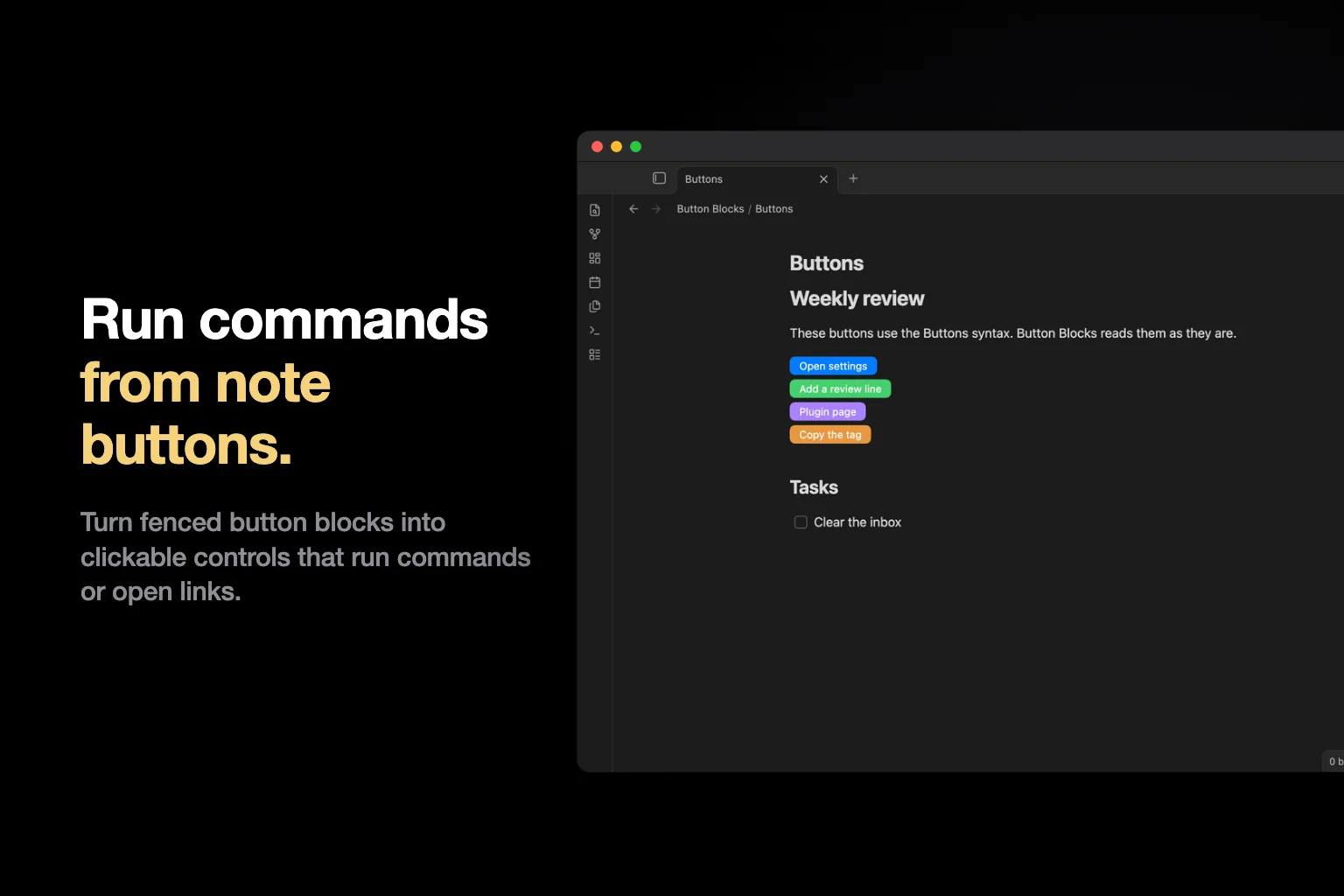
Esegui comandi, apri collegamenti e inserisci testo da blocchi di codice con il sintassi dei pulsanti che già usi.
I tuoi blocchi ```button continueranno a funzionare, perché Button Blocks legge la sintassi dei pulsanti così com'è. Ogni pulsante che modifica una nota trova di nuovo il proprio blocco prima di scrivere. Il resto della nota rimane invariato.
Versione 1.0.0. Richiede Obsidian 1.13.4 o successivo. Funziona su desktop e mobile.
1 Installazione
Quando Button Blocks è elencato nella directory della community, apri Impostazioni, poi Plugin della community, poi Sfoglia. Cerca "Button Blocks". Seleziona Installa, poi Abilita.
Per installare manualmente, scarica main.js, manifest.json e styles.css dall'ultima release. Posiziona i tre file nella cartella <vault>/.obsidian/plugins/button-blocks/. Riavvia Obsidian e attiva Button Blocks.
Disattiva prima il plugin Buttons, altrimenti ogni blocco mostrerà due pulsanti.
Il plugin funziona sia su desktop che su mobile.
2 Introduzione
Avvio rapido
- Attiva Button Blocks.
- Apri una nota che contiene un blocco ```button, oppure aggiungi il blocco qui sotto.
- Passa alla vista Lettura o Anteprima in tempo reale e seleziona il pulsante.
```button
name Aggiungi un compito
type append text
action - [ ] Nuovo compito
color green
```
^button-task
Tipi
command. L'azione è il nome di un comando come appare nella palette dei comandi. Funziona anche il nome senza la parte del plugin.link. L'azione è un URL.append text,prepend text,line(5) text,line(+1) textenote(Title, tab) text.copy. Il testo dell'azione va negli appunti.calculatee i tipi template richiedono Pro.
Un pulsante chain ha un argomento actions, una lista JSON di passaggi con un tipo e un'azione. Il primo passaggio che fallisce ferma la catena. I passaggi precedenti rimangono nella nota.
Riga dell'id
La riga ^button-id subito sotto un blocco assegna un id al pulsante. Viene usata dai pulsanti in linea e da remove [id1, id2]. Quando rimuovi un pulsante, anche la sua riga id viene rimossa.
Templater
Button Blocks non esegue comandi Templater. Un blocco con templater true mostra un avviso e non cambia nulla. Il testo grezzo di Templater non entra mai nella tua nota.
3 Funzionalità
Pulsanti dalle tue note
Un blocco di codice con il linguaggio button diventa un pulsante in modalità Lettura e in Anteprima in tempo reale. Il blocco usa gli stessi argomenti di Buttons. Sono: name, type, action, color, class, width, height e align.
Ci sono sei tipi gratuiti. Un pulsante comando esegue un comando per nome. Un pulsante link apre una pagina web, un'email o un collegamento di Obsidian. Un pulsante testo aggiunge testo alla nota o a una nuova nota. Un pulsante copia copia il testo. Un pulsante catena esegue più operazioni in sequenza. I colori blu, rosso, verde, giallo, viola, arancione e grigio usano i colori del tuo tema.
Testo dove vuoi tu
Un pulsante testo aggiunge il suo testo all'azione alla fine della nota, all'inizio dopo il frontmatter, a un numero di riga o a una riga sotto il pulsante. Il tipo note(Title) text crea una nuova nota accanto a quella corrente. Il tipo note(Folder/Title) text crea la nota in quella cartella a partire dalla radice del vault, come Buttons. Una cartella mancante viene creata. Aggiungi tab o split per aprirla in una nuova scheda o in una divisione. Se la nota esiste già, viene aperta e non viene scritto nulla.
Aggiungi remove true per eliminare il pulsante dopo il clic. Aggiungi replace [5, 7] per sostituire le righe 5 e 7 con il testo. Un segno più conta le righe dal pulsante, quindi replace [+1, +2] modifica le due righe sotto di esso.
Pulsanti in linea
Scrivi button-id come codice in linea per mostrare il blocco che ha ^button-id nella stessa nota. Più pulsanti in linea possono condividere una riga. Un id senza blocco mostra un chip rosso, quindi un errore di battitura è facile da trovare. I pulsanti in linea si mostrano in modalità Lettura.
Sicuro per impostazione predefinita
Button Blocks scrive nella nota in un unico passaggio che legge e scrive insieme. Un'operazione che fai mentre un pulsante è in esecuzione non viene mai persa. Un secondo clic su un pulsante occupato non fa nulla.
Un collegamento con uno schema diverso da http, https, mailto o obsidian non viene aperto. Un percorso di nota con .., una barra rovesciata, due punti, una barra iniziale o una cartella nascosta viene rifiutato. Un intervallo di sostituzione che coprirebbe il pulsante o che terminerebbe dopo l'ultima riga non cambia nulla. Un blocco rotto mostra un chip di errore, e il resto della nota viene comunque visualizzato. Il plugin non ha eval, shell o chiamate di rete per i pulsanti.
Funzionalità Pro
Pro aggiunge pulsanti template, pulsanti calculate e un controllo di tutti i pulsanti nel vault. La sezione "Pagamento, account e rete" contiene il prezzo e il login.
- Pulsanti template. I tipi
append template,prepend template,line(n) templateenote(Title) templateleggono una nota modello. Cercano nella cartella del plugin core Templates e di Templater, come Buttons. Compilano {{title}}, {{date}} e {{time}} come il plugin core Templates. - Pulsanti calculate. L'azione è una somma come
$3 + $4 * 2. Un dollaro seguito da un numero legge il numero sulla riga corrispondente della nota. Un parser sicuro esegue i calcoli, senza eval. - Controlla i pulsanti nel vault. Questo comando elenca i blocchi con errore, nomi di comandi sconosciuti, modelli mancanti e id in linea senza blocco.
4 Comandi
Apri la palette dei comandi e digita il nome del plugin per vedere questi comandi. Puoi assegnare una scorciatoia a ciascuno in Impostazioni, Scorciatoie.
| Comando | ID comando |
|---|---|
| Controlla i pulsanti nel vault | button-blocks:check-vault |
5 Impostazioni
Pulsanti
- Mostra un avviso dopo una modifica. Disattivato per impostazione predefinita.
Pulsanti template
- Formato data. YYYY-MM-DD per impostazione predefinita. Utilizza i token YYYY, YY, MM, M, DD, D, HH, H, hh, h, mm, ss e A, come in Moment.js.
- Formato ora. HH:mm per impostazione predefinita.
Pulsanti calculate
- Cifre decimali. 4 per impostazione predefinita.
- Testo risultato. "Risultato: " per impostazione predefinita. Viene mostrato prima del risultato nella nota.
Pro
Il gruppo Pro viene mostrato se Pro è attivo. Il login Pro è sotto di esso.
6 Privacy, pagamento e rete
Le funzionalità principali sono gratuite. Le funzionalità Pro richiedono una sponsorizzazione GitHub di theluckystrike: 5 dollari al mese o più, oppure 15 dollari una tantum. Un pagamento totale di 15 dollari soddisfa il requisito di pagamento per Pro senza ulteriori pagamenti. Il login e i controlli qui sotto continuano a valere. Le tue note rimangono leggibili e modificabili con o senza Pro.
Un pagamento una tantum attiva Pro in ogni plugin NoteMods.
GitHub gestisce il pagamento. Sponsorizza su https://github.com/sponsors/theluckystrike/sponsorships?tier_id=666162&frequency=one-time&metadata_source=button-blocks. Non serve un account per le funzionalità gratuite. Pro richiede l'account GitHub che ha effettuato la sponsorizzazione.
Fino a quando non selezioni "Accedi con GitHub" nelle impostazioni, Button Blocks non effettua richieste di rete. Il login usa il flusso dispositivo GitHub. Button Blocks invia il suo ID client pubblico e lo scope read:user a https://github.com/login/device/code e ti mostra un codice. Mentre inserisci il codice su https://github.com/login/device, controlla ogni pochi secondi https://github.com/login/oauth/access_token per verificare lo stato di accesso. Lo scope permette solo la lettura del profilo. GitHub ne ha bisogno per mostrare il livello di sponsorizzazione. Non concede alcuno scope di repository né accesso in scrittura.
Dopo il login, Button Blocks invia una sola richiesta a https://api.github.com/graphql. Verifica se l'account collegato sponsorizza theluckystrike. Chiede il livello e il pagamento totale a theluckystrike. Il plugin riutilizza un controllo riuscito per 7 giorni. I controlli falliti possono riprovare dopo 6 ore. Seleziona Aggiorna per richiedere un controllo anticipato. Non invia contenuti delle note, nomi di file o altri dati del vault, e non ha telemetria.
Dopo un controllo riuscito, Pro può funzionare offline per fino a 14 giorni. Disconnettersi o una risposta negativa alla sponsorizzazione disattiva Pro. Il plugin memorizza il token GitHub tramite l'API di archiviazione segreta di Obsidian. Non inserisce il token nelle impostazioni salvate né nei dati locali di sponsorizzazione. L'archiviazione locale di questo dispositivo conserva il tuo accesso GitHub, il livello e l'ora dell'ultimo controllo. Disconnettersi cancella il token. Puoi anche revocare l'accesso nelle tue impostazioni GitHub, sotto Applicazioni.
7 Domande e risposte
Devo modificare le mie note?
No. Button Blocks legge la sintassi di Buttons. Mantieni i tuoi blocchi e le tue righe ^button-id come sono.
Cosa succede se il nome di un comando è errato?
Il pulsante mostra un avviso con il nome, e nulla viene eseguito. Il comando "Controlla i pulsanti nel vault" in Pro elenca ogni nome errato.
Quali sono i limiti noti?
I pulsanti in linea si mostrano solo in modalità Lettura. I pulsanti swap, una catena in una catena e l'argomento cartella di Buttons non sono presenti in questa versione. I comandi Templater non vengono eseguiti. Un pulsante in un callout funziona, e le nuove righe mantengono i segni >. Un callout in una lista annidata non viene trovato. I pulsanti su una lavagna non funzionano.
Cosa succede dopo un aggiornamento di Obsidian?
I pulsanti comando usano una parte di Obsidian senza documentazione. Se un aggiornamento la modifica, un pulsante comando mostra un avviso e non cambia nulla. Tutti gli altri tipi usano l'API pubblica.
8 Supporto
La pagina del plugin è button-blocks.
Segnala bug e chiedi funzionalità nelle issue di GitHub di questo repository. Includi la tua versione di Obsidian, il tuo dispositivo e il blocco del pulsante che mostra il problema.
9 Licenza
MIT