Kanban Embed · توثيق إضافات Obsidian
وثائق Kanban Embed (العربية)
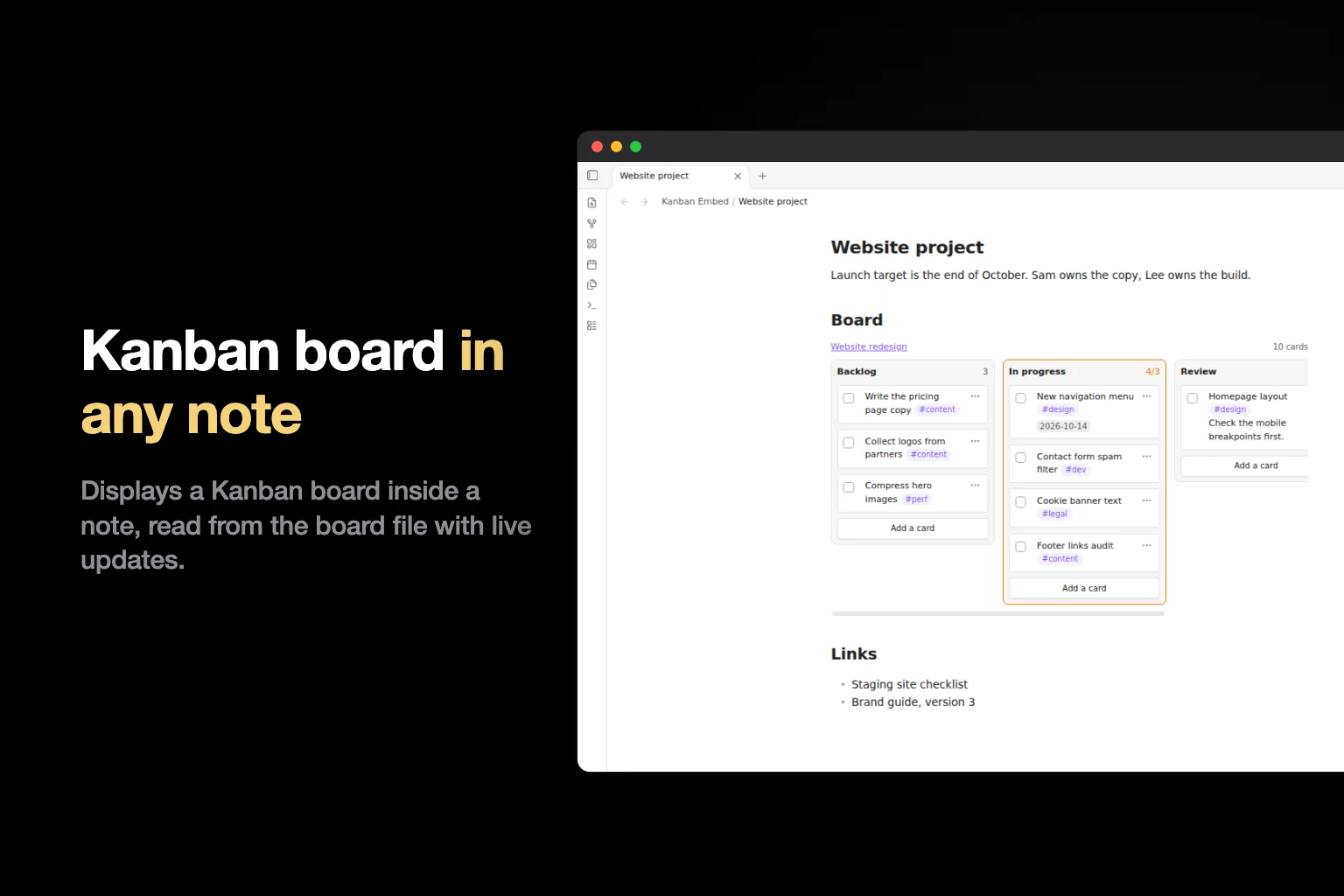
يعرض لوحة Kanban داخل أي ملاحظة، ويتم قراءتها من ملف اللوحة، مع تحديثات فورية، وتحديد الأعمدة، وتحديد بطاقات.
تبقى اللوحة في ملف Markdown واحد.
الإصدار 1.3.5. يتطلب Obsidian 1.13.4 أو أحدث. يعمل على سطح المكتب والهاتف المحمول.
1 التثبيت
افتح الإعدادات، ثم المكونات المجتمعية، ثم تصفح، ثم ابحث عن "Kanban Embed". اختر التثبيت، ثم فعّلها.
للتثبيت يدويًا، قم بتنزيل main.js وmanifest.json وstyles.css من أحدث إصدار وانسخها في المجلد <vault>/.obsidian/plugins/kanban-embed/. أعد تحميل المكونات المجتمعية، ثم فعّل Kanban Embed.
2 البدء السريع
ملاحظة لوحة المثال:
---
kanban-plugin: board
---

ضع المؤشر في المكان الذي تريد أن تظهر فيه اللوحة، ثم شغّل الأمر "إدراج تضمين لوحة" واختر لوحة. سيُدرج هذا الكتلة:

~~~markdown
```kanban-embed
board: [[إعادة تصميم الموقع]]
~~~
الأسطر التي يمكن أن تحتويها الكتلة:
| السطر | ما يفعله |
|---|---|
board: [[الاسم]] |
اللوحة التي تُعرض. كما يُستخدم boards:. أكثر من لوحة واحدة هي ميزة Pro. |
lanes: A, B |
عرض هذه الأعمدة فقط، بهذا الترتيب. كما يُستخدم lane:. |
hide-done: true |
إخفاء البطاقات المُشَكَّلة. false يُعطل الإعداد. |
filter: كلمات |
عرض البطاقات التي تحتوي على كل كلمة. الكلمات التي تبدأ بـ # تتطابق مع التصنيفات. ميزة Pro. |
swimlane: قيمة |
صفوف عبر الأعمدة: tag، #بادئة/، #أ، #ب أو @{حقل}. كما يُستخدم rows:. ميزة Pro. |
title: نص |
نص العنوان بدل اسم اللوحة. |
يُعامل اسم اللوحة كرابط، لذا [[إعادة تصميم الموقع]] يجد الملاحظة في أي مكان في الخزانة. تظهر تحذيرات عند وجود سطر غير معروف.
## 3 الميزات

### لوحة داخل أي ملاحظة

![لوحة "إعادة تصميم الموقع" المضمنة في صفحة مشروع، بأربعة أعمدة والعمود المتجاوز الحد) (https://raw.githubusercontent.com/theluckystrike/kanban-embed/HEAD/docs/board-in-note.png)

أضف كتلة `kanban-embed` مع اسم اللوحة. تعرض الكتلة الأعمدة جنبًا إلى جنب، مع اسم اللوحة كرابط. تعرض كل عمود عدد البطاقات. يظهر العمود الذي يتجاوز حد البطاقات، مثل `## قيد التنفيذ (3)`، كـ `4/3` ويحصل على حدود تحذيرية عند تجاوز الحد.

تعرض البطاقات روابطها وتصنيفاتها والتنسيق الخاص بها؛ يظهر تاريخ مثل `@{2026-10-14}` كمُشَبّك. يعطي تسمية أولوية على البطاقة حدًا أيسر ملونًا وشريحة: `#high`، `#urgent` أو `#p1` للون الأحمر، `#medium`، `#med` أو `#p2` للون البرتقالي، و`#low` أو `#p3` للون الأزرق. عند وجود تسميتين أولويتين، يُؤخذ الأعلى. يتجاهل التوافق الحالة (كبير/صغير). تعمل الكتلة في عرض القراءة وفي عرض المعاينة الفعلية.

### اختيار الأعمدة وإخفاء البطاقات المكتملة

![ملاحظة تقرير يومي تعرض فقط أعمدة "قيد التنفيذ" و"المراجعة"، مع إخفاء البطاقات المكتملة) (https://raw.githubusercontent.com/theluckystrike/kanban-embed/HEAD/docs/pick-lanes.png)

أضف `lanes: قيد التنفيذ، مراجعة` لعرض هذه الأعمدة فقط، بهذا الترتيب. أضف `hide-done: true` لإخفاء البطاقات المشكّلة؛ يُظهر العنوان عدد البطاقات المخفية. يظهر تحذير عند استخدام اسم عمود غير موجود في اللوحة.

### تحديد البطاقات وتحديث فوري

![بطاقة مُشَكَّلة في التضمين، مع نفس البطاقة المُشَكَّلة في ملف اللوحة) (https://raw.githubusercontent.com/theluckystrike/kanban-embed/HEAD/docs/check-off.png)

حدد مربع الاختيار في بطاقة لتمكين أو إلغاء تمكينها. تتغير فقط أسطر تلك البطاقة، بالإضافة إلى النسخة التالية من مهمة متكررة.

عند تفعيل مكون Tasks، تُضاف إلى البطاقة المُشَكَّلة تاريخ إنجاز Tasks، مثل ` 2026-10-10`، وتُزال عند إلغاء التمكين. يُسلّم Kanban Embed سطر البطاقة إلى Tasks، لذا تتبع المهام المتكررة وتنسيق التاريخ إعداداتك. بدون Tasks، تُصبح البطاقة `[x]` بسيطة.

عند تغيير ملف اللوحة، في مكون Kanban أو بعد المزامنة، تُعاد رسم التضمينات الخاصة بهذه اللوحة. قبل التمكين أو التنقل، يؤكد المكون أن سطر البطاقة لا يزال مطابقًا للشاشة، وإلا لا يُكتب.

### نقل البطاقات (Pro)

![قائمة البطاقة مع خيارات "نقل إلى" للأعمدة الأخرى) (https://raw.githubusercontent.com/theluckystrike/kanban-embed/HEAD/docs/move-cards.png)

اسحب بطاقة إلى عمود آخر، أو إلى مكان آخر داخل نفس العمود. على الشاشة اللمسية، استخدم قائمة البطاقة، "نقل إلى"، ثم اختر عمودًا. إذا انتقلت بطاقة إلى عمود يحتوي على علامة `**مكتمل**`، تُشَكَّل، مع تاريخ إنجاز Tasks عند تفعيل Tasks؛ إذا خرجت بطاقة من عمود، تُزال منها التواريخ.

### إضافة بطاقات (Pro)

![حقل إضافة بطاقة في أسفل عمود "القائمة الانتظارية") (https://raw.githubusercontent.com/theluckystrike/kanban-embed/HEAD/docs/add-card.png)

اختر "إضافة بطاقة" في أسفل عمود، أدخل النص واضغط Enter لإضافة البطاقة في نهاية العمود؛ Escape لألغاء الإجراء.

### عدة لوحات في تضمين واحد (Pro)

![أعمدة "قيد التنفيذ" و"المراجعة" من لوحتين مدمجين في تضمين واحد) (https://raw.githubusercontent.com/theluckystrike/kanban-embed/HEAD/docs/several-boards.png)

اذكر أكثر من لوحة واحدة، مثل `board: [[إعادة تصميم الموقع]], [[تطبيق الجوال]]`. تصبح الأعمدة ذات الأسماء نفسها عمودًا واحدًا. تعرض كل بطاقة اسم لوحتها، وتبقى الحركات داخل تلك اللوحة.

### تصفية البطاقات (Pro)

![البطاقات التي تحمل التصنيف "تصميم" فقط من كلا اللوحات) (https://raw.githubusercontent.com/theluckystrike/kanban-embed/HEAD/docs/filter.png)

أضف سطرًا مثل `filter: #تصميم` أو `filter: تسجيل الدخول #تطوير`؛ يجب أن تحتوي البطاقة على كل كلمة لعرضها. يجب أن تكون الكلمة التي تبدأ بـ `#` تصنيفًا للبطاقة؛ `#تصميم` تتطابق أيضًا مع `#تصميم/ويب`.

### صفوف السباحة (Pro)

![لوحة "السبرينت الفريق" في صفين، الإطلاق والسعر، مع الأعمدة كأعمدة وصف مطوي) (https://raw.githubusercontent.com/theluckystrike/kanban-embed/HEAD/docs/swimlanes.png)

أضف `swimlane: #مشروع/` لتنظيم البطاقات في صفوف. كل صف يمثل تسمية مشروع واحدة، مثل `#مشروع/الإطلاق`، والأعمدة تبقى كأعمدة. اختر رأس الصف لطيه أو فتحه؛ يحفظ المكون الصفوف المطوية.

الصيغ الأخرى هي: `swimlane: tag` (أول تسمية لكل بطاقة)، `swimlane: #الآن، #القادم، #اللاحق` (هذه الصفوف بهذا الترتيب)، و`swimlane: @{المالك}` (صف واحد لكل قيمة حقل بطاقة مثل `[المالك:: آنا]`). تذهب البطاقات بدون قيمة إلى صف "غير مخصص"؛ لا يحدث شيء عند السحب إلى صف آخر، و"إضافة بطاقة" في صف يضيف تسمية أو حقل هذا الصف.

## 4 الأوامر

افتح لوحة الأوامر واكتب اسم المكون لرؤية هذه الأوامر. يمكنك تعيين اختصار لوحة لكل أمر في الإعدادات، اختصارات لوحة المفاتيح.

| الأمر | معرف الأمر |
| --- | --- |
| إدراج تضمين لوحة | `kanban-embed:insert-board-embed` |

## 5 الإعدادات

بعد التحديث الصغير أو الكبير، يفتح هذا المكون تبويب "ما الجديد" في الخلفية. يقترح التبويب والبطاقة الإعدادات مكونات أخرى من NoteMods وZovo Chat ويربط بـ notemods.com للتعليقات ([الخصوصية) (https://notemods.com/privacy/)). لا يُرسل التبويب أي بيانات. يمكنك إيقاف التبويب في الإعدادات.

| الإعداد | ما يفعله |
| --- | --- |
| Pro | تسجيل الدخول، الحالة، تحديث وتسجيل الخروج. |
| عرض العرض | عرض عمود واحد بالبكسل، من 180 إلى 480. القيمة الافتراضية هي 240. |
| إخفاء البطاقات المكتملة | إخفاء البطاقات المشكّلة في التضمينات التي لا تحتوي على سطر `hide-done`. |

## 6 Pro

النسخة المجانية تعرض لوحة واحدة لكل تضمين، مع اختيار الأعمدة، وإخفاء البطاقات المكتملة، وتحديد البطاقات، والتحديث الفوري، ولا توجد قيود زمنية أو عددية على البطاقات.

يُضيف Pro نقل وإضافة بطاقات، عدة لوحات في تضمين واحد، تصفية البطاقات، وصفوف السباحة. للحصول عليه:

1. دعم [theluckystrike على GitHub Sponsors) (https://github.com/sponsors/theluckystrike/sponsorships?tier_id=666162&frequency=one-time&metadata_source=kanban-embed) بمبلغ 5 دولارات شهريًا، أو 15 دولارًا دفعة واحدة.
2. في Obsidian، افتح إعدادات Kanban Embed واختر "تسجيل الدخول باستخدام GitHub".
3. الصق الرمز الذي يظهره المكون على github.com/login/device وقم بالموافقة.

## 7 الخصوصية، الدفع، والشبكة

الميزات الأساسية مجانية. الميزات المميزة تتطلب دعمًا من GitHub Sponsors لـ theluckystrike: 5 دولارات شهريًا أو أكثر، أو 15 دولارًا دفعة واحدة. مبلغ دفع إجمالي قدره 15 دولارًا يُحقق متطلبات Pro دون دفع إضافي. تظل الإجراءات التالية مطلوبة. تبقى ملاحظاتك قابلة للقراءة والتحرير مع أو بدون Pro.

[دفع واحد يُفعّل Pro في كل مكونات NoteMods) (https://notemods.com/pro/).

يتم التعامل مع الدفع من قبل GitHub. قم بالدعم من https://github.com/sponsors/theluckystrike/sponsorships?tier_id=666162&frequency=one-time&metadata_source=kanban-embed. لا تحتاج إلى حساب لاستخدام الميزات المجانية. يتطلب Pro الحساب الذي قام بالدعم.

حتى تختار "تسجيل الدخول باستخدام GitHub" في الإعدادات، لا تُرسل Kanban Embed أي طلبات شبكة. يستخدم تسجيل الدخول تدفق جهاز GitHub. يرسل Kanban Embed معرف العميل العام ونطاق `read:user` إلى `https://github.com/login/device/code` ويعرض لك رمزًا. أثناء إدخال الرمز على https://github.com/login/device، يطلب كل بضع ثوانٍ `https://github.com/login/oauth/access_token` للتحقق من حالة تسجيل الدخول. يسمح النطاق بقراءة الملف الشخصي فقط. يحتاج GitHub إلى هذا الوصول لعرض مستوى الدعم. لا يمنح أي نطاق مخزن ولا صلاحيات كتابة.

بعد تسجيل الدخول، يرسل Kanban Embed استعلامًا واحدًا إلى `https://api.github.com/graphql`. يتحقق مما إذا كان الحساب المسجل يدعم theluckystrike. يطلب مستوى الدعم ومبلغ الدفع الإجمالي إلى theluckystrike. يعيد استخدام التحقق الناجح لمدة 7 أيام. يمكن إعادة المحاولة بعد 6 ساعات في حال الفشل. اختر تحديث لطلب تحقق مبكر. لا يُرسل أي محتوى ملاحظة، أو أسماء ملفات، أو بيانات خزانة أخرى، ولا يحتوي على تحليلات.

بعد التحقق الناجح، يمكن لـ Pro العمل دون اتصال لمدة تصل إلى 14 يومًا. تسجيل الخروج أو إجابة سلبية حول الدعم يُطفئ Pro. يخزن المكون الرمز السري عبر واجهة برمجة تطبيقات التخزين السري في Obsidian. لا يضع الرمز في الإعدادات المحفوظة أو بيانات الدعم المحلية. يحتفظ التخزين المحلي لهذا الجهاز بتسجيل دخول GitHub، والمستوى، ووقت آخر تحقق. يُمسح الرمز عند تسجيل الخروج. يمكنك أيضًا إلغاء الوصول في إعدادات GitHub، تحت التطبيقات.

## 8 الأسئلة والأجوبة

### هل أحتاج إلى مكون Kanban؟

لا. Kanban Embed يقرأ ملف اللوحة بنفسه.

### هل Kanban Embed يُغيّر ملفات لوحاتي؟

فقط عند تحديد أو نقل أو إضافة بطاقة. يُعدّل التحديد أو النقل فقط أسطر تلك البطاقة.

### هل يعمل على الهاتف أو التابلت؟

ليس مُعلّمًا كمكوّن مخصص لسطح المكتب، لكن الاختبارات تم على سطح المكتب. على الشاشة اللمسية، نقل البطاقات باستخدام قائمة "نقل إلى".

### ما هو تنسيق اللوحة الذي يقرأه؟

تنسيق Markdown الخاص بمكون Kanban: `kanban-plugin: board` في المقدمة، وعنوان واحد لكل عمود وعنصر قائمة واحد لكل بطاقة. لا تُعرض البطاقات المحفوظة. تُتجاهل العناوين والعناصر داخل كتل الرمز. يُغلق كتلة الرمز فقط بعلامة مماثلة، طالما تكون بنفس الطول أو أطول من العلامة الابتدائية.

### ما الفرق بين هذا التضمين و`![[لوحة]]`؟

يعرض التضمين العادي اللوحة كـ Markdown بسيط، وليس كأعمدة جنبًا إلى جنب.

## 9 الدعم

أبلغ عن خطأ أو طلب ميزة في مُتتبع المشكلات. لدعم العمل، استخدم [GitHub Sponsors) (https://github.com/sponsors/theluckystrike/sponsorships?tier_id=666162&frequency=one-time&metadata_source=kanban-embed).
npm ci npm run build npm test ```
10 الترخيص
MIT