Kanban Embed · Obsidian-plugindocumentatie
Kanban Embed-documentatie (Nederlands)
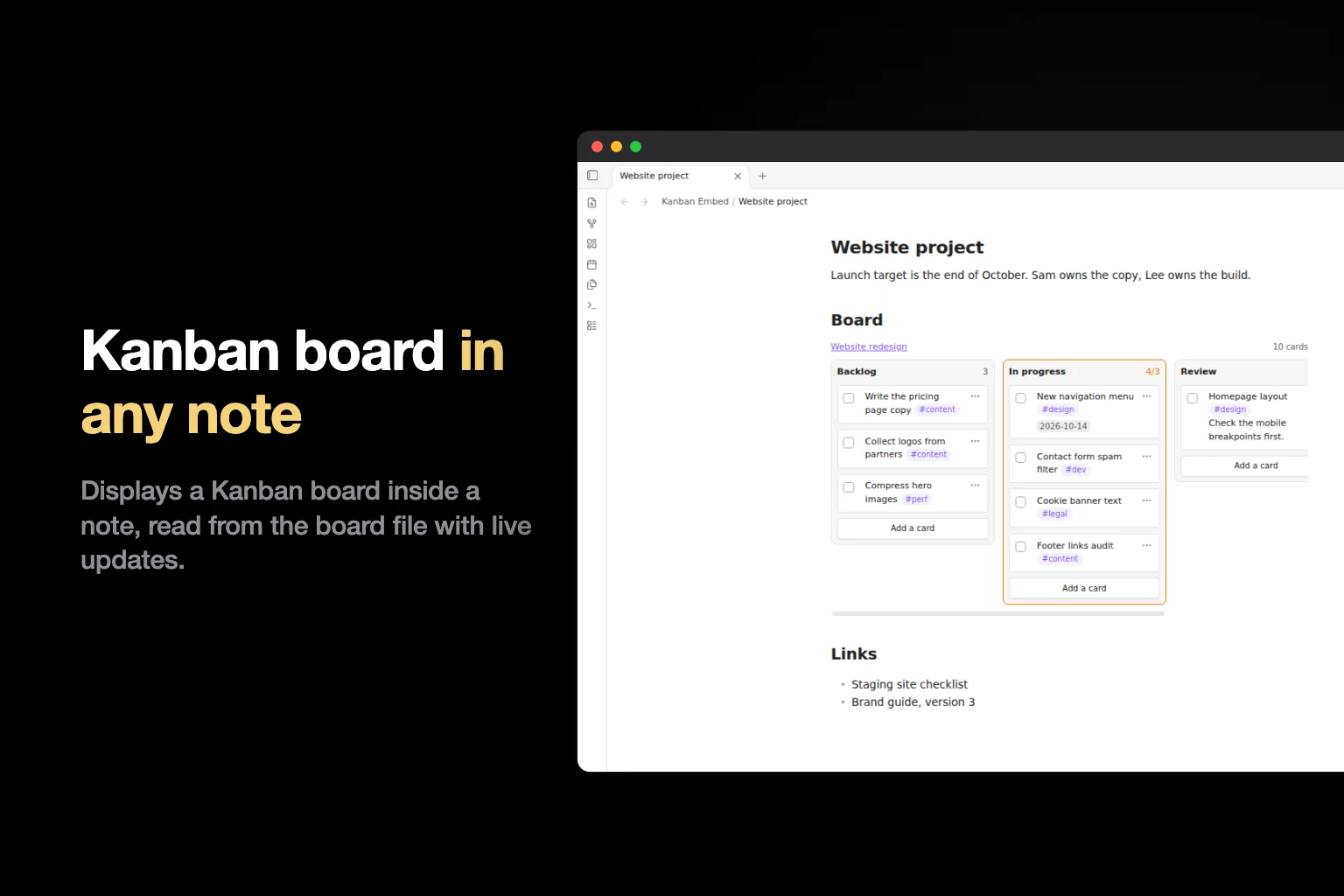
Toont een Kanban-bord binnen een willekeurige notitie, rechtstreeks uit het bordbestand, met live updates, lane-kiezen en het afvinken van kaarten.
Het bord blijft één Markdown-bestand.
Versie 1.3.5. Vereist Obsidian 1.13.4 of nieuwer. Werkt op desktop en mobiel.
1 Installatie
Open Instellingen, ga naar Community plugins, kies Browse en zoek naar "Kanban Embed". Selecteer Install, daarna Activeer.
Om handmatig te installeren, download main.js, manifest.json en styles.css van de laatste release en plaats ze in <vault>/.obsidian/plugins/kanban-embed/. Herlaad de community plugins, en schakel Kanban Embed in.
2 Aan de slag
Let op Voorbeeldbord:
---
kanban-plugin: board
---

Plaats de cursor op de plek waar het bord moet komen, voer de opdracht "Een bordembed invoegen" uit en kies een bord. Het plaatst dit blok:

~~~markdown
```kanban-embed
board: [[Website herontwerp]]
~~~
De regels die een blok kan bevatten:
| Regel | Wat doet het |
|---|---|
board: [[Naam]] |
Het bord dat getoond moet worden. Ook boards:. Meer dan één bord is Pro. |
lanes: A, B |
Toon alleen deze lanes, in deze volgorde. Ook lane:. |
hide-done: true |
Verberg afgemelde kaarten. false overschrijft de instelling. |
filter: woorden |
Toon alleen kaarten die elk woord bevatten. #tag-woorden matchen tags. Pro. |
swimlane: waarde |
Rijen over de lanes: tag, #prefix/, #a, #b of @{veld}. Ook rows:. Pro. |
title: Tekst |
Koptekst in plaats van de bordnaam. |
De bordnaam werkt als een link, dus [[Website herontwerp]] vindt de notitie overal in de vault. Een onbekende regel geeft een waarschuwing.
## 3 Functies

### Een bord binnen elke notitie

![Het Website herontwerp-bord ingebed in een projectpagina, met vier lanes en de overlimiet-lane) (https://raw.githubusercontent.com/theluckystrike/kanban-embed/HEAD/docs/board-in-note.png)

Voeg een `kanban-embed` codeblok toe met de bordnaam. Het blok toont de lanes naast elkaar, met de bordnaam als link. Elke lane toont het aantal kaarten. Een lane met een kaartlimiet, zoals `## In uitvoering (3)`, toont `4/3` en krijgt een waarschuwingsrand als het boven de limiet is.

Kaarten tonen hun links, tags en opmaak; een datum zoals `@{2026-10-14}` wordt getoond als chip. Een prioriteitstag op een kaart geeft een gekleurde linker rand en een chip: `#high`, `#urgent` of `#p1` voor rood, `#medium`, `#med` of `#p2` voor oranje, en `#low` of `#p3` voor blauw. Met twee prioriteitstags wint de hogere. De match is hoofdletteronafhankelijk. Het blok werkt in Leesweergave en Live Preview.

### Kies lanes en verberg afgemelde kaarten

![Een standup-notitie die alleen de In uitvoering en Beoordeling lanes toont, met afgemelde kaarten verborgen) (https://raw.githubusercontent.com/theluckystrike/kanban-embed/HEAD/docs/pick-lanes.png)

Voeg `lanes: In uitvoering, Beoordeling` toe om alleen die lanes te tonen, in die volgorde. Voeg `hide-done: true` toe om afgemelde kaarten te verbergen; de koptekst laat zien hoeveel er zijn verborgen. Een lane-naam die het bord niet kent geeft een waarschuwing.

### Kaarten afvinken en live update

![Een afgemelde kaart in het embed, met dezelfde kaart afgemeld in het bordbestand) (https://raw.githubusercontent.com/theluckystrike/kanban-embed/HEAD/docs/check-off.png)

Selecteer het selectievakje van een kaart om hem aan- of af te vinken. Alleen de regels van die kaart veranderen, plus de volgende kopie van een herhalende Tasks-taak.

Als de Tasks-plugin is ingeschakeld, krijgt een kaart die je afgemeld hebt een Tasks-afgeronde datum, zoals ` 2026-10-10`, en verliest die wanneer je hem opnieuw aanklikt. Kanban Embed geeft de kaartregel door aan Tasks, dus herhalende taken en het datumformaat volgen jouw instellingen. Zonder Tasks krijgt de kaart een gewone `[x]`.

Wanneer het bordbestand verandert, in de Kanban-plugin of na een synchronisatie, worden de embeds van dat bord opnieuw getekend. Voor een aanklikken of verplaatsen bevestigt de plugin dat de kaartregel nog steeds overeenkomt met het scherm, of schrijft hij niet.

### Kaarten verplaatsen (Pro)

![Het kaartmenu met de "Verplaats naar"-opties voor de andere lanes) (https://raw.githubusercontent.com/theluckystrike/kanban-embed/HEAD/docs/move-cards.png)

Sleep een kaart naar een andere lane, of naar een andere plek binnen dezelfde lane. Op een touchscreen gebruik je het kaartmenu, "Verplaats naar", en een lane. Een kaart die naar een lane met het `**Voltooid**`-merk gaat, wordt afgemeld, met de Tasks-afgeronde datum als Tasks is ingeschakeld; een kaart die uit een lane gaat, verliest de datum.

### Kaarten toevoegen (Pro)

![Het veld om een kaart toe te voegen onderaan de Backlog-lane) (https://raw.githubusercontent.com/theluckystrike/kanban-embed/HEAD/docs/add-card.png)

Selecteer "Een kaart toevoegen" onderaan een lane, typ de tekst en druk op Enter om hem aan het einde van de lane toe te voegen; Escape annuleert.

### Meerdere boards in één embed (Pro)

![De In uitvoering en Beoordeling lanes van twee boards samengevoegd in één embed) (https://raw.githubusercontent.com/theluckystrike/kanban-embed/HEAD/docs/several-boards.png)

Vermeld meer dan één bord, zoals `board: [[Website herontwerp]], [[Mobiele app]]`. Lanes met dezelfde naam worden één kolom. Elke kaart toont de naam van zijn bord, en bewegingen blijven binnen dat bord.

### Kaartfilter (Pro)

![Alleen de kaarten met tag design uit beide boards) (https://raw.githubusercontent.com/theluckystrike/kanban-embed/HEAD/docs/filter.png)

Voeg een regel toe zoals `filter: #design` of `filter: login #dev`; een kaart moet elk woord bevatten om getoond te worden. Een woord met `#` moet een tag van de kaart zijn; `#design` matcht ook `#design/web`.

### Swimlanes (Pro)

![Het Team sprint-bord in twee rijen, launch en pricing, met de lanes als kolommen en een ingevouwen rij) (https://raw.githubusercontent.com/theluckystrike/kanban-embed/HEAD/docs/swimlanes.png)

Voeg `swimlane: #project/` toe om de kaarten in rijen te groeperen. Elke rij is één projecttag, zoals `#project/launch`, en de lanes blijven kolommen. Selecteer een rijkop om hem te vouwen of openen; de plugin onthoudt ingevouwen rijen.

Andere vormen zijn `swimlane: tag` (de eerste tag van elke kaart), `swimlane: #now, #next, #later` (deze rijen in deze volgorde) en `swimlane: @{owner}` (één rij per waarde van een kaartveld zoals `[owner:: Ana]`). Kaarten zonder waarde gaan naar een Ongeassigned-rij; een drop op een andere rij doet niets, en "Een kaart toevoegen" in een rij voegt de tag of het veld van die rij toe.

## 4 Opdrachten

Open het opdrachtpalet en typ de pluginnaam om deze opdrachten te zien. Je kunt elke opdracht een sneltoets geven in Instellingen, Hotkeys.

| Opdracht | Opdracht-ID |
| --- | --- |
| Een bordembed invoegen | `kanban-embed:insert-board-embed` |

## 5 Instellingen

Na een kleine of grote update opent deze plugin automatisch een Wat is er nieuw-tabblad in de achtergrond. Het tabblad en de instellingenkaart stellen andere NoteMods-plugins en Zovo Chat voor en koppelen naar notemods.com voor feedback ([privacy) (https://notemods.com/privacy/)). Het tabblad stuurt geen gegevens. Zet het tabblad uit in Instellingen.

| Instelling | Wat doet het |
| --- | --- |
| Pro | Aanmelden, status, Vernieuwen en Afmelden. |
| Breedte lane | Breedte van één lane in pixels, van 180 tot 480. Standaard is 240. |
| Verberg afgemelde kaarten | Verberg afgemelde kaarten in embeds die geen `hide-done`-regel hebben. |

## 6 Pro

De gratis versie toont één bord per embed, met lane-kiezen, verborgen afgemelde kaarten, afvinken en live update, en heeft geen tijd- of kaartlimiet.

Pro voegt verplaatsen en toevoegen van kaarten, meerdere boards in één embed, het kaartfilter en swimlanes toe. Om het te krijgen:

1. Sponsor [theluckystrike op GitHub Sponsors) (https://github.com/sponsors/theluckystrike/sponsorships?tier_id=666162&frequency=one-time&metadata_source=kanban-embed) met $5 per maand, of $15 één keer.
2. Open in Obsidian de instellingen van Kanban Embed en kies "Aanmelden met GitHub".
3. Plak de code die de plugin toont op github.com/login/device en bevestig.

## 7 Privacy, betaling en netwerk

De kernfuncties zijn gratis. Pro-functies vereisen een GitHub Sponsors-sponsoring van theluckystrike: $5 per maand of meer, of $15 één keer. Een totale betaling van $15 voldoet aan de betalingsvereiste voor Pro zonder verdere betaling. Aanmelden en de checks hieronder gelden nog steeds. Jouw notities blijven leesbaar en bewerkbaar met of zonder Pro.

[Eén betaling activeert Pro in elk NoteMods-plugin) (https://notemods.com/pro/).

GitHub behandelt de betaling. Sponsor op https://github.com/sponsors/theluckystrike/sponsorships?tier_id=666162&frequency=one-time&metadata_source=kanban-embed. Geen account nodig voor de gratis functies. Pro vereist het GitHub-account dat sponsort.

Tot je "Aanmelden met GitHub" selecteert in de instellingen, maakt Kanban Embed geen netwerkverzoeken. Aanmelden gebruikt de GitHub device flow. Kanban Embed stuurt zijn publieke client-ID en het bereik `read:user` naar `https://github.com/login/device/code` en toont je een code. Terwijl je de code invoert op https://github.com/login/device, vraagt hij elke paar seconden `https://github.com/login/oauth/access_token` om de aanmeldstatus te controleren. Het bereik staat alleen profiellezen toe. GitHub heeft deze toegang nodig om het sponseringsniveau te tonen. Het verleent geen repositorybereik en geen schrijftoegang.

Na aanmelding stuurt Kanban Embed één query naar `https://api.github.com/graphql`. Het controleert of het aangemelde account theluckystrike sponsort. Het vraagt om het niveau en de totale betaling aan theluckystrike. De plugin hergebruikt een geslaagde controle gedurende 7 dagen. Mislukte controles kunnen na 6 uur opnieuw proberen. Kies Vernieuwen om een eerder controleverzoek te vragen. Het stuurt geen notitie-inhoud, bestandsnamen of andere vaultgegevens, en heeft geen telemetrie.

Na een geslaagde controle kan Pro offline werken tot 14 dagen. Afmelden of een negatief sponseringsantwoord schakelt Pro uit. De plugin slaat de GitHub-token op via de geheime opslag-API van Obsidian. Hij plaatst de token niet in zijn opgeslagen instellingen of zijn lokale sponseringsgegevens. De lokale opslag van dit apparaat bewaart jouw GitHub-login, het niveau en de tijd van de laatste controle. Afmelden verwijdert de token. Je kunt de toegang ook intrekken in je GitHub-instellingen, onder Toepassingen.

## 8 Veelgestelde vragen

### Ben ik de Kanban-plugin nodig?

Nee. Kanban Embed leest het bordbestand zelf.

### Verandert Kanban Embed mijn bordbestanden?

Alleen wanneer je een kaart afgemeld, verplaatst of toevoegt. Een afgemelde of verplaatste kaart wijzigt alleen de regels van die kaart.

### Werkt het op een telefoon of tablet?

Het is niet als desktop-alleen gemarkeerd, maar de testen zijn op desktop uitgevoerd. Op een touchscreen gebruik je het "Verplaats naar"-menu om kaarten te verplaatsen.

### Welk bordformaat leest het?

Het Markdown-formaat van de Kanban-plugin: `kanban-plugin: board` in de frontmatter, één kop per lane en één lijstitem per kaart. Gearchiveerde kaarten worden niet getoond. Koppen en lijstitems binnen afgeschermd codeblokken worden genegeerd. Een afgeschermd blok sluit alleen met dezelfde marker, minstens even lang als de opening.

### Hoe verschilt dit van een embed met `![[Bord]]`?

Een normaal embed toont het bord als gewone Markdown, niet als lanes naast elkaar.

## 9 Ondersteuning

Meld een fout of een functieaanvraag in de issue tracker. Om het werk te ondersteunen, gebruik [GitHub Sponsors) (https://github.com/sponsors/theluckystrike/sponsorships?tier_id=666162&frequency=one-time&metadata_source=kanban-embed).
npm ci npm run build npm test ```
10 Licentie
MIT