Kanban Embed · Documentação de plugins Obsidian
Documentação do Kanban Embed (Português)
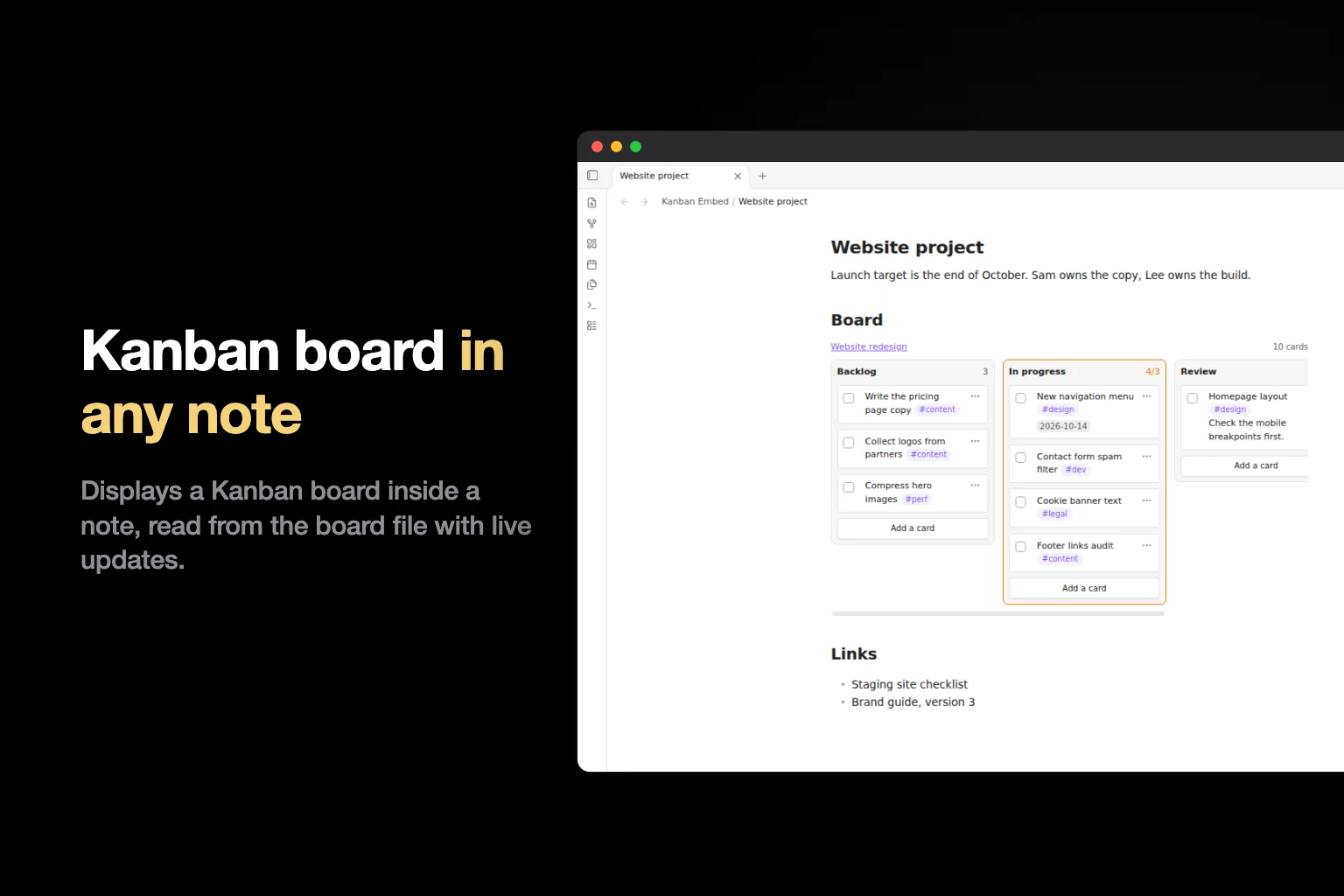
Mostra um quadro Kanban dentro de qualquer nota, lido a partir do ficheiro do quadro, com atualizações em tempo real, seleção de faixas e marcação de cartões concluídos.
O quadro permanece num único ficheiro Markdown.
Versão 1.3.5. Requer Obsidian 1.13.4 ou posterior. Funciona em computador e dispositivos móveis.
1 Instalação
Abra Configurações, depois Plugins da Comunidade, depois Navegar, e procure por "Kanban Embed". Selecione Instalar, depois Ativar.
Para instalar manualmente, descarregue main.js, manifest.json e styles.css da versão mais recente e coloque-os em <vault>/.obsidian/plugins/kanban-embed/. Recarregue os plugins da comunidade, depois ative o Kanban Embed.
2 Começar
Note Exemplo de quadro:
---
kanban-plugin: board
---

Coloque o cursor onde o quadro deve aparecer, execute o comando "Inserir um embed de quadro" e escolha um quadro. Insere este bloco:

~~~markdown
```kanban-embed
board: [[Reconstrução do website]]
~~~
As linhas que um bloco pode ter:
| Linha | O que faz |
|---|---|
board: [[Nome]] |
O quadro a mostrar. Também boards:. Mais de um quadro é Pro. |
lanes: A, B |
Mostrar apenas estas faixas, nesta ordem. Também lane:. |
hide-done: true |
Ocultar cartões marcados. false anula a definição. |
filter: palavras |
Apenas cartões com cada palavra. Palavras com # correspondem a tags. Pro. |
swimlane: valor |
Linhas através das faixas: tag, #prefixo/, #a, #b ou @{campo}. Também rows:. Pro. |
title: Texto |
Texto do cabeçalho em vez do nome do quadro. |
O nome do quadro funciona como um link, por isso [[Reconstrução do website]] encontra a nota em qualquer parte do cofre. Uma linha de bloco desconhecida mostra um aviso.
## 3 Funcionalidades

### Um quadro dentro de qualquer nota

![O quadro Reconstrução do website incorporado numa página de projeto, com quatro faixas e a faixa com limite excedido) (https://raw.githubusercontent.com/theluckystrike/kanban-embed/HEAD/docs/board-in-note.png)

Adicione um bloco de código `kanban-embed` com o nome do quadro. O bloco mostra as faixas lado a lado, com o nome do quadro como link. Cada faixa mostra o seu número de cartões. Uma faixa com limite de cartões, como `## Em progresso (3)`, mostra `4/3` e tem uma borda de aviso quando excede o limite.

Os cartões mostram os seus links, tags e formatação; uma data como `@{2026-10-14}` mostra-se como um chip. Uma tag de prioridade num cartão dá-lhe uma borda esquerda colorida e um chip: `#high`, `#urgent` ou `#p1` para vermelho, `#medium`, `#med` ou `#p2` para laranja, e `#low` ou `#p3` para azul. Com duas tags de prioridade, a mais alta prevalece. A correspondência ignora maiúsculas/minúsculas. O bloco funciona na vista de leitura e na pré-visualização em tempo real.

### Selecionar faixas e ocultar cartões concluídos

![Uma nota de reunião diária que mostra apenas as faixas Em progresso e Revisão, com cartões concluídos ocultos) (https://raw.githubusercontent.com/theluckystrike/kanban-embed/HEAD/docs/pick-lanes.png)

Adicione `lanes: Em progresso, Revisão` para mostrar apenas essas faixas, nesta ordem. Adicione `hide-done: true` para ocultar cartões marcados; o cabeçalho indica quantos estão ocultos. Um nome de faixa que o quadro não tem mostra um aviso.

### Marcar cartões e atualização em tempo real

![Um cartão marcado no embed, com o mesmo cartão marcado no ficheiro do quadro) (https://raw.githubusercontent.com/theluckystrike/kanban-embed/HEAD/docs/check-off.png)

Selecione a caixa de verificação de um cartão para marcar ou desmarcar. Apenas as linhas desse cartão mudam, mais a próxima cópia de uma tarefa recorrente.

Quando o plugin Tasks está ativo, um cartão marcado recebe a data de conclusão do Tasks, como ` 2026-10-10`, e perde-a quando desmarcado. O Kanban Embed entrega a linha do cartão ao Tasks, por isso tarefas recorrentes e o formato da data seguem as suas definições. Sem Tasks, o cartão recebe um `[x]` simples.

Quando o ficheiro do quadro muda, no plugin Kanban ou após uma sincronização, os embeds desse quadro são redesenhados. Antes de uma marcação ou movimentação, o plugin confirma que a linha do cartão ainda corresponde à tela, ou não escreve.

### Mover cartões (Pro)

![O menu do cartão com as opções Mover para das outras faixas) (https://raw.githubusercontent.com/theluckystrike/kanban-embed/HEAD/docs/move-cards.png)

Arraste um cartão para outra faixa, ou para outra posição na mesma faixa. Num ecrã tátil, use o menu do cartão, "Mover para", e uma faixa. Um cartão que entra numa faixa com o marcador `**Concluído**` é marcado, com a data de conclusão do Tasks quando o Tasks está ativo; um cartão que sai de uma faixa perde a data.

### Adicionar cartões (Pro)

![O campo para adicionar cartão na parte inferior da faixa Backlog) (https://raw.githubusercontent.com/theluckystrike/kanban-embed/HEAD/docs/add-card.png)

Selecione "Adicionar um cartão" na parte inferior de uma faixa, digite o texto e prima Enter para adicionar no final da faixa; Escape cancela.

### Vários quadros num único embed (Pro)

![As faixas Em progresso e Revisão de dois quadros fundidas num único embed) (https://raw.githubusercontent.com/theluckystrike/kanban-embed/HEAD/docs/several-boards.png)

Liste mais de um quadro, como `board: [[Reconstrução do website]], [[Aplicação móvel]]`. Faixas com o mesmo nome tornam-se uma coluna. Cada cartão mostra o nome do seu quadro, e os movimentos permanecem dentro desse quadro.

### Filtro de cartões (Pro)

![Apenas os cartões com a tag design de ambos os quadros) (https://raw.githubusercontent.com/theluckystrike/kanban-embed/HEAD/docs/filter.png)

Adicione uma linha como `filter: #design` ou `filter: login #dev`; um cartão só aparece se tiver todas as palavras. Uma palavra com `#` deve ser uma tag do cartão; `#design` também corresponde a `#design/web`.

### Swimlanes (Pro)

![O quadro Sprint da equipa em duas linhas, lançamento e preço, com as faixas como colunas e uma linha dobrada) (https://raw.githubusercontent.com/theluckystrike/kanban-embed/HEAD/docs/swimlanes.png)

Adicione `swimlane: #project/` para agrupar os cartões em linhas. Cada linha é uma tag de projeto, como `#project/lançamento`, e as faixas permanecem como colunas. Selecione o cabeçalho de uma linha para dobrá-la ou abri-la; o plugin recorda as linhas dobradas.

Outras formas são `swimlane: tag` (a primeira tag de cada cartão), `swimlane: #now, #next, #later` (estas linhas nesta ordem) e `swimlane: @{owner}` (uma linha para cada valor de um campo de cartão, como `[owner:: Ana]`). Cartões sem valor vão para uma linha "Não atribuído"; um arrastar para outra linha não faz nada, e "Adicionar um cartão" numa linha adiciona a tag ou campo dessa linha.

## 4 Comandos

Abra a paleta de comandos e digite o nome do plugin para ver estes comandos. Pode atribuir uma tecla de atalho a cada um em Configurações, Atalhos.

| Comando | ID do comando |
| --- | --- |
| Inserir um embed de quadro | `kanban-embed:insert-board-embed` |

## 5 Definições

Após uma atualização menor ou maior, este plugin abre uma aba "O que há de novo" em segundo plano. A aba e o cartão de definições sugerem outros plugins NoteMods e o Zovo Chat e ligam para notemods.com para comentários ([privacidade) (https://notemods.com/privacy/)). A aba não envia dados. Desative a aba em Configurações.

| Definição | O que faz |
| --- | --- |
| Pro | Iniciar sessão, estado, Atualizar e Terminar sessão. |
| Largura da faixa | Largura de uma faixa em píxeis, entre 180 e 480. O valor predefinido é 240. |
| Ocultar cartões concluídos | Ocultar cartões marcados em embeds que não têm a linha `hide-done`. |

## 6 Pro

A versão gratuita mostra um quadro por embed, com seleção de faixas, cartões concluídos ocultos, marcação e atualização em tempo real, e não tem limite de tempo ou de cartões.

O Pro adiciona mover e adicionar cartões, vários quadros num único embed, filtro de cartões e linhas swimlane. Para obtê-lo:

1. Patrocine [theluckystrike no GitHub Sponsors) (https://github.com/sponsors/theluckystrike/sponsorships?tier_id=666162&frequency=one-time&metadata_source=kanban-embed) com 5 dólares por mês, ou 15 dólares de uma vez.
2. No Obsidian, abra as definições do Kanban Embed e selecione "Iniciar sessão com GitHub".
3. Cole o código que o plugin mostra em github.com/login/device e confirme.

## 7 Privacidade, pagamento e rede

As funcionalidades principais são gratuitas. As funcionalidades Pro exigem um patrocínio do theluckystrike através do GitHub Sponsors: 5 dólares por mês ou mais, ou 15 dólares de uma vez. Um pagamento total de 15 dólares cumpre o requisito de pagamento para o Pro sem pagamentos adicionais. O início de sessão e as verificações abaixo ainda se aplicam. Os seus ficheiros permanecem legíveis e editáveis com ou sem Pro.

[Um único pagamento ativa o Pro em todos os plugins NoteMods) (https://notemods.com/pro/).

O GitHub gere o pagamento. Patrocine em https://github.com/sponsors/theluckystrike/sponsorships?tier_id=666162&frequency=one-time&metadata_source=kanban-embed. Não é necessário conta para as funcionalidades gratuitas. O Pro exige a conta do GitHub que patrocina.

Até selecionar "Iniciar sessão com GitHub" nas definições, o Kanban Embed não faz pedidos de rede. O início de sessão utiliza o fluxo de dispositivo do GitHub. O Kanban Embed envia o seu ID de cliente público e o âmbito `read:user` para `https://github.com/login/device/code` e mostra-lhe um código. Enquanto introduz o código em https://github.com/login/device, pede a `https://github.com/login/oauth/access_token` a cada alguns segundos para verificar o estado de início de sessão. O âmbito permite apenas leitura de perfil. O GitHub precisa deste acesso para mostrar a categoria de patrocínio. Não concede âmbito de repositório nem acesso de escrita.

Após o início de sessão, o Kanban Embed envia uma consulta única para `https://api.github.com/graphql`. Verifica se a conta iniciada sessão patrocina o theluckystrike. Pede a categoria e o pagamento total ao theluckystrike. O plugin reutiliza uma verificação bem-sucedida durante 7 dias. As verificações falhadas podem tentar novamente após 6 horas. Selecione Atualizar para solicitar uma verificação mais cedo. Não envia conteúdo de notas, nomes de ficheiros ou outros dados do cofre, e não tem telemetria.

Após uma verificação bem-sucedida, o Pro pode funcionar offline durante até 14 dias. Terminar sessão ou uma resposta negativa de patrocínio desativa o Pro. O plugin armazena o token do GitHub através da API de armazenamento secreto do Obsidian. Não coloca o token nas suas definições guardadas nem nos seus dados locais de patrocínio. O armazenamento local deste dispositivo mantém o seu início de sessão no GitHub, a categoria e o momento da última verificação. Terminar sessão apaga o token. Também pode revogar o acesso nas suas definições do GitHub, em Aplicações.

## 8 Perguntas e respostas

### Preciso do plugin Kanban?

Não. O Kanban Embed lê o ficheiro do quadro por si mesmo.

### O Kanban Embed altera os meus ficheiros do quadro?

Apenas quando marca, move ou adiciona um cartão. Uma marcação ou movimentação edita apenas as linhas desse cartão.

### Funciona num telefone ou tablet?

Não está marcado como exclusivamente para desktop, mas os testes foram feitos em desktop. Num ecrã tátil, mova cartões com o menu Mover para.

### Que formato de quadro lê?

O formato Markdown do plugin Kanban: `kanban-plugin: board` no frontmatter, um cabeçalho por faixa e um item de lista por cartão. Cartões arquivados não aparecem. Cabeçalhos e itens de lista dentro de blocos de código são ignorados. Um bloco de código fecha apenas com o mesmo marcador, pelo menos tão longo quanto o abridor.

### Qual é a diferença em relação a um embed com `![[Quadro]]`?

Um embed normal mostra o quadro como Markdown simples, não como faixas lado a lado.

## 9 Suporte

Reporte um erro ou uma sugestão de funcionalidade no rastreador de problemas. Para apoiar o trabalho, use [GitHub Sponsors) (https://github.com/sponsors/theluckystrike/sponsorships?tier_id=666162&frequency=one-time&metadata_source=kanban-embed).
npm ci npm run build npm test ```
10 Licença
MIT