Kanban Embed · Documentazione plugin Obsidian
Documentazione di Kanban Embed (Italiano)
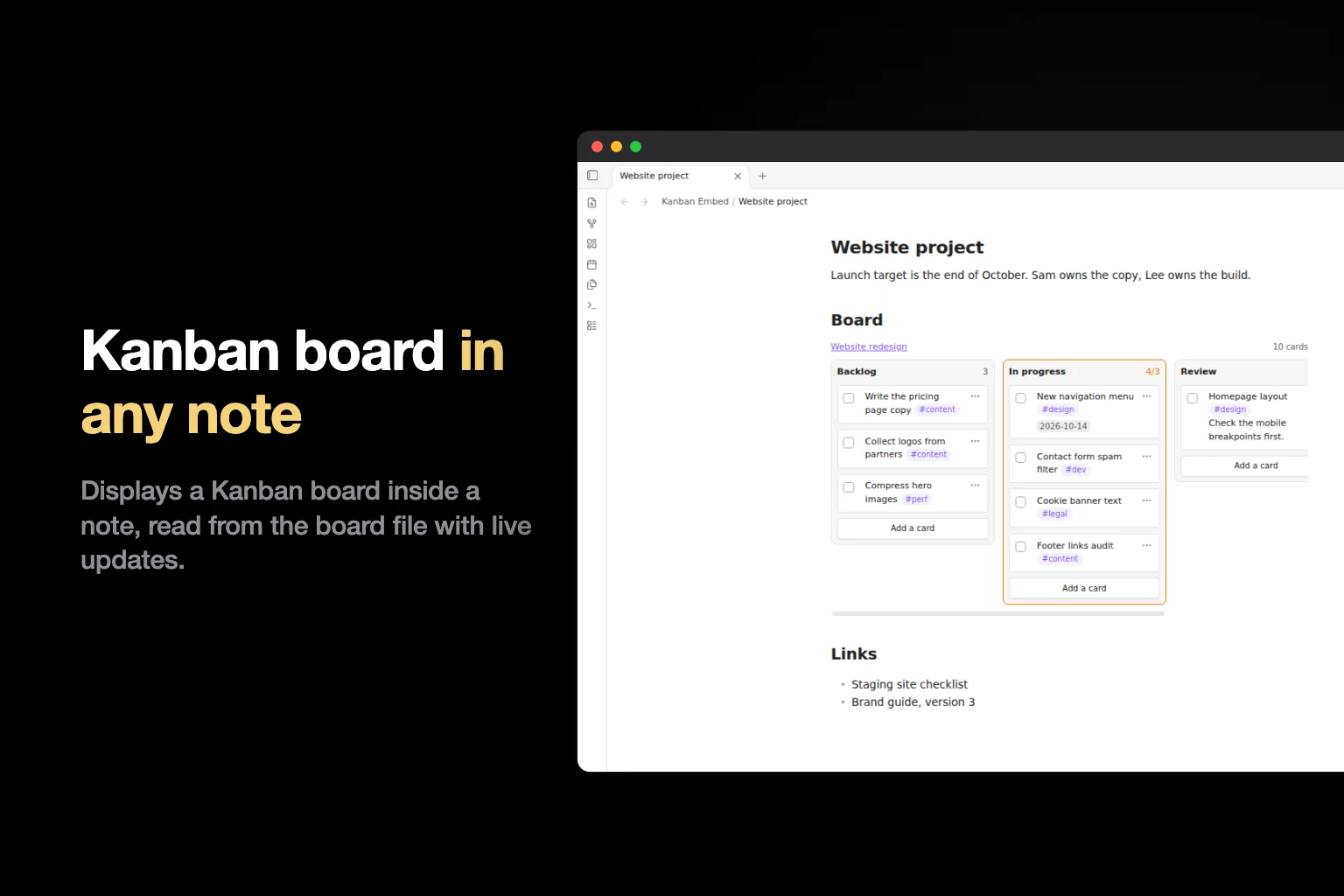
Mostra una bacheca Kanban all'interno di qualsiasi nota, letta dal file della bacheca, con aggiornamenti in tempo reale, selezione delle corsie e spuntatura delle carte.
La bacheca rimane un singolo file Markdown.
Versione 1.3.5. Richiede Obsidian 1.13.4 o successivo. Funziona su desktop e mobile.
1 Installazione
Apri Impostazioni, poi Plugin della community, poi Sfoglia, e cerca "Kanban Embed". Seleziona Installa, poi Abilita.
Per installare manualmente, scarica main.js, manifest.json e styles.css dall'ultima release e inseriscili nella cartella <vault>/.obsidian/plugins/kanban-embed/. Ricarica i plugin della community, quindi attiva Kanban Embed.
2 Introduzione
Nota Esempio bacheca:
---
kanban-plugin: board
---

Posiziona il cursore dove deve andare la bacheca, esegui il comando "Inserisci un embedding della bacheca" e seleziona una bacheca. Inserisce questo blocco:

~~~markdown
```kanban-embed
board: [[Ridefinizione sito web]]
~~~
Le righe che un blocco può contenere:
| Righe | Cosa fa |
|---|---|
board: [[Nome]] |
La bacheca da mostrare. Anche boards:. Più di una bacheca è Pro. |
lanes: A, B |
Mostra solo queste corsie, in quest'ordine. Anche lane:. |
hide-done: true |
Nasconde le carte spuntate. false sovrascrive l'impostazione. |
filter: parole |
Mostra solo le carte che contengono ogni parola. Le parole con # corrispondono ai tag. Pro. |
swimlane: valore |
Righe attraverso le corsie: tag, #prefisso/, #a, #b o @{campo}. Anche rows:. Pro. |
title: Testo |
Testo dell'intestazione invece del nome della bacheca. |
Il nome della bacheca funziona come un collegamento, quindi [[Ridefinizione sito web]] trova la nota ovunque nel vault. Una riga sconosciuta mostra un avviso.
## 3 Funzionalità

### Una bacheca in qualsiasi nota

![La bacheca Ridefinizione sito web incorporata in una pagina del progetto, con quattro corsie e la corsia oltre il limite) (https://raw.githubusercontent.com/theluckystrike/kanban-embed/HEAD/docs/board-in-note.png)

Aggiungi un blocco `kanban-embed` con il nome della bacheca. Il blocco mostra le corsie affiancate, con il nome della bacheca come collegamento. Ogni corsia mostra il conteggio delle carte. Una corsia con un limite di carte, come `## In lavorazione (3)`, mostra `4/3` e riceve un bordo di avviso quando supera il limite.

Le carte mostrano i loro collegamenti, tag e formattazione; una data come `@{2026-10-14}` viene mostrata come chip. Un tag di priorità su una carta le dà un bordo sinistro colorato e uno chip: `#high`, `#urgent` o `#p1` per rosso, `#medium`, `#med` o `#p2` per arancione, e `#low` o `#p3` per blu. Con due tag di priorità, vince quello più alto. Il riconoscimento ignora maiuscole/minuscole. Il blocco funziona in modalità Lettura e in Anteprima in tempo reale.

### Seleziona corsie e nascondi carte completate

![Una nota di standup che mostra solo le corsie In lavorazione e Revisione, con le carte completate nascoste) (https://raw.githubusercontent.com/theluckystrike/kanban-embed/HEAD/docs/pick-lanes.png)

Aggiungi `lanes: In lavorazione, Revisione` per mostrare solo queste corsie, in quest'ordine. Aggiungi `hide-done: true` per nascondere le carte spuntate; l'intestazione indica quante sono nascoste. Un nome di corsia che la bacheca non ha mostra un avviso.

### Spunta carte e aggiornamento in tempo reale

![Una carta spuntata nell'embedding, con la stessa carta spuntata nel file della bacheca) (https://raw.githubusercontent.com/theluckystrike/kanban-embed/HEAD/docs/check-off.png)

Seleziona la casella di spunta di una carta per spuntarla o deselezionarla. Solo le righe di quella carta cambiano, più la prossima copia di un compito ricorrente.

Quando il plugin Tasks è attivo, una carta spuntata riceve la data di completamento di Tasks, come ` 2026-10-10`, e la perde quando viene deselezionata. Kanban Embed passa la riga della carta a Tasks, quindi i compiti ricorrenti e il formato della data seguono le tue impostazioni. Senza Tasks la carta riceve un `[x]` semplice.

Quando il file della bacheca cambia, nel plugin Kanban o dopo un sincronizzazione, gli embedding di quella bacheca vengono rigenerati. Prima di una spunta o uno spostamento, il plugin conferma che la riga della carta corrisponde ancora allo schermo, altrimenti non la salva.

### Sposta carte (Pro)

![Il menu della carta con le opzioni Sposta in per le altre corsie) (https://raw.githubusercontent.com/theluckystrike/kanban-embed/HEAD/docs/move-cards.png)

Trascina una carta in un'altra corsia, o in un'altra posizione nella stessa corsia. Su uno schermo touch, usa il menu della carta, "Sposta in", e una corsia. Una carta che entra in una corsia con il marcatore `**Completato**` viene spuntata, con la data di completamento di Tasks se Tasks è attivo; una carta che esce da una corsia perde la data.

### Aggiungi carte (Pro)

![Il campo per aggiungere una carta in fondo alla corsia Backlog) (https://raw.githubusercontent.com/theluckystrike/kanban-embed/HEAD/docs/add-card.png)

Seleziona "Aggiungi una carta" in fondo a una corsia, digita il testo e premi Invio per aggiungerla alla fine della corsia; Esc annulla.

### Più bacheche in un embedding (Pro)

![Le corsie In lavorazione e Revisione di due bacheche unite in un unico embedding) (https://raw.githubusercontent.com/theluckystrike/kanban-embed/HEAD/docs/several-boards.png)

Elencare più di una bacheca, come `board: [[Ridefinizione sito web]], [[App mobile]]`. Le corsie con lo stesso nome diventano una colonna. Ogni carta mostra il nome della sua bacheca, e gli spostamenti rimangono all'interno della stessa bacheca.

### Filtro carte (Pro)

![Solo le carte contrassegnate con design da entrambe le bacheche) (https://raw.githubusercontent.com/theluckystrike/kanban-embed/HEAD/docs/filter.png)

Aggiungi una riga come `filter: #design` o `filter: login #dev`; una carta deve contenere ogni parola per essere mostrata. Una parola con `#` deve essere un tag della carta; `#design` corrisponde anche a `#design/web`.

### Swimlanes (Pro)

![La bacheca Sprint team in due righe, lancio e prezzo, con le corsie come colonne e una riga ripiegata) (https://raw.githubusercontent.com/theluckystrike/kanban-embed/HEAD/docs/swimlanes.png)

Aggiungi `swimlane: #project/` per raggruppare le carte in righe. Ogni riga è un tag di progetto, come `#project/launch`, e le corsie rimangono colonne. Seleziona l'intestazione di una riga per ripiegarla o aprirla; il plugin ricorda le righe ripiegate.

Altre forme sono `swimlane: tag` (il primo tag di ogni carta), `swimlane: #now, #next, #later` (queste righe in quest'ordine) e `swimlane: @{owner}` (una riga per ogni valore di un campo della carta come `[owner:: Ana]`). Le carte senza valore vanno in una riga Non assegnata; un rilascio su un'altra riga non fa nulla, e "Aggiungi una carta" in una riga aggiunge il tag o il campo di quella riga.

## 4 Comandi

Apri la palette dei comandi e digita il nome del plugin per vedere questi comandi. Puoi assegnare una scorciatoia a ciascuno in Impostazioni, Scelte rapide.

| Comando | ID comando |
| --- | --- |
| Inserisci un embedding della bacheca | `kanban-embed:insert-board-embed` |

## 5 Impostazioni

Dopo un aggiornamento minore o maggiore, questo plugin apre una scheda "Cosa c'è di nuovo" in background. La scheda e la scheda delle impostazioni suggeriscono altri plugin NoteMods e Zovo Chat e collegano a notemods.com per i feedback ([privacy) (https://notemods.com/privacy/)). La scheda non invia dati. Disattivala in Impostazioni.

| Impostazione | Cosa fa |
| --- | --- |
| Pro | Accedi, stato, Aggiorna e Esci. |
| Larghezza corsia | Larghezza di una corsia in pixel, da 180 a 480. Il valore predefinito è 240. |
| Nascondi carte completate | Nasconde le carte spuntate negli embedding che non hanno la riga `hide-done`. |

## 6 Pro

La versione gratuita mostra una bacheca per embedding, con selezione delle corsie, nascondimento delle carte completate, spunta e aggiornamento in tempo reale, e non ha limiti di tempo o di carte.

Pro aggiunge lo spostamento e l'aggiunta di carte, più bacheche in un embedding, il filtro carte e le righe swimlane. Per ottenerlo:

1. Sponsorizza [theluckystrike su GitHub Sponsors) (https://github.com/sponsors/theluckystrike/sponsorships?tier_id=666162&frequency=one-time&metadata_source=kanban-embed) con 5$ al mese, o 15$ una tantum.
2. In Obsidian, apri le impostazioni di Kanban Embed e seleziona "Accedi con GitHub".
3. Incolla il codice che il plugin mostra su github.com/login/device e approva.

## 7 Privacy, pagamento e rete

Le funzionalità principali sono gratuite. Le funzionalità Pro richiedono un'iscrizione a GitHub Sponsors per theluckystrike: 5$ al mese o più, o 15$ una tantum. Un pagamento totale di 15$ soddisfa il requisito di pagamento per Pro senza ulteriori pagamenti. L'accesso e i controlli seguenti continuano a valere. I tuoi appunti rimangono leggibili e modificabili con o senza Pro.

[Un singolo pagamento attiva Pro in tutti i plugin NoteMods) (https://notemods.com/pro/).

GitHub gestisce il pagamento. Sponsorizza su https://github.com/sponsors/theluckystrike/sponsorships?tier_id=666162&frequency=one-time&metadata_source=kanban-embed. Non serve un account per le funzionalità gratuite. Pro richiede l'account GitHub che ha effettuato il sponsorship.

Finché non selezioni "Accedi con GitHub" nelle impostazioni, Kanban Embed non effettua richieste di rete. L'accesso usa il flusso dispositivo di GitHub. Kanban Embed invia il suo ID client pubblico e lo scope `read:user` a `https://github.com/login/device/code` e ti mostra un codice. Mentre inserisci il codice su https://github.com/login/device, chiede ogni pochi secondi a `https://github.com/login/oauth/access_token` per controllare lo stato di accesso. Lo scope permette solo la lettura del profilo. GitHub ha bisogno di questo accesso per mostrare il livello di sponsorship. Non concede alcuno scope di repository né accesso in scrittura.

Dopo l'accesso, Kanban Embed invia una query a `https://api.github.com/graphql`. Verifica se l'account collegato sponsorizza theluckystrike. Chiede il livello e il pagamento totale a theluckystrike. Il plugin riutilizza un controllo riuscito per 7 giorni. I controlli falliti possono riprovare dopo 6 ore. Seleziona Aggiorna per richiedere un controllo anticipato. Non invia contenuti delle note, nomi di file o altri dati del vault, e non ha telemetria.

Dopo un controllo riuscito, Pro può funzionare offline per fino a 14 giorni. Disconnettersi o una risposta negativa al sponsorship disattiva Pro. Il plugin memorizza il token GitHub tramite l'API di archiviazione segreta di Obsidian. Non inserisce il token nelle impostazioni salvate né nei dati locali di sponsorship. L'archiviazione locale di questo dispositivo conserva il tuo accesso a GitHub, il livello e l'ora dell'ultimo controllo. Disconnettersi cancella il token. Puoi anche revocare l'accesso nelle tue impostazioni GitHub, sotto Applicazioni.

## 8 Domande e risposte

### Ho bisogno del plugin Kanban?

No. Kanban Embed legge il file della bacheca da solo.

### Kanban Embed modifica i miei file della bacheca?

Solo quando spunti, sposti o aggiungi una carta. Una spunta o uno spostamento modifica solo le righe di quella carta.

### Funziona su telefono o tablet?

Non è contrassegnato come desktop-only, ma i test sono stati eseguiti su desktop. Su uno schermo touch, sposta le carte con il menu Sposta in.

### Quale formato di bacheca legge?

Il formato Markdown del plugin Kanban: `kanban-plugin: board` nel frontmatter, un'intestazione per ogni corsia e un elemento di elenco per ogni carta. Le carte archiviate non vengono mostrate. Le intestazioni e gli elementi di elenco all'interno di blocchi di codice sono ignorati. Un blocco di codice si chiude solo con lo stesso marker, almeno lungo quanto quello di apertura.

### In che modo questo è diverso da un embedding con `![[Bacheca]]`?

Un embedding normale mostra la bacheca come Markdown semplice, non come corsie affiancate.

## 9 Supporto

Segnala un bug o una richiesta di funzionalità nel tracker di issue. Per supportare il lavoro, usa [GitHub Sponsors) (https://github.com/sponsors/theluckystrike/sponsorships?tier_id=666162&frequency=one-time&metadata_source=kanban-embed).
npm ci npm run build npm test ```
10 Licenza
MIT