Kanban Embed · Documentation des plugins Obsidian
Documentation du plugin Kanban Embed (Français)
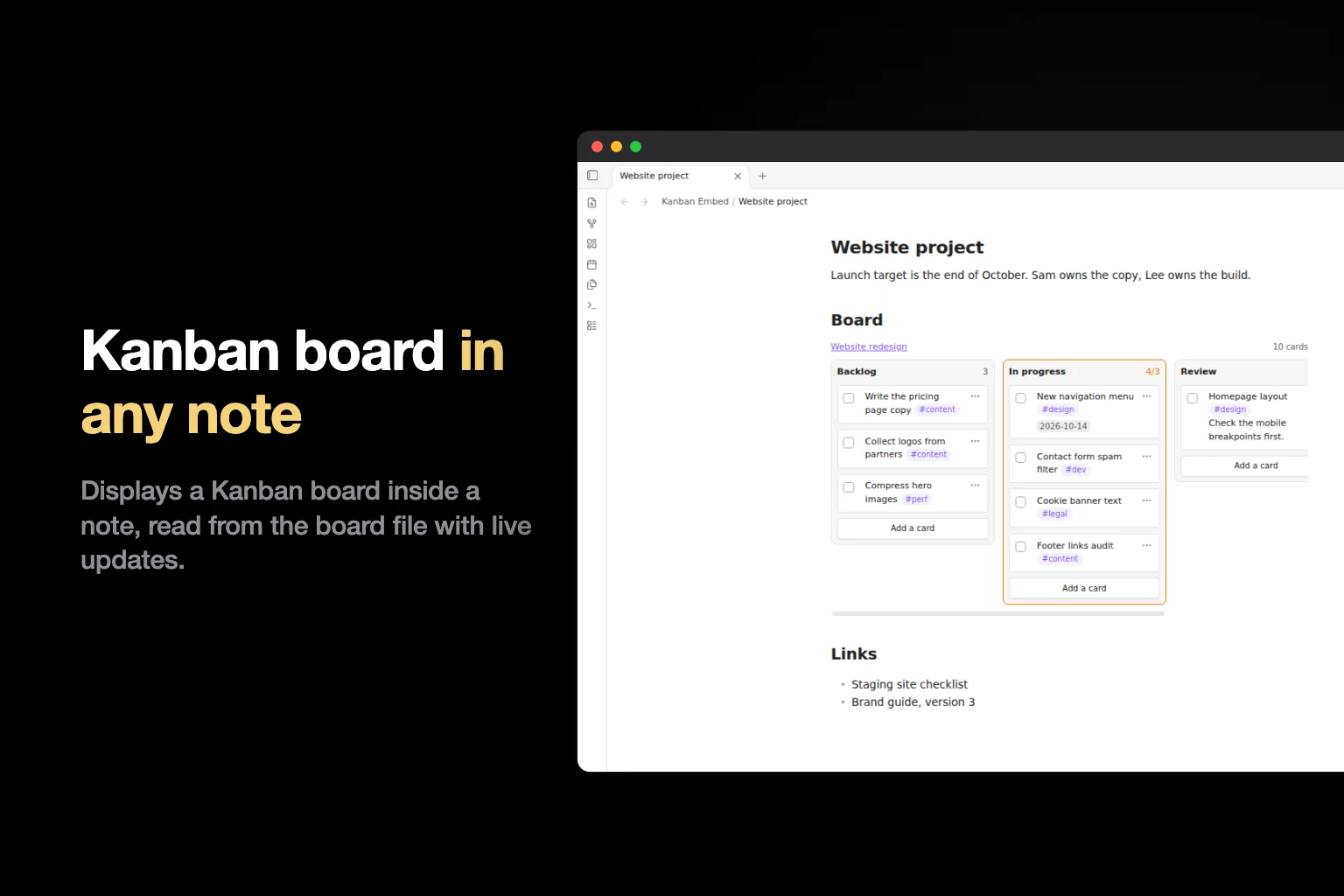
Affiche un tableau Kanban dans n'importe quelle note, lu à partir du fichier du tableau, avec des mises à jour en temps réel, la sélection de lignes et la coche des cartes.
Le tableau reste un seul fichier Markdown.
Version 1.3.5. Nécessite Obsidian 1.13.4 ou ultérieur. Fonctionne sur ordinateur et mobile.
1 Installation
Ouvrez Paramètres, puis Plugins de la communauté, puis Parcourir, puis recherchez « Kanban Embed ». Sélectionnez Installer, puis Activer.
Pour installer manuellement, téléchargez main.js, manifest.json et styles.css depuis la dernière version disponible et placez-les dans <vault>/.obsidian/plugins/kanban-embed/. Rechargez les plugins de la communauté, puis activez Kanban Embed.
2 Premiers pas
Note Exemple de tableau :
---
kanban-plugin: board
---

Placez le curseur là où le tableau doit apparaître, exécutez la commande « Insérer un tableau embarqué » et sélectionnez un tableau. Cela insère ce bloc :

~~~markdown
```kanban-embed
board: [[Redesign du site web]]
~~~
Les lignes qu’un bloc peut contenir :
| Ligne | Ce qu’elle fait |
|---|---|
board: [[Nom]] |
Le tableau à afficher. Aussi boards:. Plusieurs tableaux sont disponibles en version Pro. |
lanes: A, B |
Afficher uniquement ces lignes, dans cet ordre. Aussi lane:. |
hide-done: true |
Cacher les cartes cochées. false annule le paramètre. |
filter: mots |
Afficher uniquement les cartes contenant chaque mot. Les mots avec # correspondent aux balises. Version Pro. |
swimlane: valeur |
Lignes à travers les lignes : tag, #prefix/, #a, #b ou @{champ}. Aussi rows:. Version Pro. |
title: Texte |
Texte d’en-tête au lieu du nom du tableau. |
Le nom du tableau fonctionne comme un lien, donc [[Redesign du site web]] trouve la note n’importe où dans le coffre-fort. Une ligne inconnue affiche un avertissement.
## 3 Fonctionnalités

### Un tableau dans n’importe quelle note

![Le tableau Redesign du site web intégré dans une page de projet, avec quatre lignes et la ligne dépassant la limite) (https://raw.githubusercontent.com/theluckystrike/kanban-embed/HEAD/docs/board-in-note.png)

Ajoutez un bloc de code `kanban-embed` avec le nom du tableau. Le bloc affiche les lignes côte à côte, avec le nom du tableau en tant que lien. Chaque ligne affiche son nombre de cartes. Une ligne avec une limite de cartes, comme `## En cours (3)`, affiche `4/3` et obtient une bordure d’avertissement lorsqu’elle dépasse la limite.

Les cartes affichent leurs liens, leurs balises et leur mise en forme ; une date comme `@{2026-10-14}` s’affiche sous forme de puce. Une balise de priorité sur une carte lui donne une bordure gauche colorée et une puce : `#high`, `#urgent` ou `#p1` pour rouge, `#medium`, `#med` ou `#p2` pour orange, et `#low` ou `#p3` pour bleu. Avec deux balises de priorité, celle de plus haute priorité l’emporte. La recherche ignore la casse. Le bloc fonctionne en mode Lecture et en Prévisualisation en direct.

### Sélectionner des lignes et cacher les cartes terminées

![Une note de réunion quotidienne affichant uniquement les lignes En cours et En revue, avec les cartes terminées masquées) (https://raw.githubusercontent.com/theluckystrike/kanban-embed/HEAD/docs/pick-lanes.png)

Ajoutez `lanes: En cours, En revue` pour afficher uniquement ces lignes, dans cet ordre. Ajoutez `hide-done: true` pour cacher les cartes cochées ; l’en-tête indique combien sont masquées. Un nom de ligne absent du tableau affiche un avertissement.

### Cocher les cartes et mise à jour en temps réel

![Une carte cochée dans l’incrustation, avec la même carte cochée dans le fichier du tableau) (https://raw.githubusercontent.com/theluckystrike/kanban-embed/HEAD/docs/check-off.png)

Sélectionnez la case à cocher d’une carte pour la cocher ou la décocher. Seules les lignes de cette carte changent, ainsi que la copie suivante d’une tâche récurrente.

Lorsque le plugin Tasks est activé, une carte cochée reçoit la date de fin de Tasks, comme ` 2026-10-10`, et la perd lorsqu’elle est décochée. Kanban Embed transmet la ligne de la carte à Tasks, donc les tâches récurrentes et le format de date suivent vos paramètres. Sans Tasks, la carte reçoit simplement `[x]`.

Lorsque le fichier du tableau change, dans le plugin Kanban ou après une synchronisation, les incrustations de ce tableau se redessinent. Avant une coche ou un déplacement, le plugin confirme que la ligne de la carte correspond toujours à l’écran, sinon il ne l’enregistre pas.

### Déplacer les cartes (Pro)

![Le menu de carte avec les options Déplacer vers pour les autres lignes) (https://raw.githubusercontent.com/theluckystrike/kanban-embed/HEAD/docs/move-cards.png)

Faites glisser une carte vers une autre ligne, ou vers une autre position dans la même ligne. Sur un écran tactile, utilisez le menu de carte, « Déplacer vers », puis une ligne. Une carte qui passe dans une ligne avec le marqueur `**Terminé**` est cochée, avec la date de fin de Tasks si Tasks est activé ; une carte qui sort d’une ligne perd la date.

### Ajouter des cartes (Pro)

![Le champ d’ajout de carte en bas de la ligne Backlog) (https://raw.githubusercontent.com/theluckystrike/kanban-embed/HEAD/docs/add-card.png)

Sélectionnez « Ajouter une carte » en bas d’une ligne, saisissez le texte et appuyez sur Entrée pour l’ajouter à la fin de la ligne ; Échap annule.

### Plusieurs tableaux dans une seule incrustation (Pro)

![Les lignes En cours et En revue de deux tableaux fusionnées dans une seule incrustation) (https://raw.githubusercontent.com/theluckystrike/kanban-embed/HEAD/docs/several-boards.png)

Listez plusieurs tableaux, par exemple `board: [[Redesign du site web]], [[Application mobile]]`. Les lignes ayant le même nom deviennent une seule colonne. Chaque carte affiche le nom de son tableau, et les déplacements restent dans ce tableau.

### Filtre de cartes (Pro)

![Uniquement les cartes balisées design provenant des deux tableaux) (https://raw.githubusercontent.com/theluckystrike/kanban-embed/HEAD/docs/filter.png)

Ajoutez une ligne comme `filter: #design` ou `filter: login #dev` ; une carte doit contenir chaque mot pour s’afficher. Un mot commençant par `#` doit être une balise de la carte ; `#design` correspond aussi à `#design/web`.

### Lignes de nage (Pro)

![Le tableau Sprint d’équipe en deux lignes, lancement et tarification, avec les lignes comme colonnes et une ligne pliée) (https://raw.githubusercontent.com/theluckystrike/kanban-embed/HEAD/docs/swimlanes.png)

Ajoutez `swimlane: #project/` pour regrouper les cartes en lignes. Chaque ligne correspond à une balise de projet, comme `#project/lancement`, et les lignes restent comme colonnes. Sélectionnez l’en-tête d’une ligne pour la plier ou la déplier ; le plugin se souvient des lignes pliées.

D’autres formes sont `swimlane: tag` (la première balise de chaque carte), `swimlane: #now, #next, #later` (ces lignes dans cet ordre) et `swimlane: @{owner}` (une ligne pour chaque valeur d’un champ de carte comme `[owner:: Ana]`). Les cartes sans valeur vont dans une ligne Non attribuée ; un glissement sur une autre ligne n’a aucun effet, et « Ajouter une carte » dans une ligne ajoute la balise ou le champ de cette ligne.

## 4 Commandes

Ouvrez la palette de commandes et tapez le nom du plugin pour voir ces commandes. Vous pouvez attribuer un raccourci à chacune dans Paramètres, Raccourcis.

| Commande | Identifiant de commande |
| --- | --- |
| Insérer un tableau embarqué | `kanban-embed:insert-board-embed` |

## 5 Paramètres

Après une mise à jour mineure ou majeure, ce plugin ouvre une onglet « Ce qui est nouveau » en arrière-plan. L’onglet et la carte de paramètres suggèrent d’autres plugins NoteMods et Zovo Chat, et lient vers notemods.com pour des commentaires ([confidentialité) (https://notemods.com/privacy/)). L’onglet n’envoie aucune donnée. Désactivez l’onglet dans Paramètres.

| Paramètre | Ce qu’il fait |
| --- | --- |
| Pro | Se connecter, statut, Actualiser et Se déconnecter. |
| Largeur de la ligne | Largeur d’une ligne en pixels, de 180 à 480. La valeur par défaut est 240. |
| Cacher les cartes terminées | Cacher les cartes cochées dans les incrustations qui n’ont pas de ligne `hide-done`. |

## 6 Pro

La version gratuite affiche un tableau par incrustation, avec la sélection de lignes, le masquage des cartes terminées, la coche et les mises à jour en temps réel, et n’a ni limite de temps ni de nombre de cartes.

Pro ajoute le déplacement et l’ajout de cartes, plusieurs tableaux dans une seule incrustation, le filtre de cartes et les lignes de nage. Pour l’obtenir :

1. Soutenez [theluckystrike sur GitHub Sponsors) (https://github.com/sponsors/theluckystrike/sponsorships?tier_id=666162&frequency=one-time&metadata_source=kanban-embed) avec 5 $ par mois, ou 15 $ une fois.
2. Dans Obsidian, ouvrez les paramètres de Kanban Embed et sélectionnez « Se connecter avec GitHub ».
3. Collez le code affiché par le plugin sur github.com/login/device et approuvez.

## 7 Confidentialité, paiement et réseau

Les fonctionnalités de base sont gratuites. Les fonctionnalités Pro nécessitent un parrainage GitHub Sponsors de theluckystrike : 5 $ par mois ou plus, ou 15 $ une fois. Un paiement total de 15 $ satisfait le critère de paiement pour Pro sans paiement supplémentaire. La connexion et les vérifications ci-dessous s’appliquent toujours. Vos notes restent lisibles et modifiables avec ou sans Pro.

[Un seul paiement active Pro dans tous les plugins NoteMods) (https://notemods.com/pro/).

GitHub gère le paiement. Parrainez sur https://github.com/sponsors/theluckystrike/sponsorships?tier_id=666162&frequency=one-time&metadata_source=kanban-embed. Aucun compte n’est nécessaire pour les fonctionnalités gratuites. Pro nécessite le compte GitHub qui parraine.

Jusqu’à ce que vous sélectionniez « Se connecter avec GitHub » dans les paramètres, Kanban Embed ne fait aucune requête réseau. La connexion utilise le flux de périphérique GitHub. Kanban Embed envoie son ID client public et la portée `read:user` à `https://github.com/login/device/code` et vous affiche un code. Pendant que vous saisissez le code sur https://github.com/login/device, il interroge `https://github.com/login/oauth/access_token` toutes les quelques secondes pour vérifier l’état de connexion. La portée autorise uniquement la lecture du profil. GitHub a besoin de cet accès pour afficher le niveau de parrainage. Il ne donne aucun accès aux dépôts ni aucun accès en écriture.

Après la connexion, Kanban Embed envoie une requête à `https://api.github.com/graphql`. Elle vérifie si le compte connecté parraine theluckystrike. Elle demande le niveau et le paiement total vers theluckystrike. Le plugin réutilise une vérification réussie pendant 7 jours. Les vérifications échouées peuvent être réessayées après 6 heures. Sélectionnez Actualiser pour demander une vérification plus tôt. Il n’envoie aucun contenu de note, aucun nom de fichier ni d’autres données du coffre-fort, et n’a aucune télémétrie.

Après une vérification réussie, Pro peut fonctionner hors ligne pendant jusqu’à 14 jours. Se déconnecter ou une réponse négative au parrainage désactive Pro. Le plugin stocke le jeton GitHub via l’API de stockage secret d’Obsidian. Il ne place pas le jeton dans ses paramètres sauvegardés ni dans ses données locales de parrainage. Le stockage local de cet appareil conserve votre connexion GitHub, le niveau et l’heure de la dernière vérification. Se déconnecter efface le jeton. Vous pouvez également révoquer l’accès dans vos paramètres GitHub, sous Applications.

## 8 Questions et réponses

### Ai-je besoin du plugin Kanban ?

Non. Kanban Embed lit lui-même le fichier du tableau.

### Kanban Embed modifie-t-il mes fichiers de tableau ?

Seulement lorsque vous cochez, déplacez ou ajoutez une carte. Une coche ou un déplacement modifie uniquement les lignes de cette carte.

### Fonctionne-t-il sur un téléphone ou une tablette ?

Il n’est pas marqué comme étant uniquement pour ordinateur, mais les tests ont été effectués sur ordinateur. Sur un écran tactile, déplacez les cartes avec le menu Déplacer vers.

### Quel format de tableau lit-il ?

Le format Markdown du plugin Kanban : `kanban-plugin: board` dans le frontmatter, un titre par ligne et un élément de liste par carte. Les cartes archivées ne s’affichent pas. Les titres et éléments de liste à l’intérieur de blocs de code sont ignorés. Une balise de code se ferme uniquement avec le même marqueur, d’une longueur au moins égale à celle de l’ouverture.

### En quoi cela diffère-t-il d’un embed avec `![[Tableau]]` ?

Un embed normal affiche le tableau en tant que Markdown brut, pas en lignes côte à côte.

## 9 Support

Signalez un bug ou une demande de fonctionnalité dans le suivi des problèmes. Pour soutenir le travail, utilisez [GitHub Sponsors) (https://github.com/sponsors/theluckystrike/sponsorships?tier_id=666162&frequency=one-time&metadata_source=kanban-embed).
npm ci npm run build npm test ```
10 Licence
MIT