Kanban Embed · Obsidian-Plugin-Dokumentation
Kanban Embed Dokumentation (Deutsch)
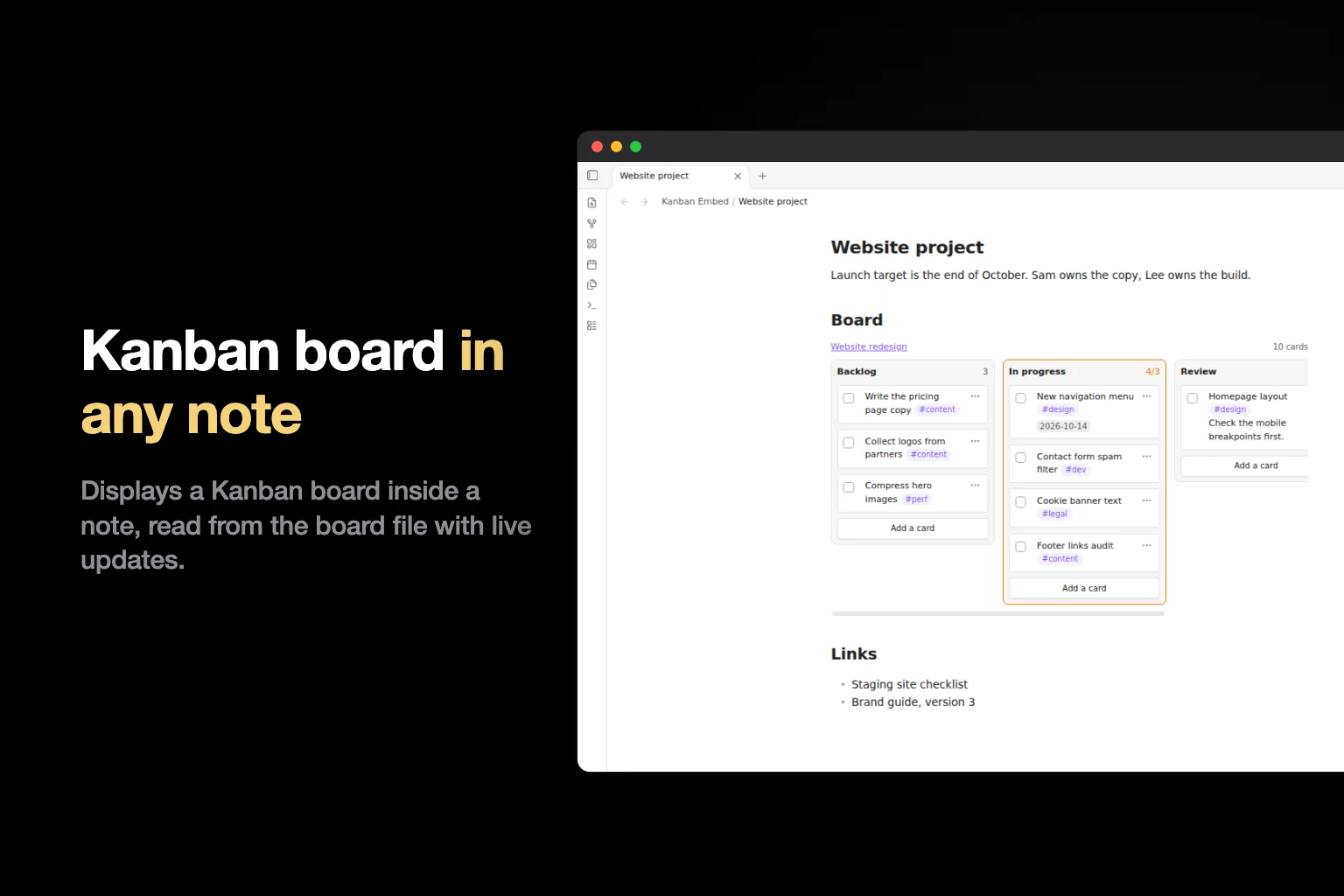
Zeigt eine Kanban-Tafel innerhalb einer beliebigen Notiz an, die aus der Tafel-Datei gelesen wird, mit Live-Updates, Lanes-Auswahl und Abhaken von Karten.
Die Tafel bleibt eine einzelne Markdown-Datei.
Version 1.3.5. Erfordert Obsidian 1.13.4 oder höher. Funktioniert auf Desktop und Mobilgeräten.
1 Installation
Öffne die Einstellungen, dann Community-Plugins, dann Durchsuchen und suche nach „Kanban Embed“. Wähle Installieren, dann Aktivieren.
Um manuell zu installieren, lade main.js, manifest.json und styles.css aus der neuesten Version herunter und lege sie in <vault>/.obsidian/plugins/kanban-embed/. Aktiviere die Community-Plugins neu und schalte Kanban Embed ein.
2 Erste Schritte
Beispiel-Notiz Beispiel-Tafel:
---
kanban-plugin: board
---

Setze den Cursor an die Stelle, an der die Tafel erscheinen soll, führe den Befehl „Eine Tafel einfügen“ aus und wähle eine Tafel aus. Es wird dieser Block eingefügt:

~~~markdown
```kanban-embed
board: [[Website-Neugestaltung]]
~~~
Die Zeilen, die ein Block enthalten kann:
| Zeile | Was sie tut |
|---|---|
board: [[Name]] |
Die anzuzeigende Tafel. Auch boards:. Mehrere Tafeln sind Pro. |
lanes: A, B |
Zeigt nur diese Lanes in dieser Reihenfolge an. Auch lane:. |
hide-done: true |
Versteckt abgehakte Karten. false überschreibt die Einstellung. |
filter: Wörter |
Zeigt nur Karten, die jedes Wort enthalten. #Tag-Wörter passen zu Tags. Pro. |
swimlane: Wert |
Zeilen über die Lanes: tag, #Präfix/, #a, #b oder @{Feld}. Auch rows:. Pro. |
title: Text |
Überschriftstext anstelle des Tafelnamens. |
Der Tafelname funktioniert wie ein Link, daher findet [[Website-Neugestaltung]] die Notiz überall im Vault. Eine unbekannte Blockzeile zeigt eine Warnung an.
## 3 Funktionen

### Eine Tafel in jeder Notiz

![Die Website-Neugestaltung-Tafel in einer Projektseite eingebettet, mit vier Lanes und der überlimitierten Lane) (https://raw.githubusercontent.com/theluckystrike/kanban-embed/HEAD/docs/board-in-note.png)

Füge einen `kanban-embed`-Codeblock mit dem Tafelnamen hinzu. Der Block zeigt die Lanes nebeneinander an, mit dem Tafelnamen als Link. Jede Lane zeigt ihre Kartenanzahl an. Eine Lane mit einer Kartenbegrenzung, wie z. B. `## In Bearbeitung (3)`, zeigt `4/3` an und erhält eine Warnungskante, wenn sie die Grenze überschreitet.

Karten zeigen ihre Links, Tags und Formatierungen an; ein Datum wie `@{2026-10-14}` wird als Chip angezeigt. Ein Prioritätstag auf einer Karte verleiht ihr eine farbige linke Randlinie und einen Chip: `#high`, `#urgent` oder `#p1` für rot, `#medium`, `#med` oder `#p2` für orange und `#low` oder `#p3` für blau. Bei zwei Prioritätstags gewinnt der höhere. Die Übereinstimmung ignoriert Groß- und Kleinschreibung. Der Block funktioniert in der Leseansicht und im Live-Preview.

### Lanes auswählen und abgehakte Karten verbergen

![Eine Standup-Notiz, die nur die Lanes „In Bearbeitung“ und „Überprüfung“ zeigt, mit versteckten abgehakten Karten) (https://raw.githubusercontent.com/theluckystrike/kanban-embed/HEAD/docs/pick-lanes.png)

Füge `lanes: In Bearbeitung, Überprüfung` hinzu, um nur diese Lanes in dieser Reihenfolge anzuzeigen. Füge `hide-done: true` hinzu, um abgehakte Karten zu verbergen; die Überschrift zeigt an, wie viele versteckt sind. Ein Lanes-Name, den die Tafel nicht enthält, zeigt eine Warnung an.

### Karten abhaken und Live-Updates

![Eine abgehakte Karte im Embed, mit derselben Karte in der Tafel-Datei abgehakt) (https://raw.githubusercontent.com/theluckystrike/kanban-embed/HEAD/docs/check-off.png)

Wähle das Kästchen einer Karte, um sie abzuhaken oder wieder zu aktivieren. Nur die Zeilen dieser Karte ändern sich, sowie die nächste Kopie einer wiederkehrenden Tasks-Aufgabe.

Wenn das Tasks-Plugin aktiviert ist, erhält eine abgehakte Karte das Tasks-Datum, z. B. ` 2026-10-10`, und verliert es, wenn sie wieder aktiviert wird. Kanban Embed übergibt die Kartenzeile an Tasks, sodass wiederkehrende Aufgaben und das Datumsformat Ihren Einstellungen folgen. Ohne Tasks erhält die Karte ein einfaches `[x]`.

Wenn sich die Tafel-Datei ändert, im Kanban-Plugin oder nach einem Sync, werden die Embeds dieser Tafel neu gezeichnet. Vor einem Abhaken oder Verschieben bestätigt der Plugin, dass die Kartenzeile noch mit dem Bildschirm übereinstimmt, sonst wird nichts geschrieben.

### Karten verschieben (Pro)

![Das Kartenmenü mit den „Verschieben nach“-Optionen für die anderen Lanes) (https://raw.githubusercontent.com/theluckystrike/kanban-embed/HEAD/docs/move-cards.png)

Ziehe eine Karte in eine andere Lane oder an eine andere Stelle innerhalb derselben Lane. Auf einem Touchscreen verwende das Kartenmenü, „Verschieben nach“ und eine Lane. Eine Karte, die in eine Lane mit dem `**Fertig**`-Marker gelangt, wird abgehakt, mit dem Tasks-Datum, wenn Tasks aktiviert ist; eine Karte, die aus einer Lane herausgeht, verliert das Datum.

### Karten hinzufügen (Pro)

![Das Feld zum Hinzufügen einer Karte am Ende der Backlog-Lane) (https://raw.githubusercontent.com/theluckystrike/kanban-embed/HEAD/docs/add-card.png)

Wähle „Eine Karte hinzufügen“ am Ende einer Lane, gib den Text ein und drücke Enter, um sie am Ende der Lane hinzuzufügen; Escape hebt die Aktion auf.

### Mehrere Tafeln in einem Embed (Pro)

![Die Lanes „In Bearbeitung“ und „Überprüfung“ zweier Tafeln zusammengefasst in einem Embed) (https://raw.githubusercontent.com/theluckystrike/kanban-embed/HEAD/docs/several-boards.png)

Gib mehrere Tafeln an, z. B. `board: [[Website-Neugestaltung]], [[Mobile-App]]`. Lanes mit gleichem Namen werden zu einer Spalte. Jede Karte zeigt den Namen ihrer Tafel an, und Bewegungen bleiben innerhalb derselben Tafel.

### Kartenfilter (Pro)

![Nur die Karten mit dem Tag „design“ aus beiden Tafeln) (https://raw.githubusercontent.com/theluckystrike/kanban-embed/HEAD/docs/filter.png)

Füge eine Zeile wie `filter: #design` oder `filter: login #dev` hinzu; eine Karte muss jedes Wort enthalten, um angezeigt zu werden. Ein Wort mit `#` muss ein Tag der Karte sein; `#design` passt auch zu `#design/web`.

### Swimlanes (Pro)

![Die Team-Sprint-Tafel in zwei Zeilen, „Launch“ und „Preise“, mit den Lanes als Spalten und einer zusammengeklappten Zeile) (https://raw.githubusercontent.com/theluckystrike/kanban-embed/HEAD/docs/swimlanes.png)

Füge `swimlane: #project/` hinzu, um die Karten in Zeilen zu gruppieren. Jede Zeile ist ein Projekt-Tag, z. B. `#project/launch`, und die Lanes bleiben als Spalten. Wähle einen Zeilenkopf, um ihn zu falten oder zu öffnen; der Plugin erinnert sich an gefaltete Zeilen.

Andere Formen sind `swimlane: tag` (das erste Tag jeder Karte), `swimlane: #now, #next, #later` (diese Zeilen in dieser Reihenfolge) und `swimlane: @{owner}` (eine Zeile für jeden Wert eines Kartenfeldes wie `[owner:: Ana]`). Karten ohne Wert landen in einer „Unassigned“-Zeile; ein Drop in eine andere Zeile hat keine Wirkung, und „Eine Karte hinzufügen“ in einer Zeile fügt das Tag oder Feld dieser Zeile hinzu.

## 4 Befehle

Öffne die Befehlspalette und gib den Plugin-Namen ein, um diese Befehle zu sehen. Du kannst jedem Befehl in den Einstellungen eine Tastenkombination zuweisen.

| Befehl | Befehls-ID |
| --- | --- |
| Eine Tafel einfügen | `kanban-embed:insert-board-embed` |

## 5 Einstellungen

Nach einer kleineren oder größeren Aktualisierung öffnet dieser Plugin eine „Was ist neu“-Registerkarte im Hintergrund. Die Registerkarte und die Einstellkarte empfehlen andere NoteMods-Plugins und Zovo Chat und verweisen auf notemods.com für Feedback ([Datenschutz) (https://notemods.com/privacy/)). Die Registerkarte sendet keine Daten. Deaktiviere die Registerkarte in den Einstellungen.

| Einstellung | Was sie tut |
| --- | --- |
| Pro | Anmelden, Status, Aktualisieren und Abmelden. |
| Spaltenbreite | Breite einer Lane in Pixeln, von 180 bis 480. Der Standardwert ist 240. |
| Abgehakte Karten verbergen | Versteckt abgehakte Karten in Embeds, die keine `hide-done`-Zeile haben. |

## 6 Pro

Die kostenlose Version zeigt eine Tafel pro Embed, mit Lanes-Auswahl, versteckten abgehakten Karten, Abhaken und Live-Updates, und hat keine Zeit- oder Kartenbegrenzung.

Pro fügt das Verschieben und Hinzufügen von Karten, mehrere Tafeln in einem Embed, den Kartenfilter und Swimlanes hinzu. Um es zu erhalten:

1. Sponsore [theluckystrike auf GitHub Sponsors) (https://github.com/sponsors/theluckystrike/sponsorships?tier_id=666162&frequency=one-time&metadata_source=kanban-embed) mit 5 $ pro Monat oder einmalig 15 $.
2. Öffne in Obsidian die Einstellungen von Kanban Embed und wähle „Mit GitHub anmelden“.
3. Füge den Code ein, den der Plugin auf github.com/login/device anzeigt, und bestätige.

## 7 Datenschutz, Zahlung und Netzwerk

Die Kernfunktionen sind kostenlos. Pro-Funktionen erfordern eine GitHub Sponsors-Spende an theluckystrike: 5 $ pro Monat oder mehr, oder einmalig 15 $. Eine Gesamtzahlung von 15 $ erfüllt die Zahlungsanforderung für Pro ohne weitere Zahlung. Anmeldung und die nachfolgenden Überprüfungen gelten weiterhin. Deine Notizen bleiben les- und bearbeitbar, mit oder ohne Pro.

[Eine Zahlung aktiviert Pro in allen NoteMods-Plugins) (https://notemods.com/pro/).

GitHub verarbeitet die Zahlung. Spende unter https://github.com/sponsors/theluckystrike/sponsorships?tier_id=666162&frequency=one-time&metadata_source=kanban-embed. Für die kostenlosen Funktionen benötigst du kein Konto. Pro benötigt das GitHub-Konto, das gesponsert.

Bis du „Mit GitHub anmelden“ in den Einstellungen auswählst, macht Kanban Embed keine Netzwerk-Anfragen. Die Anmeldung nutzt den GitHub Device Flow. Kanban Embed sendet seine öffentliche Client-ID und den Bereich `read:user` an `https://github.com/login/device/code` und zeigt dir einen Code an. Während du den Code auf https://github.com/login/device eingibst, fragt es alle paar Sekunden `https://github.com/login/oauth/access_token` ab, um den Anmeldestatus zu prüfen. Der Bereich erlaubt nur Profil-Lesezugriff. GitHub benötigt diesen Zugriff, um die Sponsoring-Stufe anzuzeigen. Es gewährt keinen Repository-Zugriff und keinen Schreibzugriff.

Nach der Anmeldung sendet Kanban Embed eine Anfrage an `https://api.github.com/graphql`. Es prüft, ob das angemeldete Konto theluckystrike sponsert. Es fragt nach der Stufe und der Gesamtzahl der Zahlungen an theluckystrike ab. Der Plugin verwendet eine erfolgreiche Prüfung für 7 Tage. Fehlgeschlagene Prüfungen können nach 6 Stunden erneut versucht werden. Wähle „Aktualisieren“, um eine frühere Prüfung anzufordern. Es sendet keinen Notizinhalt, Dateinamen oder andere Vault-Daten, und es hat keine Telemetrie.

Nach einer erfolgreichen Prüfung kann Pro bis zu 14 Tage offline funktionieren. Abmelden oder eine negative Sponsoring-Antwort schaltet Pro ab. Der Plugin speichert den GitHub-Token über die Geheimnisspeicher-API von Obsidian. Er legt den Token nicht in seinen gespeicherten Einstellungen oder in seinen lokalen Sponsoring-Daten ab. Die lokale Speicherung dieses Geräts behält deine GitHub-Anmeldung, die Stufe und die Zeit der letzten Prüfung. Abmelden löscht den Token. Du kannst den Zugriff auch in deinen GitHub-Einstellungen unter „Anwendungen“ widerrufen.

## 8 Fragen und Antworten

### Brauche ich das Kanban-Plugin?

Nein. Kanban Embed liest die Tafel-Datei selbst.

### Verändert Kanban Embed meine Tafel-Dateien?

Nur, wenn du eine Karte abhakst, verschiebst oder hinzufügst. Ein Abhaken oder Verschieben bearbeitet nur die Zeilen dieser Karte.

### Funktioniert es auf einem Handy oder Tablet?

Es ist nicht als Desktop-nur gekennzeichnet, aber die Tests wurden auf Desktop durchgeführt. Auf einem Touchscreen verschiebst du Karten mit dem „Verschieben nach“-Menü.

### Welches Tafel-Format liest es?

Das Markdown-Format des Kanban-Plugins: `kanban-plugin: board` im Frontmatter, eine Überschrift pro Lane und ein Listenpunkt pro Karte. Archivierte Karten werden nicht angezeigt. Überschriften und Listenpunkte innerhalb von Codeblöcken werden ignoriert. Ein Codeblock schließt nur mit dem gleichen Marker, mindestens so lang wie der Öffnungs-Marker.

### Wie unterscheidet sich das von einem Embed mit `![[Tafel]]`?

Ein normales Embed zeigt die Tafel als einfaches Markdown an, nicht als Lanes nebeneinander.

## 9 Unterstützung

Meldet einen Fehler oder einen Feature-Wunsch im Issue-Tracker. Um die Arbeit zu unterstützen, nutze [GitHub Sponsors) (https://github.com/sponsors/theluckystrike/sponsorships?tier_id=666162&frequency=one-time&metadata_source=kanban-embed).
npm ci npm run build npm test ```
10 Lizenz
MIT