Kanban Embed · Documentación de plugins de Obsidian
Documentación de Kanban Embed (Español)
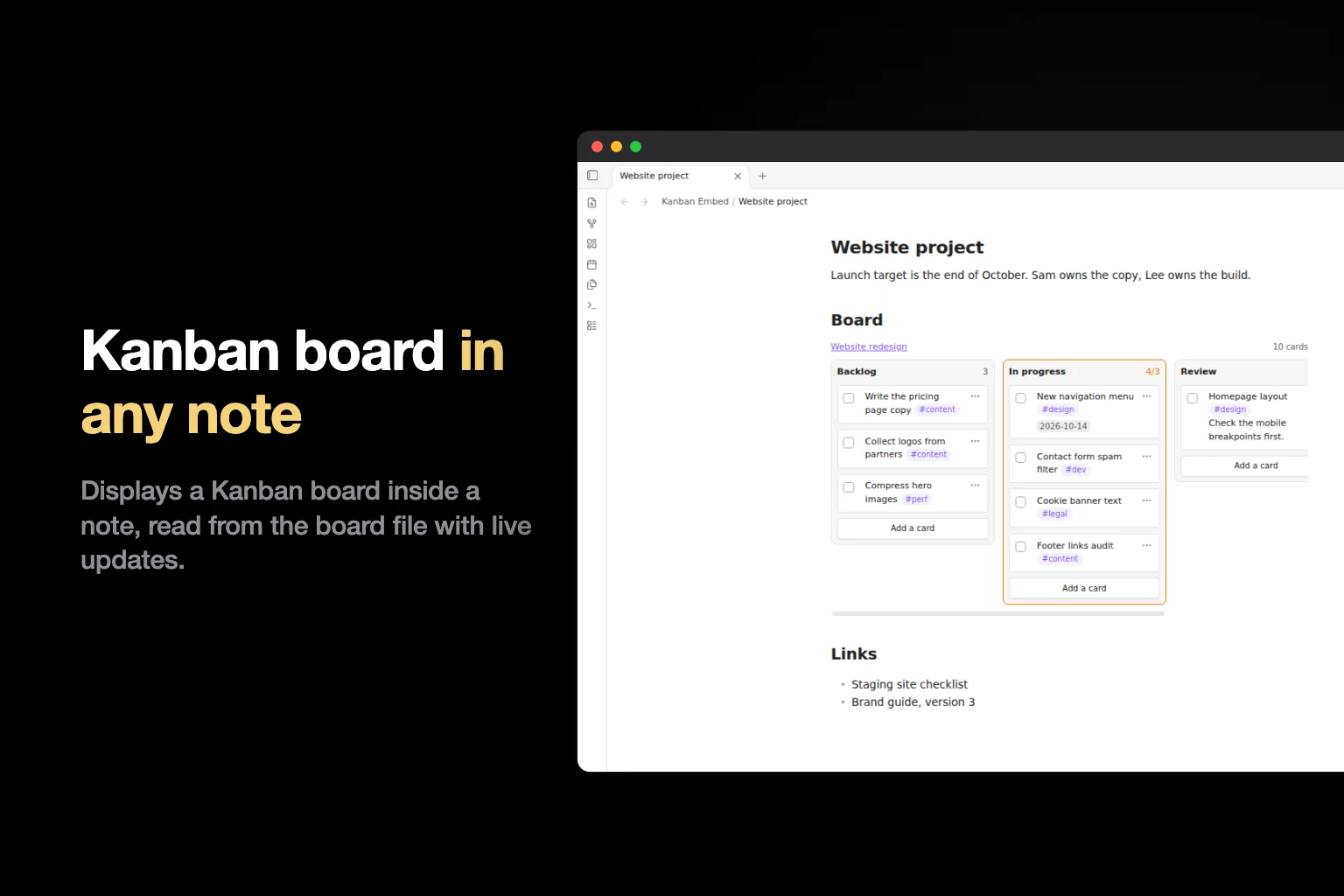
Muestra un tablero Kanban dentro de cualquier nota, leído desde el archivo del tablero, con actualizaciones en tiempo real, selección de carriles y marcado de tarjetas.
El tablero permanece en un único archivo Markdown.
Versión 1.3.5. Requiere Obsidian 1.13.4 o posterior. Funciona en escritorio y móvil.
1 Instalación
Abra Configuración, luego Plugins de la comunidad, luego Buscar, y busque "Kanban Embed". Seleccione Instalar, luego Activar.
Para instalar manualmente, descargue main.js, manifest.json y styles.css desde la última versión y colóquelos en <vault>/.obsidian/plugins/kanban-embed/. Recargue los plugins de la comunidad, luego active Kanban Embed.
2 Primeros pasos
Nota Tablero de ejemplo:
---
kanban-plugin: board
---

Coloque el cursor donde debe ir el tablero, ejecute el comando "Insertar un tablero incrustado" y elija un tablero. Inserta este bloque:

~~~markdown
```kanban-embed
board: [[Rediseño del sitio web]]
~~~
Las líneas que puede tener un bloque:
| Línea | Qué hace |
|---|---|
board: [[Nombre]] |
El tablero que se mostrará. También boards:. Más de un tablero es Pro. |
lanes: A, B |
Mostrar solo estos carriles, en este orden. También lane:. |
hide-done: true |
Ocultar tarjetas marcadas. false anula la configuración. |
filter: palabras |
Solo tarjetas que contengan cada palabra. Las palabras con # coinciden con etiquetas. Pro. |
swimlane: valor |
Filas a través de los carriles: tag, #prefijo/, #a, #b o @{campo}. También rows:. Pro. |
title: Texto |
Texto del encabezado en lugar del nombre del tablero. |
El nombre del tablero funciona como un enlace, por lo que [[Rediseño del sitio web]] encuentra la nota en cualquier parte del archivo. Una línea de bloque desconocida muestra una advertencia.
## 3 Características

### Un tablero dentro de cualquier nota

![El tablero Rediseño del sitio web incrustado en una página de proyecto, con cuatro carriles y el carril de límite superado) (https://raw.githubusercontent.com/theluckystrike/kanban-embed/HEAD/docs/board-in-note.png)

Agregue un bloque de código `kanban-embed` con el nombre del tablero. El bloque muestra los carriles lado a lado, con el nombre del tablero como enlace. Cada carril muestra su recuento de tarjetas. Un carril con un límite de tarjetas, como `## En progreso (3)`, muestra `4/3` y obtiene un borde de advertencia cuando supera el límite.

Las tarjetas muestran sus enlaces, etiquetas y formato; una fecha como `@{2026-10-14}` se muestra como un chip. Una etiqueta de prioridad en una tarjeta le da un borde izquierdo de color y un chip: `#high`, `#urgent` o `#p1` para rojo, `#medium`, `#med` o `#p2` para naranja, y `#low` o `#p3` para azul. Con dos etiquetas de prioridad, gana la más alta. La coincidencia ignora mayúsculas y minúsculas. El bloque funciona en vista de lectura y en vista previa en vivo.

### Seleccionar carriles y ocultar tarjetas completadas

![Una nota de revisión que muestra solo los carriles En progreso y Revisión, con tarjetas completadas ocultas) (https://raw.githubusercontent.com/theluckystrike/kanban-embed/HEAD/docs/pick-lanes.png)

Agregue `lanes: En progreso, Revisión` para mostrar solo esos carriles, en ese orden. Agregue `hide-done: true` para ocultar tarjetas marcadas; el encabezado indica cuántas están ocultas. Un nombre de carril que el tablero no tiene muestra una advertencia.

### Marcar tarjetas y actualización en tiempo real

![Una tarjeta marcada en la incrustación, con la misma tarjeta marcada en el archivo del tablero) (https://raw.githubusercontent.com/theluckystrike/kanban-embed/HEAD/docs/check-off.png)

Seleccione la casilla de una tarjeta para marcarla o desmarcarla. Solo cambian las líneas de esa tarjeta, más la siguiente copia de una tarea recurrente.

Cuando el plugin Tasks está activo, una tarjeta marcada obtiene la fecha de finalización de Tasks, como ` 2026-10-10`, y la pierde al desmarcarse. Kanban Embed entrega la línea de la tarjeta a Tasks, por lo que las tareas recurrentes y el formato de fecha siguen sus ajustes. Sin Tasks, la tarjeta obtiene un `[x]` simple.

Cuando el archivo del tablero cambia, en el plugin Kanban o después de una sincronización, los incrustados de ese tablero se dibujan nuevamente. Antes de una marca o un movimiento, el plugin confirma que la línea de la tarjeta aún coincide con la pantalla, o no la escribe.

### Mover tarjetas (Pro)

![El menú de tarjeta con las opciones Mover a para los otros carriles) (https://raw.githubusercontent.com/theluckystrike/kanban-embed/HEAD/docs/move-cards.png)

Arrastre una tarjeta a otro carril, o a otra posición dentro del mismo carril. En una pantalla táctil, use el menú de tarjeta, "Mover a", y un carril. Una tarjeta que se mueve a un carril con el marcador `**Completado**` se marca, con la fecha de finalización de Tasks si Tasks está activo; una tarjeta que se mueve fuera de uno pierde la fecha.

### Añadir tarjetas (Pro)

![El campo para añadir tarjeta en la parte inferior del carril Retraso) (https://raw.githubusercontent.com/theluckystrike/kanban-embed/HEAD/docs/add-card.png)

Seleccione "Añadir una tarjeta" en la parte inferior de un carril, escriba el texto y presione Enter para añadirla al final del carril; Escape cancela.

### Varios tableros en una incrustación (Pro)

![Los carriles En progreso y Revisión de dos tableros fusionados en una sola incrustación) (https://raw.githubusercontent.com/theluckystrike/kanban-embed/HEAD/docs/several-boards.png)

Liste más de un tablero, como `board: [[Rediseño del sitio web]], [[Aplicación móvil]]`. Los carriles con el mismo nombre se convierten en una sola columna. Cada tarjeta muestra el nombre de su tablero, y los movimientos permanecen dentro de ese tablero.

### Filtro de tarjetas (Pro)

![Solo las tarjetas etiquetadas como diseño de ambos tableros) (https://raw.githubusercontent.com/theluckystrike/kanban-embed/HEAD/docs/filter.png)

Agregue una línea como `filter: #diseño` o `filter: login #dev`; una tarjeta debe tener cada palabra para mostrarse. Una palabra con `#` debe ser una etiqueta de la tarjeta; `#diseño` también coincide con `#diseño/web`.

### Carriles en fila (Pro)

![El tablero Sprint del equipo en dos filas, lanzamiento y precios, con los carriles como columnas y una fila plegada) (https://raw.githubusercontent.com/theluckystrike/kanban-embed/HEAD/docs/swimlanes.png)

Agregue `swimlane: #project/` para agrupar las tarjetas en filas. Cada fila es una etiqueta de proyecto, como `#project/lanzamiento`, y los carriles permanecen como columnas. Seleccione el encabezado de una fila para plegarla o desplegarla; el plugin recuerda las filas plegadas.

Otras formas son `swimlane: tag` (la primera etiqueta de cada tarjeta), `swimlane: #ahora, #siguiente, #más tarde` (estas filas en este orden) y `swimlane: @{propietario}` (una fila para cada valor de un campo de tarjeta como `[propietario:: Ana]`). Las tarjetas sin valor van a una fila Sin asignar; una caída en otra fila no hace nada, y "Añadir una tarjeta" en una fila añade la etiqueta o campo de esa fila.

## 4 Comandos

Abra la paleta de comandos y escriba el nombre del plugin para ver estos comandos. Puede asignar una tecla de acceso rápido a cada uno en Configuración, Teclas de acceso rápido.

| Comando | ID del comando |
| --- | --- |
| Insertar un tablero incrustado | `kanban-embed:insert-board-embed` |

## 5 Ajustes

Después de una actualización menor o mayor, este plugin abre una pestaña de "¿Qué hay de nuevo" en segundo plano. La pestaña y la tarjeta de ajustes sugieren otros plugins de NoteMods y Zovo Chat y enlazan a notemods.com para comentarios ([privacidad) (https://notemods.com/privacy/)). La pestaña no envía datos. Desactive la pestaña en Configuración.

| Ajuste | Qué hace |
| --- | --- |
| Pro | Iniciar sesión, estado, Actualizar y Cerrar sesión. |
| Ancho de carril | Ancho de un carril en píxeles, de 180 a 480. El valor predeterminado es 240. |
| Ocultar tarjetas completadas | Ocultar tarjetas marcadas en incrustaciones que no tienen la línea `hide-done`. |

## 6 Pro

La versión gratuita muestra un tablero por incrustación, con selección de carriles, ocultar tarjetas completadas, marcar y actualización en tiempo real, y no tiene límite de tiempo ni de tarjetas.

Pro añade mover y añadir tarjetas, varios tableros en una incrustación, filtro de tarjetas y filas de carriles. Para obtenerlo:

1. Patrocine a [theluckystrike en GitHub Sponsors) (https://github.com/sponsors/theluckystrike/sponsorships?tier_id=666162&frequency=one-time&metadata_source=kanban-embed) con $5 al mes, o $15 una vez.
2. En Obsidian, abra la configuración de Kanban Embed y seleccione "Iniciar sesión con GitHub".
3. Pegue el código que muestra el plugin en github.com/login/device y apruébelo.

## 7 Privacidad, pago y red

Las funciones principales son gratuitas. Las funciones Pro requieren un patrocinio de GitHub Sponsors a theluckystrike: $5 al mes o más, o $15 una vez. Un pago total de $15 cumple con el requisito de pago para Pro sin más pagos. La verificación de inicio de sesión y las comprobaciones siguientes siguen aplicándose. Sus notas permanecen legibles y editables con o sin Pro.

[Un solo pago activa Pro en todos los plugins de NoteMods) (https://notemods.com/pro/).

GitHub gestiona el pago. Patrocine en https://github.com/sponsors/theluckystrike/sponsorships?tier_id=666162&frequency=one-time&metadata_source=kanban-embed. No necesita cuenta para las funciones gratuitas. Pro requiere la cuenta de GitHub que patrocina.

Hasta que seleccione "Iniciar sesión con GitHub" en la configuración, Kanban Embed no realiza solicitudes de red. El inicio de sesión usa el flujo de dispositivo de GitHub. Kanban Embed envía su ID de cliente público y el ámbito `read:user` a `https://github.com/login/device/code` y le muestra un código. Mientras ingresa el código en https://github.com/login/device, pregunta a `https://github.com/login/oauth/access_token` cada pocos segundos para verificar el estado de inicio de sesión. El ámbito permite solo lecturas de perfil. GitHub necesita este acceso para mostrar la categoría de patrocinio. No concede ámbito de repositorio ni acceso de escritura.

Después del inicio de sesión, Kanban Embed envía una consulta a `https://api.github.com/graphql`. Comprueba si la cuenta iniciada sesión patrocina a theluckystrike. Pide la categoría y el pago total a theluckystrike. El plugin reutiliza una comprobación exitosa durante 7 días. Las comprobaciones fallidas pueden intentar de nuevo después de 6 horas. Seleccione Actualizar para solicitar una comprobación antes. No envía contenido de notas, nombres de archivos ni otros datos del archivo, y no tiene telemetría.

Después de una comprobación exitosa, Pro puede funcionar sin conexión durante hasta 14 días. Cerrar sesión o una respuesta negativa de patrocinio desactiva Pro. El plugin almacena el token de GitHub mediante la API de almacenamiento secreto de Obsidian. No coloca el token en sus ajustes guardados ni en sus datos locales de patrocinio. El almacenamiento local de este dispositivo conserva su inicio de sesión de GitHub, la categoría y el momento de la última comprobación. Cerrar sesión borra el token. También puede revocar el acceso en sus ajustes de GitHub, bajo Aplicaciones.

## 8 Preguntas y respuestas

### ¿Necesito el plugin Kanban?

No. Kanban Embed lee el archivo del tablero por sí mismo.

### ¿Cambia Kanban Embed mis archivos de tablero?

Solo cuando marca, mueve o añade una tarjeta. Una marca o movimiento edita solo las líneas de esa tarjeta.

### ¿Funciona en un teléfono o tableta?

No está marcado como solo de escritorio, pero las pruebas se realizan en escritorio. En una pantalla táctil, mueva tarjetas con el menú Mover a.

### ¿Qué formato de tablero lee?

El formato Markdown del plugin Kanban: `kanban-plugin: board` en el frente, un encabezado por carril y un elemento de lista por tarjeta. Las tarjetas archivadas no se muestran. Los encabezados y elementos de lista dentro de bloques de código se ignoran. Un bloque de código se cierra solo con el mismo marcador, al menos tan largo como el de apertura.

### ¿Cómo se diferencia esto de una incrustación con `![[Tablero]]`?

Una incrustación normal muestra el tablero como Markdown plano, no como carriles lado a lado.

## 9 Soporte

Informe un error o una solicitud de función en el gestor de incidencias. Para apoyar el trabajo, use [GitHub Sponsors) (https://github.com/sponsors/theluckystrike/sponsorships?tier_id=666162&frequency=one-time&metadata_source=kanban-embed).
npm ci npm run build npm test ```
10 Licencia
MIT