Kanban Embed · Dokumentacja wtyczek Obsidian
Dokumentacja Kanban Embed (Polski)
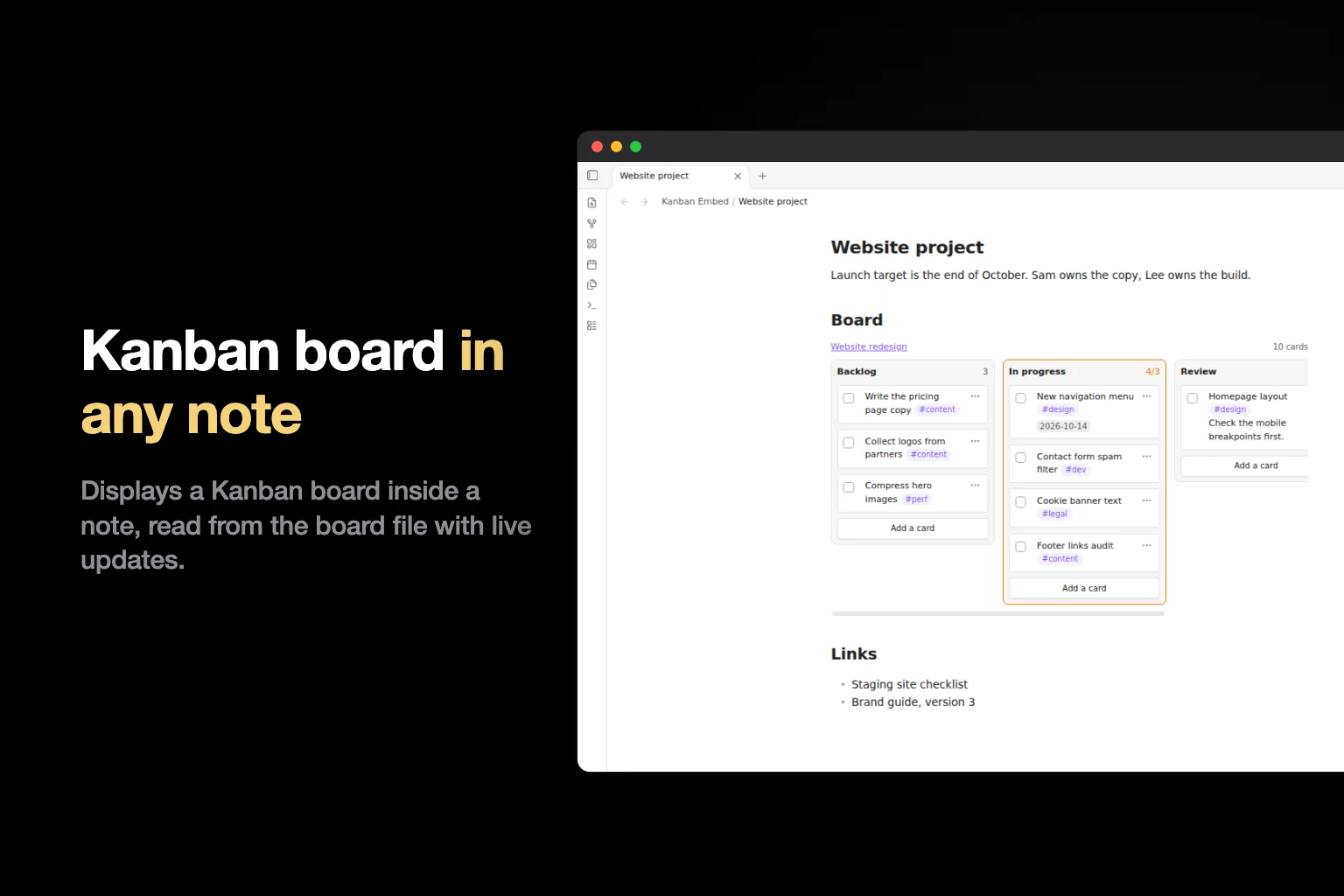
Wyświetla tablicę Kanban w dowolnym notatce, odczytując ją z pliku tablicy, z aktualizacjami w czasie rzeczywistym, wyborem kolumn i zaznaczaniem kart.
Tablica pozostaje jednym plikiem Markdown.
Wersja 1.3.5. Wymaga Obsidian 1.13.4 lub nowszego. Działa na komputerach i urządzeniach mobilnych.
1 Instalacja
Otwórz Ustawienia, następnie Wtyczki społeczności, a następnie Przeglądaj i wyszukaj "Kanban Embed". Wybierz Zainstaluj, a następnie Włącz.
Aby zainstalować ręcznie, pobierz main.js, manifest.json i styles.css z najnowszego wydania i umieść je w <vault>/.obsidian/plugins/kanban-embed/. Przeładuj pluginy społecznościowe, a następnie włącz Kanban Embed.
2 Pierwsze kroki
Uwaga: Przykładowa tablica:
---
kanban-plugin: board
---

Umieść kursor w miejscu, gdzie ma się pojawić tablica, uruchom polecenie "Wstaw osadzoną tablicę" i wybierz tablicę. Wstawia ono ten blok:

~~~markdown
```kanban-embed
board: [[Modernizacja strony]]
~~~
Linie, które może zawierać blok:
| Linia | Co robi |
|---|---|
board: [[Nazwa]] |
Tablica do wyświetlenia. Można też użyć boards:. Więcej niż jedna tablica to funkcja Pro. |
lanes: A, B |
Pokaż tylko te kolumny, w tej kolejności. Można też użyć lane:. |
hide-done: true |
Ukryj zaznaczone karty. false nadpisuje ustawienie. |
filter: słowa |
Pokaż tylko karty zawierające każde słowo. Słowa z # pasują do tagów. Funkcja Pro. |
swimlane: wartość |
Wiersze wzdłuż kolumn: tag, #prefix/, #a, #b lub @{pole}. Można też użyć rows:. Funkcja Pro. |
title: Tekst |
Tekst nagłówka zamiast nazwy tablicy. |
Nazwa tablicy działa jak link, więc [[Modernizacja strony]] znajduje notatkę gdziekolwiek w skarbcu. Nieznana linia bloku wyświetla ostrzeżenie.
## 3 Funkcje

### Tablica w dowolnej notatce

![Tablica „Modernizacja strony” osadzona na stronie projektu, z czterema kolumnami i kolumną przekroczoną) (https://raw.githubusercontent.com/theluckystrike/kanban-embed/HEAD/docs/board-in-note.png)

Dodaj blok kodu `kanban-embed` z nazwą tablicy. Blok pokazuje kolumny obok siebie, z nazwą tablicy jako linkiem. Każda kolumna pokazuje liczbę kart. Kolumna z limitem kart, np. `## W trakcie (3)`, pokazuje `4/3` i otrzymuje obramowanie ostrzegawcze, gdy przekracza limit.

Karty pokazują swoje linki, tagi i formatowanie; data typu `@{2026-10-14}` wyświetla się jako chip. Tag priorytetu na karcie nadaje jej kolorową lewą obramowkę i chip: `#high`, `#urgent` lub `#p1` dla czerwonego, `#medium`, `#med` lub `#p2` dla pomarańczowego, oraz `#low` lub `#p3` dla niebieskiego. Gdy jest dwóch tagów priorytetu, wygrywa wyższy. Dopasowanie ignoruje wielkość liter. Blok działa w widoku czytania i podglądzie w czasie rzeczywistym.

### Wybór kolumn i ukrywanie zaznaczonych kart

![Notatka do standupu, która pokazuje tylko kolumny „W trakcie” i „Przegląd”, z ukrytymi zaznaczonymi kartami) (https://raw.githubusercontent.com/theluckystrike/kanban-embed/HEAD/docs/pick-lanes.png)

Dodaj `lanes: W trakcie, Przegląd`, aby pokazać tylko te kolumny, w tej kolejności. Dodaj `hide-done: true`, aby ukryć zaznaczone karty; nagłówek mówi, ile jest ukrytych. Nazwa kolumny, której nie ma w tablicy, wyświetla ostrzeżenie.

### Zaznaczanie kart i aktualizacja w czasie rzeczywistym

![Zaznaczona karta w osadzeniu, z tą samą kartą zaznaczoną w pliku tablicy) (https://raw.githubusercontent.com/theluckystrike/kanban-embed/HEAD/docs/check-off.png)

Zaznacz pole wyboru karty, aby ją zaznaczyć lub odzaznaczyć. Zmieniają się tylko linie tej karty, a także następna kopia zadania powtarzającego się z Tasks.

Gdy włączony jest plugin Tasks, zaznaczona karta otrzymuje datę zakończenia Tasks, np. ` 2026-10-10`, a gdy odzaznaczona – ją traci. Kanban Embed przekazuje linię karty do Tasks, więc zadania powtarzające się i format daty są zgodne z Twoimi ustawieniami. Bez Tasks karta otrzymuje zwykłe `[x]`.

Gdy plik tablicy się zmienia, w pluginie Kanban lub po synchronizacji, osadzenia tej tablicy są ponownie rysowane. Przed zaznaczeniem lub przesunięciem karty plugin potwierdza, czy linia karty nadal pasuje do ekranu, a jeśli nie, nie zapisuje zmian.

### Przenoszenie kart (Pro)

![Menu karty z opcjami „Przenieś do” dla innych kolumn) (https://raw.githubusercontent.com/theluckystrike/kanban-embed/HEAD/docs/move-cards.png)

Przeciągnij kartę do innej kolumny lub do innego miejsca w tej samej kolumnie. Na ekranie dotykowym użyj menu karty, opcji „Przenieś do” i kolumny. Karta przeniesiona do kolumny z znacznikiem `**Zakończone**` zostaje zaznaczona, z datą zakończenia Tasks, jeśli Tasks jest włączony; karta przeniesiona z kolumny traci datę.

### Dodawanie kart (Pro)

![Pole do dodania karty na dole kolumny „Backlog”) (https://raw.githubusercontent.com/theluckystrike/kanban-embed/HEAD/docs/add-card.png)

Wybierz „Dodaj kartę” na dole kolumny, wpisz tekst i naciśnij Enter, aby dodać ją na końcu kolumny; Escape anuluje.

### Wiele tablic w jednym osadzeniu (Pro)

![Kolumny „W trakcie” i „Przegląd” dwóch tablic połączone w jednym osadzeniu) (https://raw.githubusercontent.com/theluckystrike/kanban-embed/HEAD/docs/several-boards.png)

Wymień więcej niż jedną tablicę, np. `board: [[Modernizacja strony]], [[Aplikacja mobilna]]`. Kolumny o tej samej nazwie stają się jedną kolumną. Każda karta pokazuje nazwę swojej tablicy, a przenoszenie zachowuje się w obrębie tej samej tablicy.

### Filtr kart (Pro)

![Tylko karty oznaczone tagiem design z obu tablic) (https://raw.githubusercontent.com/theluckystrike/kanban-embed/HEAD/docs/filter.png)

Dodaj linię taką jak `filter: #design` lub `filter: login #dev`; karta musi zawierać każde słowo, aby się pojawić. Słowo z `#` musi być tagiem karty; `#design` pasuje również do `#design/web`.

### Paski (Pro)

![Tablica „Sprint zespołu” w dwóch wierszach, „uruchomienie” i „cenowanie”, z kolumnami jako kolumnami i zwińtym wierszem) (https://raw.githubusercontent.com/theluckystrike/kanban-embed/HEAD/docs/swimlanes.png)

Dodaj `swimlane: #project/`, aby pogrupować karty w wiersze. Każdy wiersz to jeden tag projektu, np. `#project/uruchomienie`, a kolumny pozostają jako kolumny. Wybierz nagłówek wiersza, aby go zwinięcie lub rozwinąć; plugin pamięta zwinięte wiersze.

Inne formy to `swimlane: tag` (pierwszy tag każdej karty), `swimlane: #now, #next, #later` (te wiersze w tej kolejności) oraz `swimlane: @{owner}` (jeden wiersz dla każdej wartości pola karty, np. `[owner:: Ana]`). Karty bez wartości trafiają do wiersza „Nieprzypisane”; przeciągnięcie na inny wiersz nie ma efektu, a „Dodaj kartę” w wierszu dodaje tag lub pole tego wiersza.

## 4 Polecenia

Otwórz paletę poleceń i wpisz nazwę pluginu, aby zobaczyć te polecenia. Możesz przypisać każdemu z nich skrót klawiszowy w Ustawieniach, Skróty klawiszowe.

| Polecenie | Id polecenia |
| --- | --- |
| Wstaw osadzoną tablicę | `kanban-embed:insert-board-embed` |

## 5 Ustawienia

Po aktualizacji wersji, plugin otwiera jedną kartę „Co nowego” w tle. Karta i karta ustawień sugerują inne pluginy NoteMods oraz Zovo Chat i prowadzą do notemods.com, aby przesłać opinię ([prywatność) (https://notemods.com/privacy/)). Karta nie wysyła żadnych danych. Wyłącz ją w Ustawieniach.

| Ustawienie | Co robi |
| --- | --- |
| Pro | Zaloguj się, status, Odśwież i Wyloguj się. |
| Szerokość kolumny | Szerokość jednej kolumny w pikselach, od 180 do 480. Domyślnie 240. |
| Ukryj zaznaczone karty | Ukryj zaznaczone karty w osadzeniach, które nie mają linii `hide-done`. |

## 6 Pro

Wersja darmowa pokazuje jedną tablicę na osadzenie, z wyborem kolumn, ukrywaniem zaznaczonych kart, zaznaczaniem i aktualizacją w czasie rzeczywistym, bez ograniczeń czasowych ani liczby kart.

Pro dodaje przenoszenie i dodawanie kart, wiele tablic w jednym osadzeniu, filtr kart i wiersze pasków. Aby uzyskać:

1. Sponsoruj [theluckystrike na GitHub Sponsors) (https://github.com/sponsors/theluckystrike/sponsorships?tier_id=666162&frequency=one-time&metadata_source=kanban-embed) za 5 USD miesięcznie lub 15 USD jednorazowo.
2. W Obsidianie otwórz ustawienia Kanban Embed i wybierz „Zaloguj się przez GitHub”.
3. Wklej kod, który plugin pokazuje na github.com/login/device, i zatwierdź.

## 7 Prywatność, płatności i sieć

Podstawowe funkcje są darmowe. Funkcje Pro wymagają sponsorowania theluckystrike przez GitHub Sponsors: 5 USD miesięcznie lub więcej, lub 15 USD jednorazowo. Całkowita płatność 15 USD spełnia wymóg płatności dla Pro bez dalszych płatności. Logowanie i sprawdzenia poniżej nadal obowiązują. Twoje notatki pozostają czytelne i edytowalne z lub bez Pro.

[Jednorazowa płatność włącza Pro we wszystkich pluginach NoteMods) (https://notemods.com/pro/).

Płatności obsługiwane są przez GitHub. Sponsoruj na https://github.com/sponsors/theluckystrike/sponsorships?tier_id=666162&frequency=one-time&metadata_source=kanban-embed. Nie potrzebujesz konta dla funkcji darmowych. Pro wymaga konta GitHub, które sponsoruje.

Dopóki nie wybierzesz „Zaloguj się przez GitHub” w ustawieniach, Kanban Embed nie wykonuje żadnych żądań sieciowych. Logowanie używa przepływu urządzenia GitHub. Kanban Embed wysyła swoje publiczne ID klienta i zakres `read:user` do `https://github.com/login/device/code` i pokazuje Ci kod. Podczas wpisywania kodu na https://github.com/login/device, sprawdza on `https://github.com/login/oauth/access_token` co kilka sekund, aby sprawdzić status logowania. Zakres pozwala tylko na odczyt profilu. GitHub potrzebuje tego dostępu, aby pokazać poziom sponsorowania. Nie udziela dostępu do repozytoriów ani zapisu.

Po zalogowaniu, Kanban Embed wysyła jedno zapytanie do `https://api.github.com/graphql`. Sprawdza, czy zalogowane konto sponsoruje theluckystrike. Prosi o poziom i całkowitą płatność do theluckystrike. Plugin ponownie wykorzystuje pomyślne sprawdzenie przez 7 dni. Nieudane sprawdzenia mogą ponowić po 6 godzinach. Wybór Odśwież spowoduje wcześniejsze sprawdzenie. Nie wysyła zawartości notatek, nazw plików ani innych danych skarbcu, a nie ma telemetrii.

Po pomyślnym sprawdzeniu, Pro może działać offline przez do 14 dni. Wylogowanie lub negatywna odpowiedź sponsorowania wyłącza Pro. Plugin przechowuje token GitHub przez interfejs przechowywania tajnych danych Obsidian. Nie umieszcza tokenu w zapisanych ustawieniach ani w lokalnych danych sponsorowania. Lokalne przechowywanie tego urządzenia przechowuje Twoje logowanie GitHub, poziom i czas ostatniego sprawdzenia. Wylogowanie kasuje token. Możesz również odwołać dostęp w ustawieniach GitHub, w sekcji Aplikacje.

## 8 Pytania i odpowiedzi

### Czy potrzebuję pluginu Kanban?

Nie. Kanban Embed samodzielnie odczytuje plik tablicy.

### Czy Kanban Embed zmienia moje pliki tablic?

Tylko gdy zaznaczasz, przenosisz lub dodajesz kartę. Zaznaczenie lub przeniesienie edytuje tylko linie tej karty.

### Czy działa na telefonie lub tablecie?

Nie jest oznaczony jako tylko dla komputera, ale testy przeprowadzane są na komputerach. Na ekranie dotykowym przenoszenie kart odbywa się za pomocą menu „Przenieś do”.

### Jaki format tablicy odczytuje?

Format Markdown pluginu Kanban: `kanban-plugin: board` w nagłówku, jedno nagłówki na kolumnę i jedna pozycja listy na kartę. Zarchiwizowane karty nie są pokazywane. Nagłówki i pozycje listy w blokach kodu są ignorowane. Blok kodu zamyka się tylko tym samym znacznikiem, co najmniej tak długo, jak otwierający.

### W jaki sposób różni się to od osadzenia z `![[Tablica]]`?

Zwykłe osadzenie pokazuje tablicę jako zwykły Markdown, a nie jako kolumny obok siebie.

## 9 Obsługa

Zgłoś błąd lub prośbę o funkcję w trackerze błędów. Aby wspierać pracę, użyj [GitHub Sponsors) (https://github.com/sponsors/theluckystrike/sponsorships?tier_id=666162&frequency=one-time&metadata_source=kanban-embed).
npm ci npm run build npm test ```
10 Licencja
MIT