Kanban Embed · Obsidian 外掛程式文件
Kanban Embed 文件說明 (中文繁體)
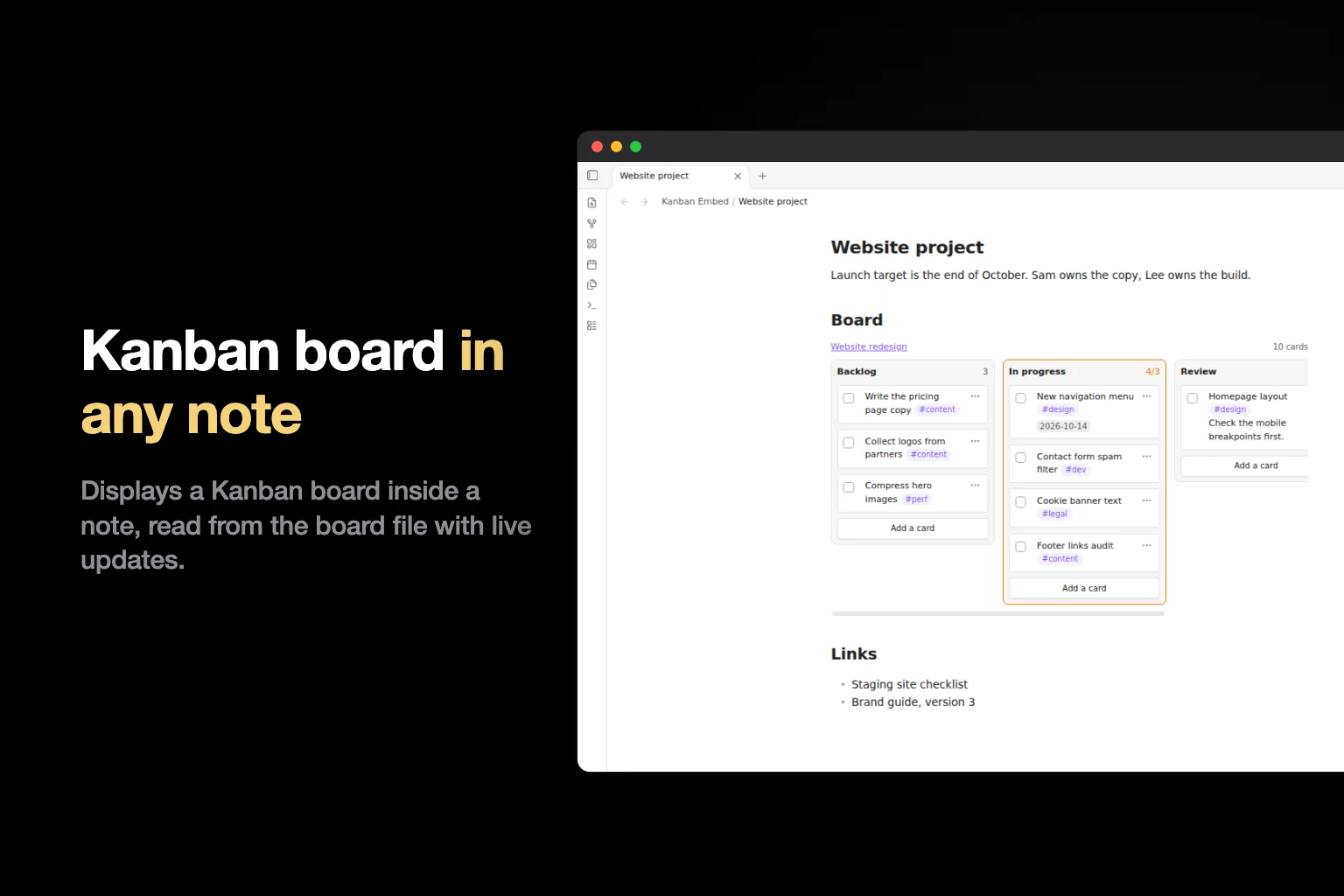
在任何筆記中顯示看板,從看板檔案讀取,支援即時更新、欄位選擇和卡片勾選。
看板僅需一個 Markdown 檔案。
版本 1.3.5。需要 Obsidian 1.13.4 或更新版本。支援桌面與行動裝置。
1 安裝
開啟 設定 (Settings),進入 社群外掛程式 (Community plugins),點選 浏覽 (Browse),搜尋「Kanban Embed」。選取 安裝 (Install),然後 啟用 (Enable)。
手動安裝方式:從最新版本下載 main.js、manifest.json 和 styles.css,放入 <vault>/.obsidian/plugins/kanban-embed/ 資料夾中。重新載入社群外掛程式,然後啟用 Kanban Embed。
2 開始使用
注意 範例看板:
---
kanban-plugin: board
---

將游標放在看板要插入的位置,執行指令「插入看板嵌入」,並選擇一個看板。它會插入以下區塊:

~~~markdown
```kanban-embed
board: [[網站重新設計]]
~~~
區塊可包含的行數:
| 行 | 作用 |
|---|---|
board: [[名稱]] |
要顯示的看板。也支援 boards:。多個看板為 Pro 功能。 |
lanes: A, B |
僅顯示這些欄位,依此順序。也支援 lane:。 |
hide-done: true |
隱藏已勾選的卡片。false 會覆蓋設定。 |
filter: 文字 |
僅顯示包含每個字的卡片。#tag 字詞會匹配標籤。Pro 功能。 |
swimlane: 值 |
按欄位跨行:tag、#prefix/、#a, #b 或 @{欄位}。也支援 rows:。Pro 功能。 |
title: 文字 |
使用此文字作為標題,而非看板名稱。 |
看板名稱的用法如同連結,因此 [[網站重新設計]] 可在倉儲中任何位置找到對應筆記。未知的區塊行會顯示警告。
## 3 功能

### 在任何筆記中嵌入看板

![嵌入在專案頁面中的「網站重新設計」看板,包含四個欄位與超出限制的欄位) (https://raw.githubusercontent.com/theluckystrike/kanban-embed/HEAD/docs/board-in-note.png)

加入 `kanban-embed` 程式碼區塊並指定看板名稱。區塊會將欄位並排顯示,並以看板名稱作為連結。每個欄位會顯示卡片數量。若欄位有數量限制(例如 `## 進行中 (3)`),當超過限制時會顯示 `4/3` 並加上警告邊框。

卡片會顯示其連結、標籤與格式;日期如 `@{2026-10-14}` 會以芯片形式顯示。卡片上的優先權標籤會在左側加上彩色邊框與芯片:`#high`、`#urgent` 或 `#p1` 為紅色,`#medium`、`#med` 或 `#p2` 為橙色,`#low` 或 `#p3` 為藍色。若有兩個優先權標籤,較高者優先。比對不區分大小寫。此區塊在 閱讀模式 (Reading view) 與 即時預覽 (Live Preview) 中皆可運作。

### 選擇欄位與隱藏已完成卡片

![僅顯示「進行中」與「審核」欄位,並隱藏已完成卡片的站會筆記) (https://raw.githubusercontent.com/theluckystrike/kanban-embed/HEAD/docs/pick-lanes.png)

加入 `lanes: 進行中, 審核` 以僅顯示這些欄位,依此順序。加入 `hide-done: true` 以隱藏已勾選的卡片;標題會顯示隱藏的數量。若看板中不存在的欄位名稱會顯示警告。

### 勾選卡片與即時更新

![嵌入中的已勾選卡片,與看板檔案中的同一張卡片同步勾選) (https://raw.githubusercontent.com/theluckystrike/kanban-embed/HEAD/docs/check-off.png)

點選卡片的方框以勾選或取消勾選。僅該卡片的行數會變更,以及下一個重複的 Tasks 任務副本。

當啟用 Tasks 外掛程式時,勾選的卡片會加上 Tasks 的完成日期,例如 ` 2026-10-10`,取消勾選時則移除。Kanban Embed 將卡片行交給 Tasks 處理,因此重複任務與日期格式會遵循您的設定。若未啟用 Tasks,卡片會顯示純粹的 `[x]`。

當看板檔案變更(在 Kanban 外掛程式中或同步後),該看板的嵌入區塊會重新繪製。在勾選或移動前,外掛程式會確認卡片行仍與螢幕顯示相符,否則不會寫入。

### 移動卡片(Pro)

![卡片選單中顯示其他欄位的「移動至」選項) (https://raw.githubusercontent.com/theluckystrike/kanban-embed/HEAD/docs/move-cards.png)

將卡片拖曳至另一個欄位,或同一欄位內的其他位置。在觸控螢幕上,使用卡片選單中的「移動至」功能並選擇欄位。若卡片移入標記為 `**完成**` 的欄位,則會自動勾選,並在啟用 Tasks 時加上完成日期;若卡片移出欄位,則會移除完成日期。

### 新增卡片(Pro)

![「待辦」欄位底部的新增卡片欄位) (https://raw.githubusercontent.com/theluckystrike/kanban-embed/HEAD/docs/add-card.png)

在欄位底部選擇「新增卡片」,輸入文字後按 Enter 將其新增至欄位末尾;按 Escape 取消。

### 在同一嵌入中顯示多個看板(Pro)

![兩個看板的「進行中」與「審核」欄位合併成一個嵌入) (https://raw.githubusercontent.com/theluckystrike/kanban-embed/HEAD/docs/several-boards.png)

列出多個看板,例如 `board: [[網站重新設計]], [[行動應用程式]]`。相同名稱的欄位會合併為一欄。每張卡片會顯示其對應的看板名稱,且移動僅限於該看板內。

### 卡片篩選(Pro)

![僅顯示兩個看板中標籤為 design 的卡片) (https://raw.githubusercontent.com/theluckystrike/kanban-embed/HEAD/docs/filter.png)

加入如 `filter: #design` 或 `filter: login #dev` 的行;卡片必須包含每個字才會顯示。以 `#` 開頭的字詞必須是卡片的標籤;`#design` 也會匹配 `#design/web`。

### 水道列(Pro)

![團隊 Sprint 看板分為兩行:發行與定價,欄位為欄,並有折疊的行) (https://raw.githubusercontent.com/theluckystrike/kanban-embed/HEAD/docs/swimlanes.png)

加入 `swimlane: #project/` 以將卡片分組為行。每行對應一個專案標籤,例如 `#project/發行`,欄位則保持為欄。點選行標題可折疊或展開該行;外掛程式會記住折疊狀態。

其他形式包括 `swimlane: tag`(每張卡片的第一個標籤)、`swimlane: #now, #next, #later`(依此順序的這些行),以及 `swimlane: @{owner}`(根據卡片欄位值如 `[owner:: Ana]` 建立的每行)。沒有值的卡片會歸入「未分配」行;拖曳至其他行無效,且在某行中「新增卡片」會加入該行的標籤或欄位。

## 4 指令

開啟 命令面板 (Command palette),輸入外掛程式名稱以查看這些指令。您可在 設定 (Settings)、熱鍵 (Hotkeys) 中為每個指令指定快捷鍵。

| 指令 | 指令 ID |
| --- | --- |
| 插入看板嵌入 | `kanban-embed:insert-board-embed` |

## 5 設定

在小版本或大版本更新後,此外掛程式會在背景開啟一個「新功能」標籤。該標籤與設定卡片會推薦其他 NoteMods 外掛程式和 Zovo Chat,並連結至 notemods.com 以提供反饋([隱私權) (https://notemods.com/privacy/))。此標籤不會傳送任何資料。您可在 設定 中關閉此標籤。

| 設定 | 作用 |
| --- | --- |
| Pro | 登入、狀態、重新整理與登出。 |
| 欄位寬度 | 每個欄位的寬度(像素),範圍為 180 至 480。預設為 240。 |
| 隱藏已完成卡片 | 在未設定 `hide-done` 的嵌入中隱藏已勾選的卡片。 |

## 6 Pro

免費版本支援每一個嵌入僅顯示一個看板,具備欄位選擇、隱藏已完成卡片、勾選與即時更新功能,且無時間或卡片數量限制。

Pro 功能額外提供移動與新增卡片、在同一嵌入中顯示多個看板、卡片篩選與水道列。取得方式如下:

1. 在 [GitHub Sponsors 上贊助 theluckystrike) (https://github.com/sponsors/theluckystrike/sponsorships?tier_id=666162&frequency=one-time&metadata_source=kanban-embed),每月 $5 或一次性 $15。
2. 在 Obsidian 中開啟 Kanban Embed 的設定,選擇「使用 GitHub 登入」。
3. 將外掛程式顯示的代碼貼上至 github.com/login/device 並確認。

## 7 隱私、付款與網路

核心功能免費。Pro 功能需對 theluckystrike 進行 GitHub Sponsors 贊助:每月 $5 或以上,或一次性 $15。總計支付 $15 即可滿足 Pro 的付款要求,無需進一步付款。登入與以下檢查仍需執行。無論是否啟用 Pro,您的筆記皆可正常閱讀與編輯。

[一次付款即可在所有 NoteMods 外掛程式中啟用 Pro) (https://notemods.com/pro/)。

GitHub 負責處理付款。贊助請至 https://github.com/sponsors/theluckystrike/sponsorships?tier_id=666162&frequency=one-time&metadata_source=kanban-embed。免費功能無需帳戶。Pro 功能需使用贊助的 GitHub 帳戶。

在您於設定中選擇「使用 GitHub 登入」前,Kanban Embed 不會發出任何網路請求。登入使用 GitHub 設備流程。Kanban Embed 將其公開客戶端 ID 與範圍 `read:user` 發送到 `https://github.com/login/device/code`,並顯示一個代碼。當您於 https://github.com/login/device 輸入代碼時,系統會每隔幾秒向 `https://github.com/login/oauth/access_token` 查詢登入狀態。此範圍僅允許讀取個人資料。GitHub 需要此權限以顯示贊助等級。它不會授予任何倉儲範圍或寫入權限。

登入後,Kanban Embed 會向 `https://api.github.com/graphql` 發送一次查詢。檢查登入帳戶是否贊助 theluckystrike。它會查詢等級與對 theluckystrike 的總付款金額。外掛程式會在 7 天內重複使用成功的檢查結果。失敗的檢查可在 6 小時後重試。選擇「重新整理」可請求更早的檢查。它不會傳送筆記內容、檔案名稱或其他倉儲資料,且無任何遙測功能。

成功檢查後,Pro 功能可離線運作最多 14 天。登出或贊助回應為否將關閉 Pro。外掛程式透過 Obsidian 的秘密儲存 API 儲存 GitHub 權杖。它不會將權杖儲存在其已儲存的設定或本地贊助資料中。此裝置的本地儲存會保留您的 GitHub 登入資訊、等級與上次檢查時間。登出會清除權杖。您也可在 GitHub 設定中的「應用程式」中撤銷權限。

## 9 問與答

### 我需要 Kanban 外掛程式嗎?

不需要。Kanban Embed 會自行讀取看板檔案。

### Kanban Embed 會修改我的看板檔案嗎?

僅在您勾選、移動或新增卡片時。勾選或移動僅會編輯該卡片的行數。

### 它在手機或平板上能用嗎?

雖未標示僅限桌面,但測試僅在桌面進行。在觸控螢幕上,請使用「移動至」選單來移動卡片。

### 它讀取哪種看板格式?

Kanban 外掛程式所使用的 Markdown 格式:前言中包含 `kanban-plugin: board`,每欄一個標題,每張卡片一個清單項目。已歸檔的卡片不會顯示。程式碼區塊內的標題與清單項目會被忽略。程式碼區塊僅在使用相同標記且長度不短於開頭標記時才會關閉。

### 這與 `![[看板]]` 嵌入有什麼不同?

一般嵌入會以純 Markdown 格式顯示看板,而非並排的欄位。

## 10 支援

在問題追蹤器中回報錯誤或提出功能需求。支援此專案,請使用 [GitHub Sponsors) (https://github.com/sponsors/theluckystrike/sponsorships?tier_id=666162&frequency=one-time&metadata_source=kanban-embed)。
npm ci npm run build npm test ```
11 授權
MIT