Kanban Embed 文档 (中文简体)
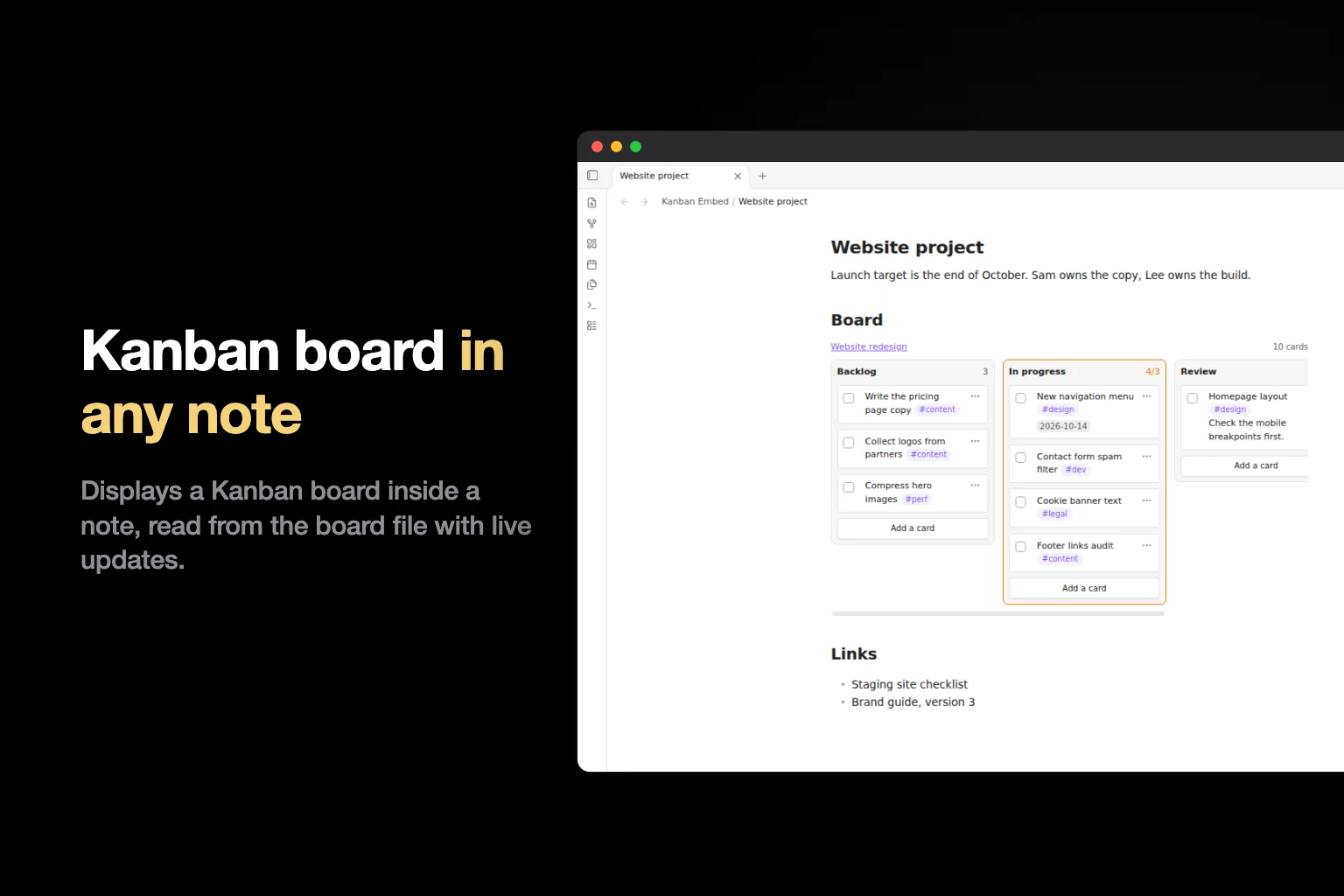
在任何笔记中显示一个看板,从看板文件读取,支持实时更新、选择车道和勾选卡片。
看板保持为一个 Markdown 文件。
版本 1.3.5。需要 Obsidian 1.13.4 或更高版本。支持桌面端和移动端。
1 安装
打开 设置,然后进入 社区插件,点击 浏览,搜索 "Kanban Embed"。选择 安装,然后 启用。
手动安装时,请从最新发布版本下载 main.js、manifest.json 和 styles.css,并将其放入 <vault>/.obsidian/plugins/kanban-embed/ 目录中。重新加载社区插件后,启用 Kanban Embed。
2 快速入门
注意 示例看板:
---
kanban-plugin: board
---

将光标放在看板应出现的位置,运行命令“插入看板嵌入”,然后选择一个看板。它会插入以下代码块:

~~~markdown
```kanban-embed
board: [[网站重新设计]]
~~~
一个代码块可以包含的行:
| 行 | 作用 |
|---|---|
board: [[名称]] |
要显示的看板。也支持 boards:。多个看板为 Pro 功能。 |
lanes: A, B |
仅显示这些车道,按此顺序。也支持 lane:。 |
hide-done: true |
隐藏已勾选的卡片。false 会覆盖设置。 |
filter: words |
仅显示包含每个词的卡片。#tag 词匹配标签。Pro 功能。 |
swimlane: value |
横跨车道的行:tag、#prefix/、#a, #b 或 @{field}。也支持 rows:。Pro 功能。 |
title: Text |
使用此文本作为标题,而不是看板名称。 |
看板名称的作用如同链接,因此 [[网站重新设计]] 可在库中任何位置找到该笔记。未知的代码行会显示警告。
## 3 功能

### 任意笔记中的看板

![嵌入项目页面的“网站重新设计”看板,包含四个车道和超限车道) (https://raw.githubusercontent.com/theluckystrike/kanban-embed/HEAD/docs/board-in-note.png)

添加一个 `kanban-embed` 代码块并指定看板名称。该代码块会并排显示车道,看板名称作为链接。每个车道显示其卡片数量。具有卡片限制的车道(如 `## 进行中 (3)`)在超出限制时显示 `4/3` 并带有警告边框。

卡片显示其链接、标签和格式;日期如 `@{2026-10-14}` 会显示为芯片。卡片上的优先级标签会为其添加彩色左侧边框和芯片:`#high`、`#urgent` 或 `#p1` 为红色,`#medium`、`#med` 或 `#p2` 为橙色,`#low` 或 `#p3` 为蓝色。若有两个优先级标签,较高者优先。匹配不区分大小写。该代码块在阅读视图和实时预览中均有效。

### 选择车道并隐藏已完成卡片

![仅显示“进行中”和“评审”车道且已完成卡片被隐藏的站会笔记) (https://raw.githubusercontent.com/theluckystrike/kanban-embed/HEAD/docs/pick-lanes.png)

添加 `lanes: 进行中, 评审` 以仅显示这些车道,按此顺序。添加 `hide-done: true` 以隐藏已勾选的卡片;标题会显示隐藏了多少张卡片。若看板中不存在的车道名称会显示警告。

### 勾选卡片并实时更新

![嵌入中的已勾选卡片,与看板文件中的同一卡片状态一致) (https://raw.githubusercontent.com/theluckystrike/kanban-embed/HEAD/docs/check-off.png)

选择卡片的复选框以勾选或取消勾选。仅该卡片的行发生变化,以及下一个重复的 Tasks 任务副本。

当启用 Tasks 插件时,勾选卡片会添加 Tasks 完成日期,如 ` 2026-10-10`,取消勾选则移除。Kanban Embed 将卡片行交给 Tasks 处理,因此重复任务和日期格式遵循你的设置。未启用 Tasks 时,卡片会显示为 `[x]`。

当看板文件更改(在 Kanban 插件中或同步后),该看板的嵌入会重新绘制。在勾选或移动前,插件会确认卡片行仍与屏幕匹配,否则不会写入。

### 移动卡片(Pro)

![卡片菜单中显示其他车道的“移动到”选项) (https://raw.githubusercontent.com/theluckystrike/kanban-embed/HEAD/docs/move-cards.png)

将卡片拖动到另一车道,或在同车道内移动到其他位置。在触摸屏上,使用卡片菜单中的“移动到”并选择车道。移动到带有 `**完成**` 标记的车道时,卡片会被勾选,若启用 Tasks 会添加完成日期;从车道移出的卡片会移除日期。

### 添加卡片(Pro)

![“待办事项”车道底部的添加卡片输入框) (https://raw.githubusercontent.com/theluckystrike/kanban-embed/HEAD/docs/add-card.png)

在车道底部选择“添加卡片”,输入文本后按 Enter 将其添加到车道末尾;按 Escape 取消。

### 一个嵌入中包含多个看板(Pro)

![两个看板的“进行中”和“评审”车道合并为一个嵌入) (https://raw.githubusercontent.com/theluckystrike/kanban-embed/HEAD/docs/several-boards.png)

列出多个看板,如 `board: [[网站重新设计]], [[移动应用]]`。名称相同的车道会合并为一列。每张卡片显示其所属看板名称,移动操作仅限于该看板内部。

### 卡片过滤(Pro)

![仅显示两个看板中带有 design 标签的卡片) (https://raw.githubusercontent.com/theluckystrike/kanban-embed/HEAD/docs/filter.png)

添加如 `filter: #design` 或 `filter: login #dev` 的行;卡片必须包含每个词才能显示。以 `#` 开头的词必须是卡片的标签;`#design` 也匹配 `#design/web`。

### 游泳道(Pro)

![团队冲刺看板分为两行:发布和定价,车道作为列,且有一行折叠) (https://raw.githubusercontent.com/theluckystrike/kanban-embed/HEAD/docs/swimlanes.png)

添加 `swimlane: #project/` 以将卡片分组为行。每行对应一个项目标签,如 `#project/launch`,车道保持为列。点击行标题可折叠或展开该行;插件会记住折叠状态。

其他形式包括:`swimlane: tag`(每张卡片的第一个标签)、`swimlane: #now, #next, #later`(按此顺序的这些行)和 `swimlane: @{owner}`(为卡片字段(如 `[owner:: Ana]`)的每个值创建一行)。无值的卡片归入“未分配”行;拖动到其他行无效;在某行中“添加卡片”会添加该行的标签或字段。

## 4 命令

打开 命令面板,输入插件名称以查看这些命令。你可以在 设置,热键 中为每个命令分配快捷键。

| 命令 | 命令 ID |
| --- | --- |
| 插入看板嵌入 | `kanban-embed:insert-board-embed` |

## 5 设置

在小版本或大版本更新后,此插件会在后台打开一个“新功能”标签页。该标签页和设置卡片会推荐其他 NoteMods 插件和 Zovo Chat,并链接至 notemods.com 以提供反馈([隐私政策) (https://notemods.com/privacy/))。该标签页不发送任何数据。你可以在 设置 中关闭此标签页。

| 设置 | 作用 |
| --- | --- |
| Pro | 登录、状态、刷新和登出。 |
| 车道宽度 | 单个车道的宽度(像素),范围为 180 到 480。默认为 240。 |
| 隐藏已完成卡片 | 在未设置 `hide-done` 行的嵌入中隐藏已勾选卡片。 |

## 6 Pro

免费版本支持每个嵌入一个看板,具备车道选择、隐藏已完成卡片、勾选和实时更新功能,无时间或卡片数量限制。

Pro 版本增加移动和添加卡片、一个嵌入中包含多个看板、卡片过滤和泳道行功能。获取方式如下:

1. 通过 [GitHub Sponsors) (https://github.com/sponsors/theluckystrike/sponsorships?tier_id=666162&frequency=one-time&metadata_source=kanban-embed) 赞助 theluckystrike,每月 $5 或一次性 $15。
2. 在 Obsidian 中打开 Kanban Embed 的设置,选择“使用 GitHub 登录”。
3. 将插件在 github.com/login/device 上显示的代码粘贴并确认。

## 7 隐私、支付与网络

核心功能免费。Pro 功能需要对 theluckystrike 的 GitHub Sponsors 赞助:每月 $5 或以上,或一次性 $15。累计支付 $15 即满足 Pro 的支付要求,无需进一步付款。登录和以下检查仍适用。无论是否启用 Pro,你的笔记始终保持可读和可编辑。

[一次付款即可在所有 NoteMods 插件中开启 Pro) (https://notemods.com/pro/)。

GitHub 负责处理支付。赞助地址为 https://github.com/sponsors/theluckystrike/sponsorships?tier_id=666162&frequency=one-time&metadata_source=kanban-embed。免费功能无需账户。Pro 功能需要赞助的 GitHub 账户。

在你于设置中选择“使用 GitHub 登录”之前,Kanban Embed 不会发起任何网络请求。登录使用 GitHub 设备流。Kanban Embed 向 `https://github.com/login/device/code` 发送其公共客户端 ID 和作用域 `read:user`,并显示一个代码。当你在 https://github.com/login/device 输入代码时,它会每隔几秒向 `https://github.com/login/oauth/access_token` 查询以检查登录状态。该作用域仅允许读取个人资料。GitHub 需要此权限以显示赞助等级。它不授予任何仓库权限或写入权限。

登录后,Kanban Embed 会向 `https://api.github.com/graphql` 发送一次查询。它检查登录账户是否赞助了 theluckystrike。它请求赞助等级和对 theluckystrike 的累计支付。插件会复用成功检查结果,有效期为 7 天。失败检查可在 6 小时后重试。选择“刷新”可请求提前检查。它不发送笔记内容、文件名或其他库数据,且无遥测功能。

成功检查后,Pro 功能可离线使用最多 14 天。登出或收到负面赞助答复将关闭 Pro。插件通过 Obsidian 的秘密存储 API 存储 GitHub 令牌。它不会将令牌保存在插件的设置或本地赞助数据中。此设备的本地存储会保留你的 GitHub 登录信息、等级和上次检查时间。登出会清除令牌。你也可在 GitHub 设置中的“应用程序”下撤销访问权限。

## 8 常见问题与解答

### 我需要 Kanban 插件吗?

不需要。Kanban Embed 会自行读取看板文件。

### Kanban Embed 会修改我的看板文件吗?

仅当你勾选、移动或添加卡片时。勾选或移动仅编辑该卡片的行。

### 它在手机或平板上能用吗?

虽然未标记为仅桌面端,但测试仅在桌面端进行。在触摸屏上,使用“移动到”菜单移动卡片。

### 它读取哪种看板格式?

Kanban 插件的 Markdown 格式:前端元数据中包含 `kanban-plugin: board`,每行一个车道标题,每行一个卡片列表项。已归档卡片不显示。代码块内的标题和列表项会被忽略。代码块仅在闭合标记与打开标记相同且长度至少相等时关闭。

### 这与 `![[Board]]` 嵌入有何不同?

普通嵌入将看板显示为纯 Markdown,而非并排的车道。

## 9 支持

在问题追踪器中报告错误或提出功能请求。支持本项目,请使用 [GitHub Sponsors) (https://github.com/sponsors/theluckystrike/sponsorships?tier_id=666162&frequency=one-time&metadata_source=kanban-embed)。
npm ci npm run build npm test ```
10 许可证
MIT