OPML Note Import · Obsidian-Plugin-Dokumentation
OPML Note Import Dokumentation (Deutsch)
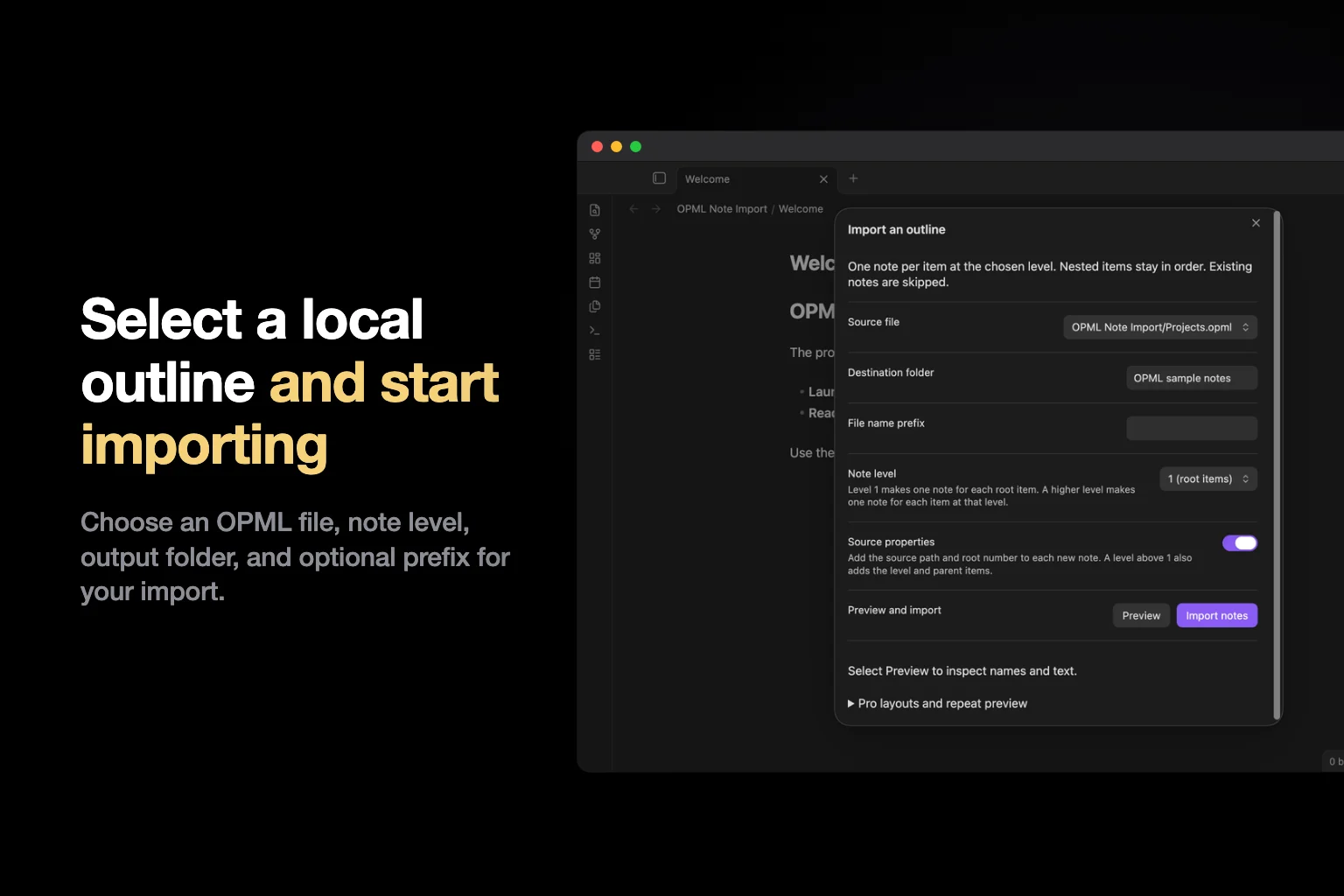
Wandle Gliederungs-Exporte in geordnete Markdown-Notizen um. Beginnen Sie mit einer OPML-Datei in Ihrem Vault, überprüfen Sie die vorgeschlagenen Pfade und erstellen Sie dann eine Notiz für jedes Stamm-Element oder für jedes Element auf einer tieferen Ebene, die Sie wählen. Kind-Elemente werden zu verschachtelten Listen.
Die Quelldatei bleibt unverändert. Sie können die neuen Dateien auch ohne aktiviertes Plugin lesen.
Version 1.2.3. Erfordert Obsidian 1.13.4 oder höher. Funktioniert auf Desktop und Mobilgeräten.
1 Installation
Verwenden Sie die von dem Herausgeber bereitgestellten Release-Dateien. Kopieren Sie main.js, manifest.json und styles.css in einen Ordner namens opml-note-import innerhalb des Community-Plugins-Ordners Ihres Vaults. Starten Sie Obsidian neu oder laden Sie die Community-Plugins neu, um OPML Note Import zu aktivieren.
Der Code nutzt öffentliche Obsidian-APIs und Browser-APIs. Es werden keine Node- oder Electron-APIs für den Import verwendet. Dies ermöglicht die Installation auf mobilen Geräten, jedoch wurde ein Test auf Smartphone oder Tablet bisher nicht durchgeführt.
2 Erste Schritte
Speichern Sie als plan.opml:
<?xml version="1.0" encoding="UTF-8"?>
<opml version="2.0">
  <head><title>Plan</title></head>
  <body>
    <outline text="Garten">
      <outline text="Bohnen pflanzen"/>
    </outline>
    <outline text="Haus"/>
  </body>
</opml>
Führen Sie OPML Note Import aus: Importieren Sie eine Gliederungsdatei über die Befehlspalette. Wählen Sie die Quelle, Ebene, Zielordner, Präfix und Option für Quelleigenschaften. Wählen Sie Notizen importieren. Lesen Sie die erstellten, übersprungenen und fehlerhaften Pfade im Ergebnis.
Exportieren Sie eine Gliederung als OPML aus Ihrem Gliederungstool.
Kopieren Sie die .opml-Datei in den Vault. Wenn sie nicht im Datei-Explorer erscheint, überprüfen Sie die Einstellungen zur Sichtbarkeit von Dateien im Vault.
Führen Sie OPML Note Import aus: Importieren Sie eine Gliederungsdatei über die Befehlspalette.
Wählen Sie die Quelle, Ebene, Zielordner, Präfix und Option für Quelleigenschaften.
Wählen Sie Vorschau. Erweitern Sie einen Pfad, um den Markdown-Text zu überprüfen.
Wählen Sie Notizen importieren. Lesen Sie die erstellten, übersprungenen und fehlerhaften Pfade im Ergebnis.
Ein Zielordner wird erstellt, falls erforderlich. Der Standardordner ist OPML imports. Ein leerer Ordnerfeldplatz legt die Notizen im Wurzelverzeichnis des Vaults ab. Der Import lehnt Punktsegmente, versteckte Ordnersegmente und reservierte Pfadzeichen ab. Ein Notiztitel ist auf 100 Unicode-Zeichen und 240 UTF-8-Bytes begrenzt und wird für eine Dateinamensicherung bereinigt. Führende Punkte erhalten ein Unterstrich. Ein fehlender oder leerer Titel wird zu „Untitled“ (Unbenannt). Ein reservierter Gerätenamen erhält ein Unterstrich-Präfix.
Bei einem wiederholten Export verwenden Sie dieselbe Ebene, denselben Ordner und dasselbe Präfix, um vergleichbare Pfade zu erhalten. Ein umbenanntes Element erscheint als neuer Pfad. Die Wiederholungsvorschau findet keine entfernten Elemente oder Notizen, die Sie an einen anderen Ort verschoben haben.
3 Funktionen
Wählen Sie eine lokale Gliederung
Der Befehl listet Dateien mit der Erweiterung .opml aus dem aktuellen Vault auf. Wählen Sie eine Quelldatei, eine Notizebene, ein Ausgabeverzeichnis und ein optionales Dateinamen-Präfix. Der Import liest die Datei über die Obsidian-Vault-API. Der Import decodiert die Datei mit der Kodierung, die in der XML-Deklaration angegeben ist, z. B. ISO-8859-1.
Beibehalten von verschachtelten Elementen und Notizen
Jedes ausgewählte Element wird zum Überschrift einer separaten Notiz. Die Reihenfolge und Einrückung der Kind-Elemente folgen der Quellgliederung. Der Parser liest Text-, Notiz- und _note-Attribute. Wenn ein Element beide Notizattribute hat, erscheinen beide Werte in der Reihenfolge der Quelle. XML-Zeichenreferenzen werden zu Text. Geflüchteter HTML bleibt als Literaltext erhalten, sodass ein Fettdruck-Tag keine Markdown-Formatierung erzeugt. Häufige URL-Attribute erscheinen als Text unter dem Element.
Wählen Sie die Notizebene
Ebene 1 erstellt eine Notiz für jedes Stamm-Element. Wenn ein Stamm-Element die gesamte Gliederung enthält, wählen Sie Ebene 2 oder höher. Das Plugin erstellt dann eine Notiz für jedes Element auf dieser Ebene in Quellreihenfolge. Ebenen reichen von 1 bis 6. Elemente über der gewählten Ebene erzeugen keine Notizen. Notiztext und URLs auf diesen Elementen werden nicht importiert. Die Vorschau und das Importergebnis benennen jedes solche Element mit Notiztext oder URLs und jeden Zweig, der oberhalb der gewählten Ebene endet.
Überprüfen von Dateinamenkonflikten
Die Vorschau listet die vorgeschlagenen Pfade vor dem Schreiben der Dateien auf. Doppelte sichere Namen erhalten einen stabilen nummerierten Suffix, beginnend bei 2. Groß-/Kleinschreibung gilt ebenfalls als Doppelung. Wenn ein Ziel existiert, überspringt der Import diesen Pfad und meldet ihn. Eine Datei, die ein Zielverzeichnis blockiert, erzeugt einen Fehler, bevor der Import beginnt.
Fehler bei der Analyse lesen
Ungültige XML stoppt den Plan vor der Erstellung von Notizen. Dateien mit DOCTYPE- oder Entitätsdeklaration werden abgelehnt, bevor DOMParser ausgeführt wird. Der Import holt keine Feeds oder externe Entitäten ab. Unbekannte Gliederungsattribute werden nach Namen gemeldet, sodass Sie Daten überprüfen können, die diese Version nicht konvertiert.
Layouts speichern (Pro)
Pro kann ein benanntes Layout mit seiner Ebene, dem Ordner, dem Präfix und der Quelleigenschaftensetzung speichern. Wählen Sie ein gespeichertes Layout, um diese Optionen auf eine andere Gliederung anzuwenden. Das Speichern desselben Namens ersetzt das vorhandene Präset. Das Plugin speichert bis zu 50 Layouts.
Wiederholte Importe vorab prüfen (Pro)
Pro vergleicht den geplanten Markdown-Text mit der Datei an jedem Ziel-Pfad. Es kennzeichnet die Datei als neu, geändert oder unverändert. Ein Ordner am Ausgabepfad wird als blockiert angezeigt. Bei geänderter Text, zeigt es Zeilen an, die nur im geplanten Text vorhanden sind, mit einem Pluszeichen, und Zeilen, die nur im vorhandenen Text vorhanden sind, mit einem Minuszeichen. Der Vergleich aktualisiert keine vorhandenen Dateien. Umgeordnete Zeilen können eine Änderung anzeigen, ohne dass Zeilen hinzugefügt oder entfernt wurden.
Ohne Pro zeigt „Preset speichern“ und „Änderungen prüfen“ eine Sponsoren-Meldung auf GitHub an.
4 Befehle
Öffnen Sie die Befehlspalette und geben Sie den Plugin-Namen ein, um diese Befehle anzuzeigen. Sie können jedem Befehl eine Tastenkombination in den Einstellungen, Hotkeys zuweisen.
| Befehl | Befehls-ID |
|---|---|
| Eine Gliederungsdatei importieren | opml-note-import:import-opml |
5 Einstellungen
Nach einer kleineren oder größeren Aktualisierung öffnet dieser Plugin eine „Was ist neu“-Registerkarte im Hintergrund. Die Registerkarte und die Einstellkarte empfehlen andere NoteMods-Plugins und Zovo Chat und verlinken zu notemods.com für Feedback (Datenschutz). Die Registerkarte sendet keine Daten. Deaktivieren Sie die Registerkarte in den Einstellungen.
Das Importdialogfeld enthält die Layoutsteuerungen. Quelleigenschaften sind standardmäßig aktiviert. Sie fügen den Quellpfad, die Stammnummer und die Quell-ID in die YAML-Vorspann hinzu. Eine Ebene über 1 fügt auch die Ebene und die übergeordneten Elemente hinzu. Eine Quell-ID besteht aus dem Vault-Quellpfad und der Position des Elements, z. B. Journal.opml#1.2; sie ist keine dauerhafte Identität, wenn Sie Elemente umsortieren.
Es gibt keine begrenzte Anzahl kostenloser Notizen. Die Parserbegrenzungen bleiben in beiden Versionen gleich.
6 Datenschutz, Zahlung und Netzwerk
Die Kernfunktionen sind kostenlos. Pro-Funktionen erfordern eine GitHub Sponsors-Spende an theluckystrike: 5 $ pro Monat oder mehr, oder 15 $ einmalig. Eine Gesamtzahlung von 15 $ erfüllt die Zahlungsanforderung für Pro ohne weitere Zahlungen. Anmeldung und die untenstehenden Überprüfungen gelten weiterhin. Ihre Notizen bleiben les- und bearbeitbar, mit oder ohne Pro.
Eine einmalige Zahlung aktiviert Pro in allen NoteMods-Plugins.
GitHub verwaltet die Zahlung. Sponsoren Sie unter https://github.com/sponsors/theluckystrike/sponsorships?tier_id=666162&frequency=one-time&metadata_source=opml-note-import. Für die kostenlosen Funktionen benötigen Sie kein Konto. Pro benötigt das GitHub-Konto, das gesponsert.
Bis Sie „Mit GitHub anmelden“ in den Einstellungen auswählen, macht OPML Note Import keine Netzwerk-Anfragen. Die Anmeldung nutzt den GitHub-Gerätefluss. OPML Note Import sendet seine öffentliche Client-ID und den Bereich read:user an https://github.com/login/device/code und zeigt Ihnen einen Code an. Während Sie den Code unter https://github.com/login/device eingeben, fragt es https://github.com/login/oauth/access_token alle paar Sekunden ab, um den Anmeldestatus zu überprüfen. Der Bereich erlaubt nur Profil-Lesungen. GitHub benötigt diesen Zugriff, um die Sponsorenstufe anzuzeigen. Es gewährt keinen Repository-Zugriff und keinen Schreibzugriff.
Nach der Anmeldung sendet OPML Note Import eine Abfrage an https://api.github.com/graphql. Es prüft, ob das angemeldete Konto theluckystrike sponsert. Es fragt nach der Stufe und der Gesamtzahl der Zahlungen an theluckystrike. Der Plugin verwendet einen erfolgreichen Check für 7 Tage. Fehlgeschlagene Checks können nach 6 Stunden erneut versucht werden. Wählen Sie „Aktualisieren“, um eine frühere Prüfung anzufordern. Es sendet keinen Notizinhalt, Dateinamen oder andere Vault-Daten, und es hat keine Telemetrie.
Nach einem erfolgreichen Check kann Pro bis zu 14 Tage offline arbeiten. Abmelden oder eine negative Sponsorenantwort schaltet Pro ab. Der Plugin speichert den GitHub-Token über die Geheimnisspeicher-API von Obsidian. Er legt den Token nicht in den gespeicherten Einstellungen oder in den lokalen Sponsordaten ab. Die lokale Speicherung dieses Geräts behält Ihre GitHub-Anmeldung, die Stufe und die Zeit des letzten Checks. Abmelden löscht den Token. Sie können den Zugriff auch in Ihren GitHub-Einstellungen unter „Anwendungen“ widerrufen.
7 Fragen und Antworten
Kann dieser Import einen Feed-Abonnement-Export verarbeiten? Er kann Gliederungstext und gängige URL-Attribute, einschließlich xmlUrl, bewahren. Er lädt keine Artikel herunter, abonniert keine Feeds und importiert keine Anhänge.
Was passiert mit Rich-Text? HTML, das als geflüchteter Attributtext ankommt, bleibt als Text sichtbar. Markdown-Steuerelementzeichen werden maskiert, um versehentliche Formatierung zu reduzieren. Text außerhalb der unterstützten Gliederungsattribute wird nicht konvertiert.
Welche Grenzen gelten? Der Parser lehnt Eingaben über zwei Millionen Zeichen, mehr als 100 verschachtelte XML-Ebenen oder mehr als 10.000 Gliederungselemente ab. Vor einem Speicherfehler erstellte Dateien bleiben im Vault; der Import rollt sie nicht zurück.
Was wurde nicht getestet? Linux- und Windows-Desktops, physische Android- und iOS-Geräte, Exporte aus installierten Gliederungsanwendungen, sehr große Produktionsvaults, Live-Zahlungen für Sponsoring und unterbrochene Schreibvorgänge auf Remote-Speicher wurden nicht getestet. Desktop-End-to-End-Tests testen den Dateiauswähler, die Vorschau, den Import, die Ablehnung bei Analysefehlern und die Pro-Steuerungen mit einer simulierten Sponsoren-Antwort.
8 Support
Der Herausgeber ist theluckystrike. Für einen Supportbericht geben Sie Ihre Obsidian-Version, den Schritt, der fehlgeschlagen ist, und den Fehlertext an. Ein kurzes OPML-Beispiel mit entfernten privaten Inhalten kann helfen, ein Analyseproblem nachzustellen. Geben Sie keinen GitHub-Zugriffstoken an. Die Quell- und Release-Dateien verwenden die MIT-Lizenz.