OPML Note Import · Obsidian-plugindocumentatie
OPML Note Import-documentatie (Nederlands)
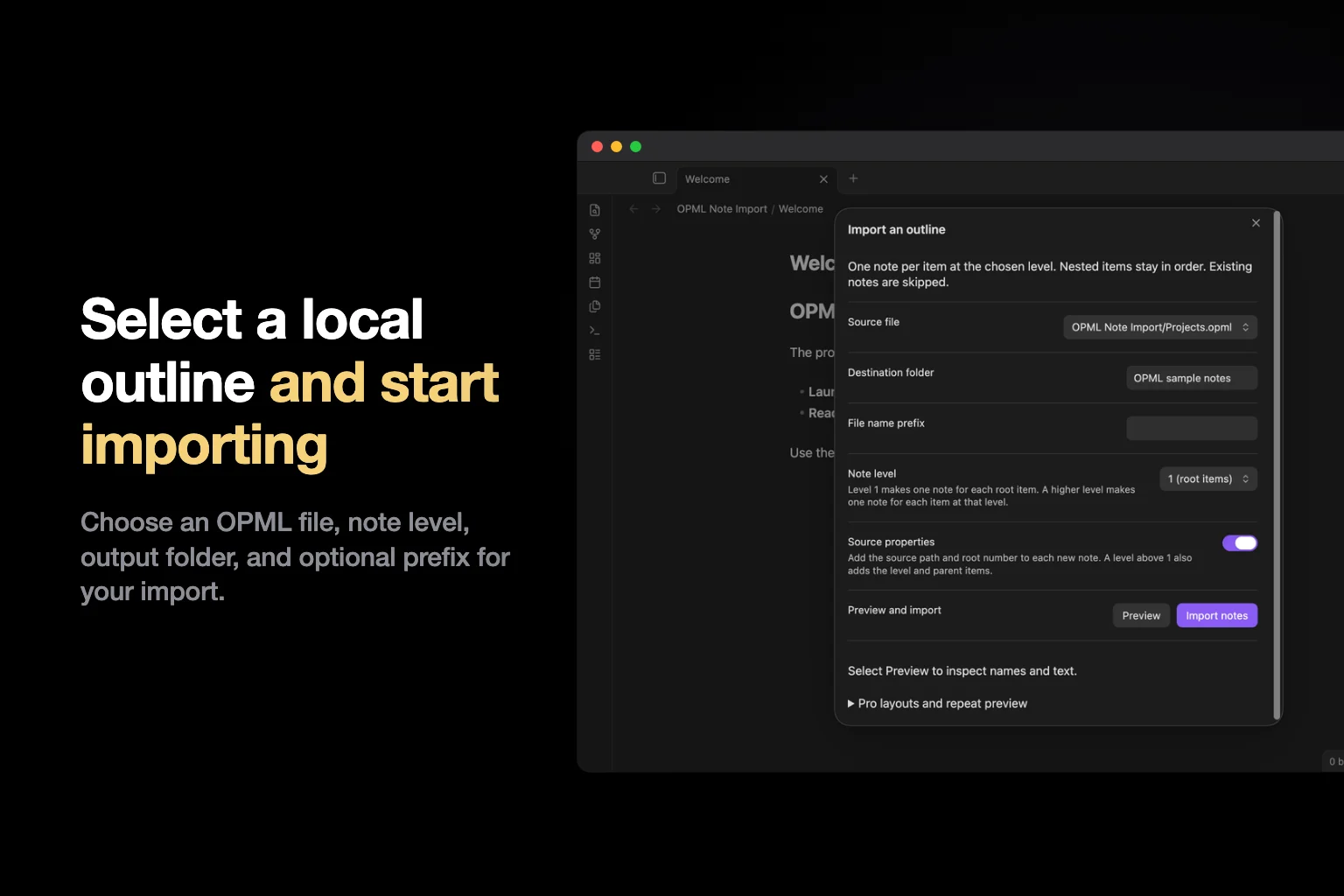
Converteer uitvoer van uitlijning naar geordende Markdown-notities. Begin met een OPML-bestand in uw kluis, controleer de voorgestelde paden en maak vervolgens één notitie voor elk hoofditem of voor elk item op een dieper niveau dat u kiest. Kinderitems worden genest in lijsten.
Het bronbestand blijft op zijn plaats. U kunt de nieuwe bestanden lezen, zelfs als de plugin uitgeschakeld is.
Versie 1.2.3. Vereist Obsidian 1.13.4 of nieuwer. Werkt op desktop en mobiel.
1 Installatie
Gebruik de releasebestanden die door de uitgever worden geleverd. Kopieer main.js, manifest.json en styles.css naar een map genaamd opml-note-import binnen de community-pluginmap van uw kluis. Herstart Obsidian of laad community-plugins opnieuw, en schakel OPML Note Import in.
De code maakt gebruik van openbare Obsidian-API’s en browser-API’s. Er wordt geen Node- of Electron-API gebruikt bij de import. Dit maakt mobiele installatie mogelijk, maar een test op een telefoon of tablet is nog niet uitgevoerd.
2 Aan de slag
Sla op als plan.opml:
<?xml version="1.0" encoding="UTF-8"?>
<opml version="2.0">
  <head><title>Plan</title></head>
  <body>
    <outline text="Tuin">
      <outline text="Beentjes planten"/>
    </outline>
    <outline text="Huis"/>
  </body>
</opml>
Voer OPML Note Import uit: Importeer een uitlijningsbestand via het commandopalet. Selecteer de bron, het niveau, de map, het voorvoegsel en de optie voor bron-eigenschap. Selecteer Notities importeren. Lees de aangemaakte, overgeslagen en foutpaden in het resultaat.
Exporteer een uitlijning als OPML van uw uitlijningstool.
Kopieer het .opml-bestand naar de kluis. Als het niet in de bestandsverkenner zichtbaar is, controleer dan de instellingen voor bestandszichtbaarheid van de kluis.
Voer OPML Note Import uit: Importeer een uitlijningsbestand via het commandopalet.
Selecteer de bron, het niveau, de map, het voorvoegsel en de optie voor bron-eigenschap.
Selecteer Voorbeeld tonen. Vouw een pad uit om de Markdown-tekst te inspecteren.
Selecteer Notities importeren. Lees de aangemaakte, overgeslagen en foutpaden in het resultaat.
Een doelmap wordt aangemaakt indien nodig. De standaardmap is OPML imports. Een lege mapveld plaatst notities in de hoofdmap van de kluis. De importer weigert puntsegmenten, verborgen mappensegmenten en gereserveerde padtekens. Een notitietitel is beperkt tot 100 Unicode-tekens en 240 UTF-8 bytes, en wordt vervolgens opgeschoond voor een bestandsnaam. Leidende punten krijgen een onderstreping. Een ontbrekende of lege titel wordt Untitled. Een gereserveerde apparaatnaam krijgt een onderstreping als voorvoegsel.
Voor een herhaalde export, gebruik hetzelfde niveau, map en voorvoegsel om overeenkomstige paden te vergelijken. Een hernoemd item verschijnt als een nieuw pad. Het herhaalde voorbeeld vindt geen verwijderde items of notities die u elders hebt verplaatst.
3 Functies
Selecteer een lokaal uitlijningsbestand
Het commando lijst bestanden met de extensie .opml uit de huidige kluis. Kies een bronbestand, een notitieniveau, een uitvoermap en een optioneel bestandsnaamvoorvoegsel. De import leest het bestand via de Obsidian-kluis-API. De import decodeert het bestand met de codering die in de XML-declaratie wordt genoemd, zoals ISO-8859-1.
Bewaar geneste items en notities
Elk geselecteerd item wordt de kop van een aparte notitie. De volgorde en inspringing van de kinderen volgen de bronuitlijning. De parser leest tekst, notitie en _notitie-attributen. Als een item zowel notitie-attributen heeft, verschijnen beide waarden in de volgorde van de bronattributen. XML-tekensreferenties worden omgezet naar tekst. Geëscapte HTML blijft letterlijke tekst, dus een vettekenset wordt niet omgezet naar Markdown-formatting. Algemene URL-attributen verschijnen als tekst onder het item.
Kies het notitieniveau
Niveau 1 maakt één notitie voor elk hoofditem. Als één hoofditem de hele uitlijning bevat, kies dan niveau 2 of hoger. De plugin maakt dan één notitie voor elk item op dat niveau, in bronvolgorde. Niveaus lopen van 1 tot 6. Items boven het gekozen niveau maken geen notities. Notitietekst en URLs op die items worden niet geïmporteerd. Het voorbeeld en het importresultaat geven elk zo’n item een naam op basis van notitietekst of URLs, en elke tak die boven het gekozen niveau eindigt.
Controleer bestandsnaamconflicten
Voorbeeld toont de voorgestelde paden voordat bestanden worden geschreven. Dubbele veilige namen krijgen een stabiele genummerde suffix, beginnend bij 2. Hoofdlettervarianten tellen ook als dubbel. Als een doelbestaat, slaat de import dat pad over en meldt het. Een bestand dat een doelmap blokkeert veroorzaakt een fout voordat de import start.
Lees parsefouten
Ongeldige XML stopt het plan voordat notities worden aangemaakt. Bestanden met een DOCTYPE of entiteitsverklaring worden afgewezen voordat DOMParser wordt uitgevoerd. De import haalt geen feeds of externe entiteiten op. Onbekende uitlijningsattributen worden per naam gemeld, zodat u gegevens kunt controleren die deze versie niet omzet.
Sla layouts op (Pro)
Pro kan een genaamde layout opslaan met zijn niveau, map, voorvoegsel en optie voor bron-eigenschap. Selecteer een opgeslagen layout om die opties toe te passen op een ander uitlijningsbestand. Het opslaan van dezelfde naam vervangt die preset. De plugin bewaart maximaal 50 layouts.
Voorbeeld van herhaalde imports (Pro)
Pro vergelijkt geplande Markdown met het bestand op elk doelpad. Het markeert het bestand als nieuw, gewijzigd of ongewijzigd. Een map op het uitvoerpad wordt weergegeven als geblokkeerd. Voor gewijzigde tekst toont het regels die alleen in de geplande tekst voorkomen met een plusteken en regels die alleen in het bestaande bestand voorkomen met een minteken. De vergelijking werkt bestaande bestanden niet bij. Omschakeling van regels kan een gewijzigd label veroorzaken zonder toegevoegde of verwijderde regels.
Zonder Pro toont "Preset opslaan" en "Wijzigingen voorbeeld" een Sponsor-opmerking op GitHub.
4 Commands
Open het commandopalet en typ de naam van de plugin om deze commando’s te zien. U kunt elk commando een sneltoets geven in Instellingen, Hotkeys.
| Commando | Commando-id |
|---|---|
| Importeer een uitlijningsbestand | opml-note-import:import-opml |
5 Instellingen
Na een kleine of grote update opent deze plugin automatisch één tabblad "Wat is er nieuw" op de achtergrond. Het tabblad en de instellingenkaart stellen andere NoteMods-plugins en Zovo Chat voor en koppelen naar notemods.com voor feedback (privacy). Het tabblad stuurt geen gegevens. Schakel het tabblad uit in Instellingen.
Het importdialoog bevat de layoutcontroles. Bron-eigenschappen zijn standaard ingeschakeld. Ze voegen het bronpad, het hoofdnummer en de bron-ID toe aan de YAML-frontmatter. Een niveau boven 1 voegt ook het niveau en de ouderitems toe. Een bron-ID bestaat uit het kluisbronpad en de positie van het item, zoals Journal.opml#1.2; het is geen permanente identiteit als u items herschikt.
Er is geen betaalde notitiebeperking. De parserlimieten blijven hetzelfde in beide niveaus.
6 Privacy, betaling en netwerk
De kernfuncties zijn gratis. Pro-functies vereisen een sponsoring van deluckystrike via GitHub: $5 per maand of meer, of éénmalig $15. Een totale betaling van $15 voldoet aan de betalingsvereiste voor Pro zonder verdere betaling. Het aanmelden en de checks hieronder blijven van toepassing. Uw notities blijven leesbaar en bewerkbaar, met of zonder Pro.
Eénmalige betaling activeert Pro in alle NoteMods-plugins.
GitHub behandelt de betaling. Sponsoreer op https://github.com/sponsors/theluckystrike/sponsorships?tier_id=666162&frequency=one-time&metadata_source=opml-note-import. U hebt geen account nodig voor de gratis functies. Pro vereist het GitHub-account dat sponsort.
Tot u "Aanmelden met GitHub" selecteert in de instellingen, maakt OPML Note Import geen netwerkverzoeken. Aanmelden gebruikt de GitHub-apparaatstroom. OPML Note Import stuurt zijn openbare client-ID en het bereik read:user naar https://github.com/login/device/code en toont u een code. Terwijl u de code invoert op https://github.com/login/device, vraagt het elke paar seconden https://github.com/login/oauth/access_token om de aanmeldstatus te controleren. Het bereik staat alleen profiellezen toe. GitHub heeft deze toegang nodig om het sponsoringniveau te tonen. Het verleent geen bereik voor opslagplaatsen en geen schrijftoegang.
Na het aanmelden stuurt OPML Note Import één query naar https://api.github.com/graphql. Het controleert of het aangemelde account deluckystrike sponsort. Het vraagt om het niveau en de totale betaling aan deluckystrike. De plugin hergebruikt een geslaagde controle gedurende 7 dagen. Mislukte controles kunnen na 6 uur opnieuw worden geprobeerd. Selecteer Vernieuwen om een eerder controleverzoek te maken. Het stuurt geen notitie-inhoud, bestandsnamen of andere kluisgegevens, en heeft geen telemetrie.
Na een geslaagde controle kan Pro offline werken tot 14 dagen. Uitloggen of een negatief sponsoringantwoord schakelt Pro uit. De plugin slaat de GitHub-token op via de geheime opslag-API van Obsidian. Het plaatst de token niet in de opgeslagen instellingen of in de lokale sponsoringgegevens. De lokale opslag van dit apparaat bewaart uw GitHub-aanmelding, het niveau en de tijd van de laatste controle. Uitloggen verwijdert de token. U kunt de toegang ook intrekken in uw GitHub-instellingen, onder Toepassingen.
7 Veelgestelde vragen
Kan dit een feedabonnementsexport importeren? Het kan uitlijningstekst en veelvoorkomende URL-attributen behouden, inclusief xmlUrl. Het downloadt geen artikelen, abonneert zich niet op feeds en importeert geen bijlagen.
Wat gebeurt er met rijk tekst? HTML dat als geëscapte attribuuttekst binnenkomt blijft zichtbaar als tekst. Markdown-controletekens worden geëscapte om onbedoeld formatteerwerk te vermijden. Tekst buiten de ondersteunde uitlijningsattributen wordt niet omgezet.
Welke beperkingen gelden? De parser weigert invoer van meer dan twee miljoen tekens, meer dan 100 geneste XML-niveaus of meer dan 10.000 uitlijningsitems. Bestanden die vóór een opslagfout zijn aangemaakt, blijven in de kluis; de import werkt ze niet terug.
Wat is niet getest? Linux- en Windows-desktops, fysieke Android- en iOS-apparaten, exports van geïnstalleerde uitlijningtoepassingen, zeer grote productiekluisbestanden, live betaalde sponsoring en onderbroken schrijven op externe opslag zijn niet getest. Eind-to-eind-tests op desktop oefenen de bestandsselector, voorbeeld, import, parse-afwijzing en Pro-controles uit met een gesimuleerd Sponsors-antwoord.
8 Ondersteuning
De uitgever is theluckystrike. Voor een ondersteuningsrapport, voeg uw Obsidian-versie, de stap die is mislukt en de fouttekst toe. Een korte OPML-voorbeeld met privé-inhoud verwijderd kan helpen bij het reproduceren van een parseprobleem. Geef geen GitHub-toegangstoken op. Zijn bron- en releasebestanden gebruiken de MIT-licentie.