OPML Note Import · Obsidian プラグイン ドキュメント
OPML Note Import ドキュメント (日本語)
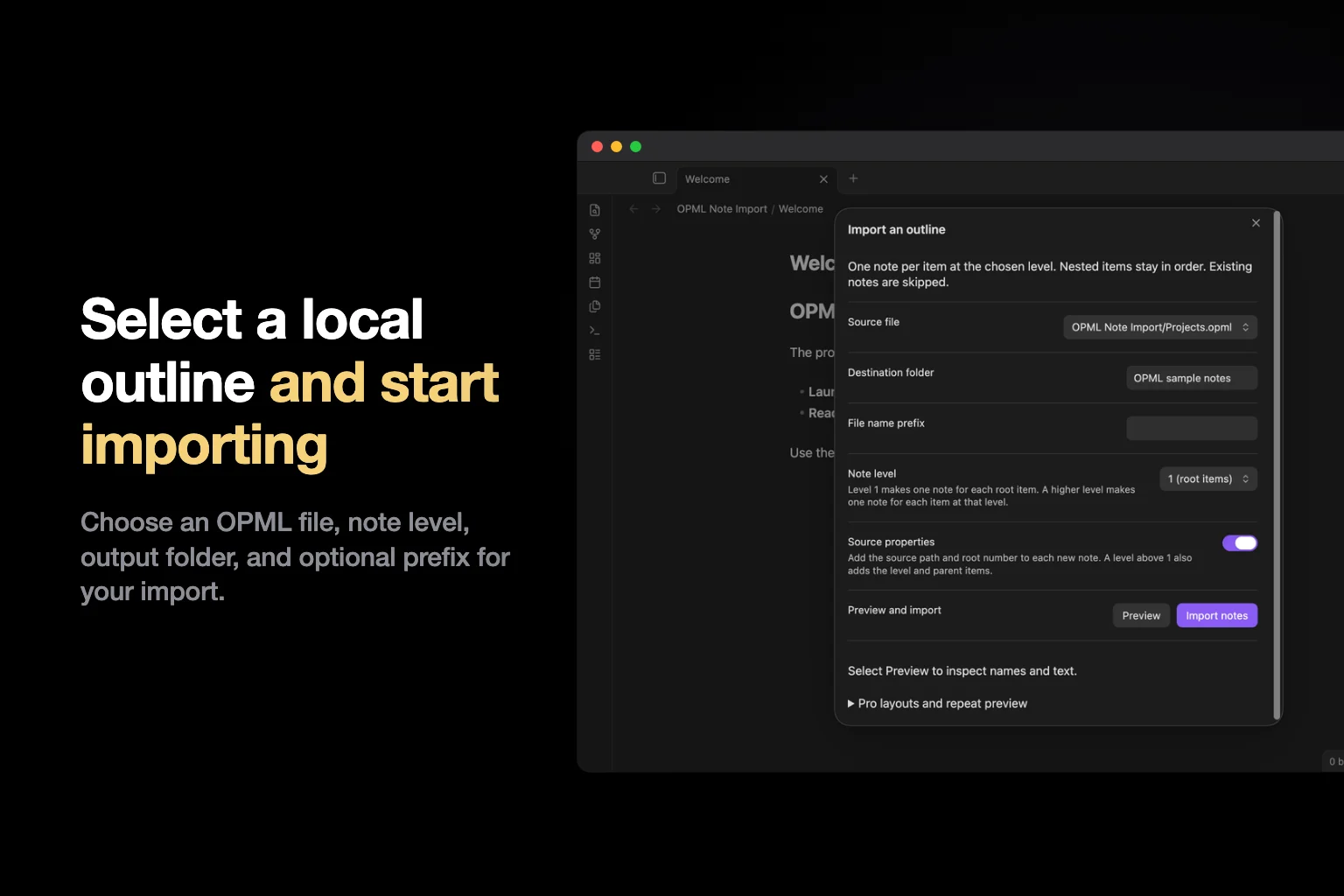
アウトラインのエクスポートを順序付きの Markdown ノートに変換します。Vault に OPML ファイルを用意し、提案されたパスを確認した後、ルート項目ごと、または選択したより深いレベルの項目ごとにノートを作成します。子項目はネストされたリストになります。
元のソースファイルはその場に残ります。プラグインを無効にしても、新しく作成されたファイルを読み取ることができます。
バージョン 1.2.3。Obsidian 1.13.4 以降が必要。デスクトップおよびモバイルで動作します。
1 インストール
パブリッシャーが提供するリリースファイルを使用してください。main.js、manifest.json、styles.css を、Vault のコミュニティプラグインフォルダ内の opml-note-import という名前のフォルダにコピーしてください。Obsidian を再起動するか、コミュニティプラグインを再読み込みした後、OPML Note Import を有効化してください。
このコードは、公開された Obsidian API およびブラウザAPIを使用しています。NodeやElectron APIはインポートに含まれません。これによりモバイルでのインストールが可能ですが、スマートフォンやタブレットでのテストは完了していません。
2 はじめに
plan.opml として保存:
<?xml version="1.0" encoding="UTF-8"?>
<opml version="2.0">
  <head><title>Plan</title></head>
  <body>
    <outline text="Garden">
      <outline text="Plant beans"/>
    </outline>
    <outline text="House"/>
  </body>
</opml>
OPML Note Import を実行:コマンドパレットから「アウトラインファイルのインポート」を実行します。ソース、レベル、フォルダ、プレフィックス、ソースプロパティオプションを選択します。インポートを実行します。結果で作成されたパス、スキップされたパス、エラーが発生したパスを確認してください。
アウトラインツールからアウトラインを OPML としてエクスポートします。
.opml ファイルを Vault にコピーします。ファイルエクスプローラーに表示されない場合は、Vault のファイル表示オプションを確認してください。
OPML Note Import を実行:コマンドパレットから「アウトラインファイルのインポート」を実行します。
ソース、レベル、フォルダ、プレフィックス、ソースプロパティオプションを選択します。
プレビューを実行します。パスを展開して、生成される Markdown テキストを確認します。
ノートのインポートを実行します。結果で作成されたパス、スキップされたパス、エラーが発生したパスを確認してください。
必要に応じて、目的のフォルダが自動的に作成されます。デフォルトのフォルダは「OPML imports」です。空のフォルダ欄は、ノートを Vault のルートに配置することを意味します。ドットセグメント、隠しフォルダセグメント、予約済みのパス文字は拒否されます。ノートタイトルは 100 Unicode 文字、240 UTF-8 バイトまでに制限され、ファイル名用にクリーニングされます。先頭のドットはアンダースコアに置き換えられます。タイトルが空または空白の場合は「Untitled」となります。予約済みのデバイス名はアンダースコア接頭辞が付与されます。
繰り返しエクスポートを行う場合、同じレベル、フォルダ、プレフィックスを使用して、一致するパスを比較できます。項目名が変更された場合は、新しいパスとして表示されます。繰り返しプレビューでは、削除された項目や他の場所に移動されたノートは検出されません。
3 機能
ローカルのアウトラインを選択
コマンドは、現在のVaultから .opml 拡張子のファイルを一覧表示します。ソースファイル、ノートレベル、出力フォルダ、およびオプションのファイル名プレフィックスを選択します。インポートは Obsidian Vault API を通じてファイルを読み込みます。XML宣言で指定されたエンコーディング(例:ISO-8859-1)でファイルをデコードします。
ネストされた項目とノートを保持
選択された各項目は、別々のノートの見出しになります。子項目の順序とインデントは、元のアウトラインに従います。パーサーは text、note、_note 属性を読み取ります。項目に note 属性と _note 属性の両方が存在する場合、両方の値が属性の順序で表示されます。XML文字参照はテキストに変換されます。エスケープされたHTMLはそのままのテキストとして残り、太字タグなどはMarkdownフォーマットにはなりません。一般的なURL属性は項目の下にテキストとして表示されます。
ノートのレベルを選択
レベル1では、各ルート項目ごとに1つのノートが作成されます。1つのルート項目に全体のアウトラインが含まれる場合は、レベル2以上を選択してください。この場合、選択したレベルの各項目に対して1つのノートが作成され、ソース順に並びます。レベルは1から6まで指定可能です。選択したレベルより上位の項目はノートが作成されません。これらの項目のノートテキストやURLはインポートされません。プレビューとインポート結果では、これらの項目はノートテキストまたはURLで名前付けされ、選択レベルより上位で終了する各枝も表示されます。
ファイル名の衝突を確認
プレビューでは、ファイルの書き込み前に提案されたパスが一覧表示されます。安全な名前が重複する場合、2から始まる安定した番号接尾辞が付与されます。大文字小文字の違いも重複としてカウントされます。目的の場所に既にファイルが存在する場合、インポートはそのパスをスキップし、報告します。目的のフォルダをブロックするファイルがあると、インポート開始前にエラーが発生します。
パースエラーを確認
不正なXMLはノート作成前にインポートを停止します。DOCTYPEやエンティティ宣言を含むファイルは、DOMParserが実行される前に拒否されます。インポートはフィードや外部エンティティを取得しません。不明なアウトライン属性は名前で報告されるため、このバージョンで変換されないデータを確認できます。
レイアウトの保存(Pro)
Proでは、レベル、フォルダ、プレフィックス、ソースプロパティオプションを含む名前付きレイアウトを保存できます。保存されたレイアウトを選択することで、別のアウトラインに同じオプションを適用できます。同じ名前で保存すると、既存のプリセットが上書きされます。プラグインは最大50のレイアウトを保持します。
繰り返しインポートのプレビュー(Pro)
Proは、計画されたMarkdownと各出力パスのファイルを比較します。ファイルは「新規」「変更済み」「変更なし」とラベル付けされます。出力パスにフォルダがある場合は「ブロック済み」と表示されます。変更されたテキストについては、計画されたテキストにのみ存在する行は「+」記号で、既存のテキストにのみ存在する行は「-」記号で表示されます。比較は既存のファイルを更新しません。行の順序が変わると、追加や削除がなくても「変更済み」とラベル付けされることがあります。
Proがなければ、「プリセットの保存」と「変更のプレビュー」にはGitHubのスポンサーメッセージが表示されます。
4 コマンド
コマンドパレットを開き、プラグイン名を入力してこれらのコマンドを表示できます。[設定]、[ホットキー]で各コマンドにキーボードショートカットを割り当てられます。
| コマンド | コマンドID |
|---|---|
| アウトラインファイルをインポート | opml-note-import:import-opml |
5 設定
マイナーアップデートまたはメジャーアップデート後、このプラグインはバックグラウンドで「新機能」タブを1つ開きます。タブと設定カードは、他の NoteMods プラグインや Zovo Chat を推奨し、フィードバックのため notemods.com へのリンクを提供します(プライバシー)。タブはデータを送信しません。設定でタブを無効化できます。
インポートダイアログにはレイアウトコントロールが含まれます。ソースプロパティはデフォルトで有効です。これらはYAMLフロントマターにソースパス、ルート番号、ソースIDを追加します。レベルが1より大きい場合、レベルと親項目も追加されます。ソースIDは、Vaultのソースパスと項目の位置(例:Journal.opml#1.2)から構成され、項目の順序を変更すると永続的な識別子とはなりません。
有料のノート数制限はありません。両方のTierでパーサーの制限は同じです。
6 プライバシー、支払い、ネットワーク
コア機能は無料です。Pro機能には、GitHub Sponsors での theluckystrike へのスポンサーシップ(月額5ドル以上、または1回払い15ドル以上)が必要です。合計15ドルの支払いが、Proの支払い要件を満たし、以降の支払いは不要です。サインインと以下のチェックも必要です。Proがなくても、ノートは読み取り・編集可能でそのままです。
1回の支払いですべての NoteMods プラグインでProを有効化。
支払いはGitHubが処理します。https://github.com/sponsors/theluckystrike/sponsorships?tier_id=666162&frequency=one-time&metadata_source=opml-note-import でスポンサー登録してください。無料機能にはアカウントは不要です。Proには、スポンサー登録を行ったGitHubアカウントが必要です。
「設定」で「GitHubでサインイン」を選択するまで、OPML Note Import はネットワークリクエストを行いません。サインインにはGitHubのデバイスフローを使用します。OPML Note Import は、公開クライアントIDとスコープ read:user を https://github.com/login/device/code に送信し、コードを表示します。そのコードを https://github.com/login/device で入力すると、数秒ごとに https://github.com/login/oauth/access_token を呼び出してサインイン状態を確認します。スコープはプロフィールの読み取りのみを許可します。GitHubはこのアクセス権限を、スポンサーシップのTierを表示するために必要とします。リポジトリスコープや書き込みアクセスは与えません。
サインイン後、OPML Note Import は https://api.github.com/graphql に1回のクエリを送信します。サインインしたアカウントが theluckystrike をスポンサーしているかを確認します。Tierと theluckystrike への合計支払い額を取得します。成功したチェックは7日間再利用されます。失敗したチェックは6時間後に再試行できます。[更新]を選択すると、より早いチェックを要求できます。ノートの内容、ファイル名、Vaultの他のデータは送信せず、テレメトリもありません。
成功したチェック後、Proは最大14日間オフラインで動作できます。サインアウトまたはスポンサーシップの否定回答により、Proは無効になります。プラグインはObsidianのシークレットストレージAPIを通じてGitHubトークンを保存します。トークンは保存された設定やローカルなスポンサーシップデータに格納されません。このデバイスのローカルストレージには、GitHubログイン情報、Tier、最終チェック時刻が保持されます。サインアウトするとトークンは削除されます。GitHubの設定の「アプリケーション」でアクセスを無効化することもできます。
7 質問と回答
フィード購読のエクスポートをインポートできますか?アウトラインテキストと一般的なURL属性(xmlUrlを含む)は保持できますが、記事のダウンロード、フィードの購読、添付ファイルのインポートは行いません。
リッチテキストはどうなりますか?エスケープされた属性テキストとして届くHTMLは、テキストとして表示されます。Markdown制御文字は、誤ったフォーマットを防ぐためにエスケープされます。サポートされているアウトライン属性以外のテキストは変換されません。
制限はありますか?パーサーは200万文字を超える入力、100レベルを超えるネストされたXML、10,000個を超えるアウトライン項目を拒否します。ストレージエラーが発生する前に作成されたファイルはVaultに残ります。インポートはそれらをロールバックしません。
テストされていないのは何ですか?LinuxおよびWindowsデスクトップ、実機のAndroidおよびiOSデバイス、インストール済みアウトラインアプリケーションからのエクスポート、非常に大きな本番Vault、ライブの有料スポンサーシップ、リモートストレージでの中断書き込みはテストされていません。デスクトップのエンドツーエンドテストでは、ファイルセレクタ、プレビュー、インポート、パース拒否、Proコントロールを、シミュレートされたSponsors応答で検証しています。
8 サポート
パブリッシャーは theluckystrike です。サポートリポートには、Obsidianのバージョン、失敗した手順、エラーメッセージを含めてください。パース問題を再現するためには、個人情報を削除した短いOPML例が役立ちます。GitHubアクセストークンは含めないでください。ソースおよびリリースファイルは MIT ライセンスを使用しています。