OPML Note Import · Dokumentacja wtyczek Obsidian
Dokumentacja pluginu OPML Note Import (Polski)
Przekształć eksporty szkiców w uporządkowane notatki w formacie Markdown. Zacznij od pliku OPML w swoim skarbcu, przejrzyj propozycje ścieżek, a następnie utwórz jedną notatkę dla każdego elementu głównego lub dla każdego elementu na głębszym poziomie, który wybierzesz. Elementy podrzędne stają się zagnieżdżonymi listami.
Plik źródłowy pozostaje na swoim miejscu. Nowe pliki możesz czytać nawet po wyłączeniu pluginu.
Wersja 1.2.3. Wymaga Obsidian 1.13.4 lub nowszego. Działa na komputerach i urządzeniach mobilnych.
1 Instalacja
Użyj plików wydania dostarczonych przez wydawcę. Skopiuj main.js, manifest.json i styles.css do folderu o nazwie opml-note-import w folderze pluginów społecznościowych w skarbcu. Uruchom ponownie Obsidian lub przeładuj pluginy społecznościowe, a następnie włącz OPML Note Import.
Kod wykorzystuje publiczne interfejsy Obsidian i przeglądarki. Nie zawiera żadnych interfejsów Node ani Electron. Pozwala to na instalację na urządzeniach mobilnych, choć testy na telefonach lub tabletach nie zostały jeszcze przeprowadzone.
2 Pierwsze kroki
Zapisz jako plan.opml:
<?xml version="1.0" encoding="UTF-8"?>
<opml version="2.0">
  <head><title>Plan</title></head>
  <body>
    <outline text="Ogród">
      <outline text="Posadź fasolę"/>
    </outline>
    <outline text="Dom"/>
  </body>
</opml>
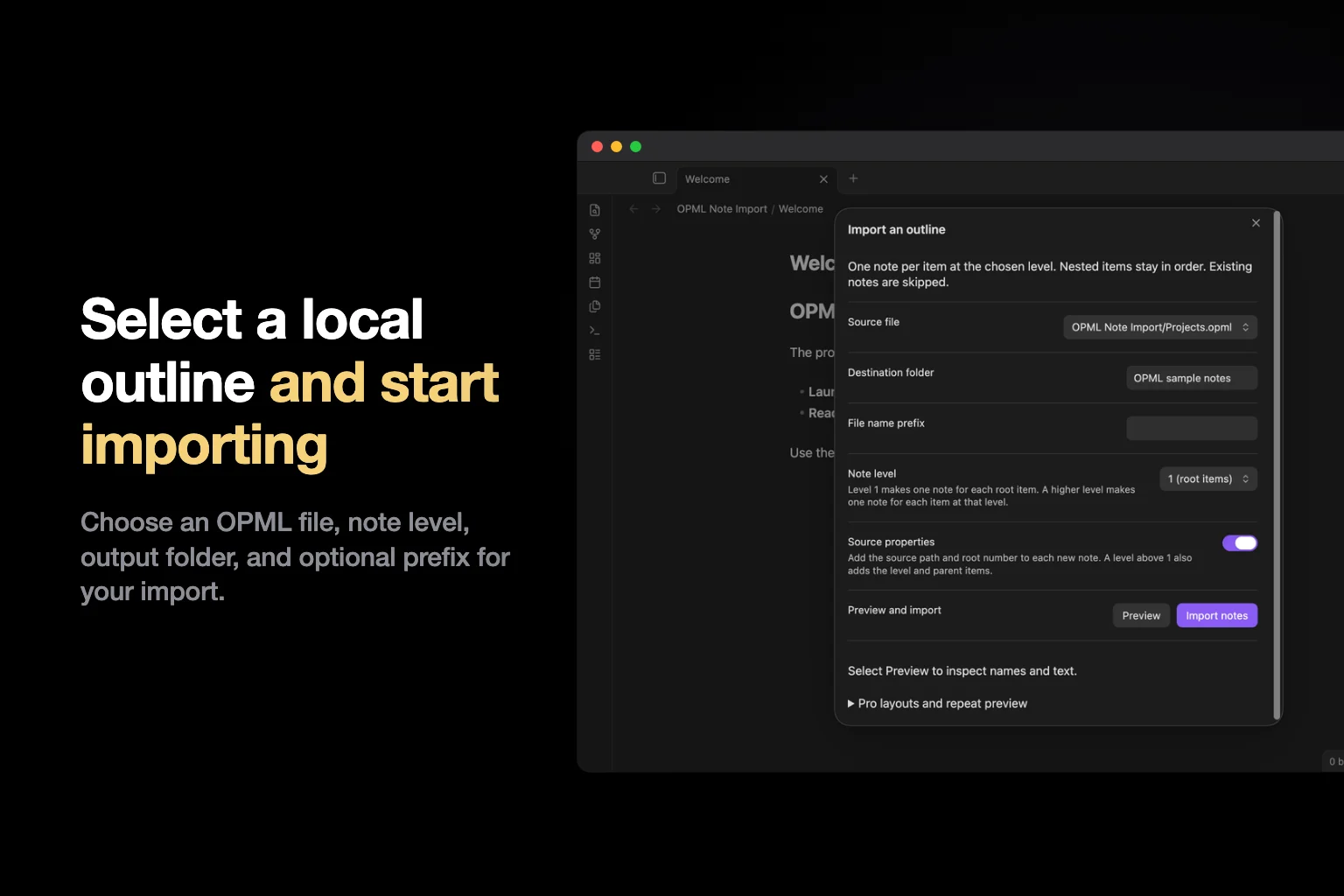
Uruchom OPML Note Import: Zaimportuj plik szkicu z palety poleceń. Wybierz plik źródłowy, poziom, folder docelowy, prefiks i opcję właściwości źródłowej. Wybierz Importuj notatki. Przeczytaj utworzone, pominięte i błędy ścieżek w wyniku.
Eksportuj szkic jako OPML z narzędzia do tworzenia szkiców.
Skopiuj plik .opml do skarbcu. Jeśli nie pojawia się w eksploratorze plików, sprawdź opcje widoczności plików w skarbcu.
Uruchom OPML Note Import: Zaimportuj plik szkicu z palety poleceń.
Wybierz plik źródłowy, poziom, folder docelowy, prefiks i opcję właściwości źródłowej.
Wybierz Podgląd. Rozwiń ścieżkę, aby przejrzeć jej tekst w formacie Markdown.
Wybierz Importuj notatki. Przeczytaj utworzone, pominięte i błędy ścieżek w wyniku.
Folder docelowy jest tworzony, gdy to konieczne. Domyślny folder to OPML imports. Puste pole folderu umieszcza notatki w korzeniu skarbcu. Importer odrzuca segmenty z kropką, ukryte segmenty folderów oraz zarezerwowane znaki ścieżki. Tytuł notatki jest ograniczony do 100 znaków Unicode i 240 bajtów UTF-8, a następnie czyszczony do nazwy pliku. Początkowe kropki są zamieniane na podkreślenie. Brakujące lub puste tytuły stają się „Bez tytułu”. Nazwy urządzeń zarezerwowane otrzymują prefiks podkreślenia.
W przypadku powtórnego eksportu użyj tego samego poziomu, folderu i prefiksu, aby porównać pasujące ścieżki. Zmieniona nazwa elementu pojawia się jako nowa ścieżka. Powtórzony podgląd nie wykrywa usuniętych elementów ani notatek przeniesionych do innych miejsc.
3 Funkcje
Wybierz lokalny szkic
Polecenie wyświetla pliki z rozszerzeniem .opml z bieżącego skarbcu. Wybierz plik źródłowy, poziom notatki, folder docelowy i opcjonalny prefiks nazwy pliku. Import odczytuje plik przez interfejs API skarbcu Obsidian. Import dekoduje plik przy użyciu kodowania określonego w deklaracji XML, np. ISO-8859-1.
Zachowaj zagnieżdżone elementy i notatki
Każdy wybrany element staje się nagłówkiem osobnej notatki. Kolejność i wcięcie elementów podrzędnych odpowiada oryginalnemu szkicowi. Parser odczytuje atrybuty text, note i _note. Jeśli element ma oba atrybuty note, obie wartości pojawiają się w kolejności źródłowej. Odwołania do znaków XML stają się tekstem. Zescaped HTML pozostaje jako zwykły tekst, więc znacznik pogrubienia nie staje się formatowaniem Markdown. Powszechne atrybuty URL pojawiają się jako tekst pod elementem.
Wybierz poziom notatki
Poziom 1 tworzy jedną notatkę dla każdego elementu głównego. Jeśli jeden element główny zawiera cały szkic, wybierz poziom 2 lub wyższy. Plugin tworzy wtedy jedną notatkę dla każdego elementu na tym poziomie, w kolejności źródłowej. Poziomy wahają się od 1 do 6. Elementy powyżej wybranego poziomu nie tworzą notatek. Tekst notatki i URL-y na tych elementach nie są importowane. Podgląd i wynik importu oznaczają każdy taki element tytułem notatki lub URL-ami, a także każdą gałąź kończącą się powyżej wybranego poziomu.
Przejrzyj konflikty nazw plików
Podgląd wyświetla propozycje ścieżek przed zapisaniem plików. Bezpieczne nazwy zduplikowane otrzymują stabilny sufiks liczbowy, zaczynając od 2. Warianty wielkości liter również są uznawane za duplikaty. Jeśli docelowy plik istnieje, import pomija tę ścieżkę i zgłasza ją. Plik blokujący folder docelowy powoduje błąd przed rozpoczęciem importu.
Przeczytaj błędy parsowania
Niepoprawny XML zatrzymuje proces przed utworzeniem notatek. Pliki z deklaracją DOCTYPE lub entytą są odrzucane przed uruchomieniem DOMParser. Import nie pobiera kanałów ani zewnętrznych entyt. Nieznane atrybuty szkicu są zgłaszane po nazwie, dzięki czemu możesz przejrzeć dane, które ta wersja nie przekształca.
Zapisz ustawienia (Pro)
Pro pozwala zapisać nazwane ustawienia z poziomem, folderem, prefiksem i opcją właściwości źródłowej. Wybierz zapisane ustawienia, aby zastosować te opcje do innego szkicu. Zapisanie tej samej nazwy zastępuje istniejący szablon. Plugin może przechowywać do 50 ustawień.
Podgląd powtórzonych importów (Pro)
Pro porównuje zaplanowany tekst Markdown z plikiem w każdej ścieżce docelowej. Oznacza plik jako nowy, zmieniony lub niezmieniony. Folder na ścieżce docelowej jest oznaczony jako zablokowany. Dla zmienionego tekstu pokazuje wiersze obecne tylko w zaplanowanym tekście z znakiem plusa i wiersze obecne tylko w istniejącym tekście z znakiem minusa. Porównanie nie aktualizuje istniejących plików. Zmiana kolejności wierszy może spowodować oznaczenie jako zmieniony bez dodania ani usunięcia wierszy.
Bez Pro, opcje Zapisz szablon i Podgląd zmian pokazują powiadomienie o sponsorze na GitHubie.
4 Polecenia
Otwórz paletę poleceń i wpisz nazwę pluginu, aby zobaczyć te polecenia. Możesz przypisać każdemu z nich skrót klawiszowy w ustawieniach, hotkeys (skróty klawiszowe).
| Polecenie | Id polecenia |
|---|---|
| Zaimportuj plik szkicu | opml-note-import:import-opml |
5 Ustawienia
Po aktualizacji wersji, nawet małej, plugin otwiera jedną kartę „Co nowego” w tle. Karta i karta ustawień sugerują inne pluginy NoteMods oraz Zovo Chat i prowadzą do notemods.com z feedback (opinie) (prywatność). Karta nie wysyła żadnych danych. Możesz wyłączyć ją w ustawieniach.
Okno importu zawiera kontrolki układu. Właściwości źródłowe są domyślnie włączone. Dodają ścieżkę źródłową, numer korzenia i identyfikator źródłowy do nagłówka YAML. Poziom wyższy niż 1 dodaje również poziom i elementy nadrzędne. Identyfikator źródłowy składa się z ścieżki skarbcu i pozycji elementu, np. Journal.opml#1.2; nie jest to stała tożsamość, jeśli zmienisz kolejność elementów.
Nie ma limitu liczby notatek opłacanych. Limity parsera pozostają takie same w obu wersjach.
6 Prywatność, płatności i połączenia sieciowe
Główne funkcje są darmowe. Funkcje Pro wymagają wspierania GitHub Sponsors theluckystrike: 5 USD miesięcznie lub 15 USD jednorazowo. Całkowita płatność 15 USD spełnia wymóg płatności dla Pro bez dalszych wpłat. Wciąż obowiązują sprawdzenia poniżej. Twoje notatki pozostają czytelne i edytowalne bez Pro.
Jednorazowa płatność włącza Pro we wszystkich pluginach NoteMods.
Płatności obsługiwane są przez GitHub. Sponsoruj na https://github.com/sponsors/theluckystrike/sponsorships?tier_id=666162&frequency=one-time&metadata_source=opml-note-import. Do funkcji darmowych nie potrzebujesz konta. Pro wymaga konta GitHub, które wspiera.
Dopóki nie wybierzesz „Zaloguj się przez GitHub” w ustawieniach, OPML Note Import nie wykonywuje żadnych żądań sieciowych. Logowanie używa przepływu urządzeń GitHub. OPML Note Import wysyła swoje publiczne ID klienta i zakres read:user do https://github.com/login/device/code i pokazuje Ci kod. Podczas wpisywania kodu na https://github.com/login/device, sprawdza co kilka sekund https://github.com/login/oauth/access_token, aby sprawdzić status logowania. Zakres pozwala tylko na odczyt profilu. GitHub potrzebuje tego dostępu, aby pokazać poziom wspierania. Nie udziela dostępu do repozytoriów ani zapisu.
Po zalogowaniu, OPML Note Import wysyła jedno zapytanie do https://api.github.com/graphql. Sprawdza, czy zalogowane konto wspiera theluckystrike. Prosi o poziom i całkowitą płatność do theluckystrike. Plugin ponownie wykorzystuje pomyślne sprawdzenie przez 7 dni. Nieudane sprawdzenia mogą ponowić po 6 godzinach. Wybór Odśwież spowoduje wcześniejsze sprawdzenie. Nie wysyła treści notatek, nazw plików ani innych danych skarbcu i nie ma telemetrii.
Po pomyślnym sprawdzeniu, Pro może działać offline przez do 14 dni. Wylogowanie lub negatywna odpowiedź na wspieranie wyłącza Pro. Plugin przechowuje token GitHub przez interfejs przechowywania tajnych danych Obsidian. Nie umieszcza tokenu w zapisanych ustawieniach ani w lokalnych danych wspierania. Lokalne przechowywanie tego urządzenia przechowuje Twoje logowanie GitHub, poziom i czas ostatniego sprawdzenia. Wylogowanie kasuje token. Możesz również odwołać dostęp w ustawieniach GitHub, w sekcji „Aplikacje”.
7 Często zadawane pytania
Czy ten plugin może zaimportować eksport subskrypcji kanałów? Może zachować tekst szkicu i powszechne atrybuty URL, w tym xmlUrl. Nie pobiera artykułów, nie subskrybuje kanałów ani nie importuje załączników.
Co dzieje się z tekstem bogatym? HTML przesyłany jako ucieczka w atrybucie pozostaje widoczny jako tekst. Znaki kontrolne Markdown są ucieczkowane, aby zmniejszyć ryzyko niechcianego formatowania. Tekst poza obsługiwanych atrybutami szkicu nie jest konwertowany.
Jakie limity obowiązują? Parser odrzuca dane powyżej dwóch milionów znaków tekstu, więcej niż 100 poziomów zagnieżdżenia XML lub więcej niż 10 000 elementów szkicu. Pliki utworzone przed błędem przechowywania pozostają w skarbcu; import nie cofa ich.
Co nie zostało przetestowane? Działa na systemach Linux i Windows, fizycznych urządzeniach Android i iOS, eksportach z zainstalowanych aplikacji do szkiców, bardzo dużych skarbcach produkcyjnych, aktywnym wspieraniu płatnym i przerwanym zapisom na zdalnym magazynie nie zostało przetestowane. Testy end-to-end na komputerze obejmują selektor plików, podgląd, import, odrzucenie parsowania i kontrolki Pro z symulowaną odpowiedzią Sponsors.
8 Obsługa
Wydawcą jest theluckystrike. W zgłoszeniu pomocy podaj wersję Obsidian, krok, który się nie powiódł, oraz tekst błędu. Krótki przykład OPML z usuniętym treścią prywatną może pomóc w odtworzeniu problemu parsowania. Nie podawaj tokenu dostępu GitHub. Pliki źródłowe i wydania używają licencji MIT.