OPML Note Import · เอกสารปลั๊กอิน Obsidian
คู่มือการใช้งานปลั๊กอิน OPML Note Import (ไทย)
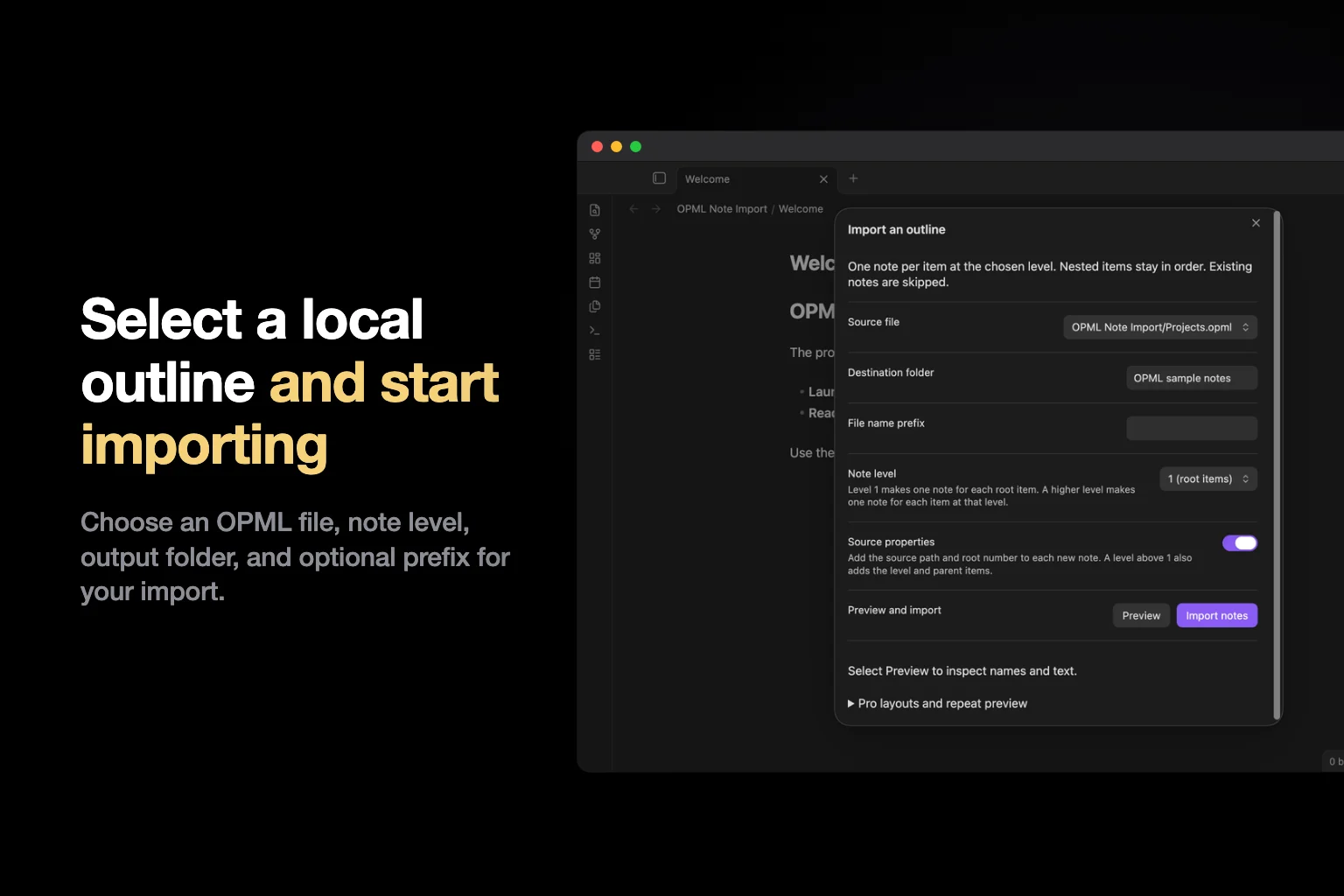
แปลงไฟล์เอาต์ไลน์ที่ส่งออกเป็นโน้ต Markdown ที่จัดลำดับอย่างเป็นระบบ ให้เริ่มต้นด้วยไฟล์ OPML ในคลังของคุณ ตรวจสอบเส้นทางที่เสนอ แล้วสร้างโน้ตหนึ่งโน้ตต่อแต่ละรายการระดับราก หรือต่อรายการที่ลึกกว่านั้นตามที่คุณเลือก รายการย่อยจะกลายเป็นรายการแบบมีลำดับ
ไฟล์ต้นฉบับจะยังคงอยู่ที่เดิม คุณสามารถอ่านไฟล์ใหม่ได้แม้จะปิดใช้งานปลั๊กอินนี้
เวอร์ชัน 1.2.3 ต้องการ Obsidian เวอร์ชัน 1.13.4 หรือใหม่กว่า ใช้งานได้ทั้งบนเดสก์ท็อปและมือถือ
1 การติดตั้ง
ใช้ไฟล์รีลีสที่เผยแพร่โดยผู้พัฒนา คัดลอกไฟล์ main.js, manifest.json และ styles.css ไปยังโฟลเดอร์ที่ชื่อว่า opml-note-import ภายในโฟลเดอร์ปลั๊กอินชุมชนของคลังของคุณ รีสตาร์ท Obsidian หรือโหลดปลั๊กอินชุมชนใหม่ แล้วเปิดใช้งาน OPML Note Import
โค้ดใช้ API ของ Obsidian ที่เปิดเผย และ API ของเบราว์เซอร์ ไม่มีการใช้ API ของ Node หรือ Electron ในการนำเข้า ซึ่งทำให้สามารถติดตั้งบนมือถือได้ แต่ยังไม่มีการทดสอบบนอุปกรณ์สมาร์ทโฟนหรือแท็บเล็ต
2 เริ่มต้นใช้งาน
บันทึกเป็น plan.opml:
<?xml version="1.0" encoding="UTF-8"?>
<opml version="2.0">
  <head><title>แผน</title></head>
  <body>
    <outline text="สวน">
      <outline text="ปลูกถั่ว"/>
    </outline>
    <outline text="บ้าน"/>
  </body>
</opml>
เรียกใช้ OPML Note Import: นำเข้าไฟล์เอาต์ไลน์จากพาเลตต์คำสั่ง (Command palette) เลือกไฟล์ต้นทาง ระดับ โฟลเดอร์ คำนำหน้า และตัวเลือกคุณสมบัติไฟล์ต้นทาง จากนั้นเลือก "นำเข้าโน้ต" อ่านเส้นทางที่สร้าง ถูกข้าม และเกิดข้อผิดพลาดจากผลลัพธ์
ส่งออกเอาต์ไลน์เป็นไฟล์ OPML จากเครื่องมือเอาต์ไลน์ของคุณ
คัดลอกไฟล์ .opml ไปยังคลังของคุณ หากไม่เห็นในตัวจัดการไฟล์ ให้ตรวจสอบตัวเลือกการมองเห็นไฟล์ในคลัง
เรียกใช้ OPML Note Import: นำเข้าไฟล์เอาต์ไลน์จากพาเลตต์คำสั่ง
เลือกไฟล์ต้นทาง ระดับ โฟลเดอร์ คำนำหน้า และตัวเลือกคุณสมบัติไฟล์ต้นทาง
เลือก "ดูตัวอย่าง" ขยายเส้นทางเพื่อตรวจสอบข้อความ Markdown
เลือก "นำเข้าโน้ต" อ่านเส้นทางที่สร้าง ถูกข้าม และเกิดข้อผิดพลาดจากผลลัพธ์
จะสร้างโฟลเดอร์ปลายทางเมื่อจำเป็น โฟลเดอร์เริ่มต้นคือ OPML imports ถ้าช่องโฟลเดอร์ว่าง โน้ตจะถูกวางไว้ที่รากของคลัง ปลั๊กอินจะปฏิเสธส่วนเส้นทางที่มีจุด (dot segments) โฟลเดอร์ที่ซ่อนอยู่ หรือตัวอักษรที่สงวนไว้ ชื่อโน้ตจำกัดไว้ไม่เกิน 100 ตัวอักษร Unicode และ 240 ไบต์ UTF-8 แล้วทำความสะอาดเพื่อใช้เป็นชื่อไฟล์ จุดนำหน้าจะถูกแทนที่ด้วยอันเดอร์สโคร์ ถ้าไม่มีชื่อหรือชื่อว่างจะกลายเป็น Untitled ชื่ออุปกรณ์ที่สงวนไว้จะมีอันเดอร์สโคร์นำหน้า
สำหรับการส่งออกซ้ำ ให้ใช้ระดับ โฟลเดอร์ และคำนำหน้าเดิมเพื่อเปรียบเทียบเส้นทางที่ตรงกัน การเปลี่ยนชื่อรายการจะปรากฏเป็นเส้นทางใหม่ ตัวอย่างการนำเข้าซ้ำไม่พบรายการที่ถูกลบ หรือโน้ตที่คุณย้ายไปยังที่อื่น
3 คุณสมบัติ
เลือกเอาต์ไลน์ในระบบ
คำสั่งจะแสดงไฟล์ที่มีนามสกุล .opml จากคลังปัจจุบัน ให้เลือกไฟล์ต้นทาง ระดับโน้ต โฟลเดอร์ปลายทาง และคำนำหน้าชื่อไฟล์ที่ต้องการ ปลั๊กอินอ่านไฟล์ผ่าน API ของคลัง Obsidian การนำเข้าถอดรหัสไฟล์ด้วยการเข้ารหัสที่ระบุไว้ในคำประกาศ XML เช่น ISO-8859-1
เก็บรายการย่อยและโน้ตไว้
แต่ละรายการที่เลือกจะกลายเป็นหัวข้อของโน้ตแยกต่างหาก ลำดับและระดับของรายการย่อยจะตามเอาต์ไลน์ต้นทาง ตัวแยกข้อความอ่านค่า text, note และ _note คุณสมบัติ หากรายการมีทั้งสองค่า note ทั้งสองค่าจะปรากฏในลำดับตามคุณสมบัติต้นทาง ข้อความอ้างอิงตัวอักษร XML จะกลายเป็นข้อความ แท็ก HTML ที่ถูกเข้ารหัสจะยังคงเป็นข้อความธรรมดา ดังนั้นแท็กตัวหนาจะไม่กลายเป็นรูปแบบ Markdown คุณสมบัติ URL ทั่วไปจะปรากฏเป็นข้อความใต้รายการ
เลือกระดับโน้ต
ระดับ 1 จะสร้างโน้ตหนึ่งโน้ตต่อแต่ละรายการระดับราก หากรายการรากหนึ่งรายการครอบคลุมเอาต์ไลน์ทั้งหมด ให้เลือกระดับ 2 หรือสูงกว่า ปลั๊กอินจะสร้างโน้ตหนึ่งโน้ตต่อรายการที่ระดับนั้น ตามลำดับต้นทาง ระดับมีตั้งแต่ 1 ถึง 6 รายการที่อยู่เหนือระดับที่เลือกจะไม่สร้างโน้ต ข้อความโน้ตและ URL บนรายการเหล่านั้นจะไม่ถูกนำเข้า ตัวอย่างการดูตัวอย่างและผลลัพธ์การนำเข้าจะระบุชื่อรายการเหล่านี้ด้วยข้อความโน้ตหรือ URL และแต่ละกิ่งที่สิ้นสุดก่อนถึงระดับที่เลือก
ตรวจสอบการขัดแย้งชื่อไฟล์
การดูตัวอย่างจะแสดงเส้นทางที่เสนอไว้ก่อนที่จะเขียนไฟล์ ชื่อไฟล์ที่ปลอดภัยจากการซ้ำจะได้รับตัวเลขเติมท้ายที่คงที่ เริ่มต้นที่ 2 ตัวอักษรพิมพ์ใหญ่/เล็กที่ต่างกันก็ถือว่าซ้ำกัน หากปลายทางมีไฟล์อยู่แล้ว ปลั๊กอินจะข้ามเส้นทางนั้นและแจ้งผล ไฟล์ที่ขัดขวางโฟลเดอร์ปลายทางจะทำให้เกิดข้อผิดพลาดก่อนเริ่มการนำเข้า
อ่านข้อผิดพลาดจากการแปลง
XML ที่ไม่ถูกต้องจะหยุดกระบวนการก่อนสร้างโน้ต ไฟล์ที่มี DOCTYPE หรือคำประกาศ entity จะถูกปฏิเสธก่อนที่ DOMParser จะทำงาน การนำเข้าไม่ดึงข้อมูลจาก feed หรือ entity ภายนอก คุณสมบัติเอาต์ไลน์ที่ไม่รู้จักจะถูกแจ้งชื่อ ทำให้คุณสามารถตรวจสอบข้อมูลที่เวอร์ชันนี้ไม่แปลงได้
บันทึกการจัดวาง (แบบ Pro)
แบบ Pro สามารถบันทึกการจัดวางที่มีชื่อ พร้อมระดับ โฟลเดอร์ คำนำหน้า และตัวเลือกคุณสมบัติไฟล์ต้นทาง ให้เลือกการจัดวางที่บันทึกไว้เพื่อใช้ตัวเลือกเหล่านั้นกับเอาต์ไลน์อื่น บันทึกชื่อเดียวกันจะแทนที่ตัวตั้งค่าเดิม ปลั๊กอินเก็บการตั้งค่าได้สูงสุด 50 แบบ
ดูตัวอย่างการนำเข้าซ้ำ (แบบ Pro)
แบบ Pro เปรียบเทียบ Markdown ที่วางแผนไว้กับไฟล์ที่ปลายทาง ระบุว่าไฟล์นั้นเป็น "ใหม่" "เปลี่ยนแปลง" หรือ "ไม่เปลี่ยนแปลง" โฟลเดอร์ที่ปลายทางจะแสดงว่าถูกบล็อก สำหรับข้อความที่เปลี่ยนแปลง แสดงบรรทัดที่มีเฉพาะในข้อความที่วางแผนไว้ด้วยเครื่องหมายบวก และบรรทัดที่มีเฉพาะในข้อความเดิมด้วยเครื่องหมายลบ การเปรียบเทียบไม่ได้อัปเดตไฟล์เดิม ลำดับบรรทัดที่เปลี่ยนแปลงอาจทำให้เกิดสถานะ "เปลี่ยนแปลง" โดยไม่ต้องเพิ่มหรือลบบรรทัด
หากไม่มี Pro การบันทึกตัวตั้งค่าและดูการเปลี่ยนแปลงจะแสดงข้อความสปอนเซอร์บน GitHub
4 คำสั่ง
เปิดพาเลตต์คำสั่ง แล้วพิมพ์ชื่อปลั๊กอินเพื่อดูคำสั่งเหล่านี้ คุณสามารถตั้งค่าแป้นลัดได้ใน Settings, Hotkeys
| คำสั่ง | รหัสคำสั่ง |
|---|---|
| นำเข้าไฟล์เอาต์ไลน์ | opml-note-import:import-opml |
5 การตั้งค่า
หลังจากอัปเดตเวอร์ชันเล็กหรือใหญ่ ปลั๊กอินนี้จะเปิดแท็บ "สิ่งที่เพิ่มเติม" ไว้ในพื้นหลัง แท็บและบัตรการตั้งค่าจะแนะนำปลั๊กอิน NoteMods อื่น ๆ และ Zovo Chat และเชื่อมโยงไปยัง notemods.com เพื่อให้ข้อเสนอแนะ (ความเป็นส่วนตัว) แท็บนี้ไม่ส่งข้อมูลใด ๆ ปิดการใช้งานแท็บนี้ได้ใน Settings
กล่องโต้ตอบการนำเข้ามีตัวควบคุมการจัดวาง คุณสมบัติไฟล์ต้นทางเปิดใช้งานโดยค่าเริ่มต้น คุณสมบัตินี้จะเพิ่มเส้นทางต้นทาง หมายเลขราก และรหัสต้นทางลงในข้อมูลนำเข้า (YAML frontmatter) ระดับที่สูงกว่า 1 จะเพิ่มระดับและรายการพ่อแม่ด้วย รหัสต้นทางประกอบด้วยเส้นทางคลังต้นทางและตำแหน่งของรายการ เช่น Journal.opml#1.2 ไม่ใช่ตัวระบุถาวรหากคุณเรียงลำดับรายการใหม่
ไม่มีข้อจำกัดจำนวนโน้ตแบบจ่ายเงิน ข้อจำกัดของตัวแยกข้อความยังคงเหมือนกันในทั้งสองระดับ
6 ความเป็นส่วนตัว การชำระเงิน และเครือข่าย
คุณสมบัติหลักฟรี คุณสมบัติ Pro ต้องการการสนับสนุนจาก GitHub Sponsors ของ theluckystrike: 5 ดอลลาร์ต่อเดือน หรือ 15 ดอลลาร์ครั้งเดียว ยอดชำระรวม 15 ดอลลาร์เพียงพอสำหรับการใช้งาน Pro โดยไม่ต้องชำระเพิ่ม ขั้นตอนการเข้าสู่ระบบและตรวจสอบด้านล่างยังคงใช้ได้ โน้ตของคุณยังอ่านและแก้ไขได้ทั้งเมื่อมีหรือไม่มี Pro
การชำระเงินครั้งเดียวเปิดใช้งาน Pro ในทุกปลั๊กอิน NoteMods
การชำระเงินจัดการโดย GitHub สนับสนุนที่ https://github.com/sponsors/theluckystrike/sponsorships?tier_id=666162&frequency=one-time&metadata_source=opml-note-import ไม่ต้องมีบัญชีสำหรับคุณสมบัติฟรี Pro ต้องใช้บัญชี GitHub ที่เป็นผู้สนับสนุน
ก่อนที่คุณจะเลือก "เข้าสู่ระบบด้วย GitHub" ในตั้งค่า OPML Note Import จะไม่ส่งคำขอเครือข่ายใด ๆ การเข้าสู่ระบบใช้กระบวนการอุปกรณ์ของ GitHub OPML Note Import ส่ง client ID สาธารณะและสิทธิ์ read:user ไปยัง https://github.com/login/device/code และแสดงรหัสให้คุณ ขณะที่คุณป้อนรหัสที่ https://github.com/login/device ระบบจะตรวจสอบสถานะการเข้าสู่ระบบที่ https://github.com/login/oauth/access_token ทุกๆ ไม่กี่วินาที สิทธิ์นี้อนุญาตเฉพาะการอ่านโปรไฟล์ ไม่มีสิทธิ์เข้าถึงรีพอซิทอรีหรือเขียนข้อมูล
หลังจากเข้าสู่ระบบ ปลั๊กอินจะส่งคำขอหนึ่งครั้งไปยัง https://api.github.com/graphql เพื่อตรวจสอบว่าบัญชีที่เข้าสู่ระบบสนับสนุน theluckystrike ระบบจะขอระดับและยอดรวมที่จ่ายให้ theluckystrike ปลั๊กอินจะใช้ผลการตรวจสอบที่สำเร็จได้ 7 วัน ถ้าตรวจสอบล้มเหลว สามารถลองใหม่ได้หลัง 6 ชั่วโมง เลือก "รีเฟรช" เพื่อขอตรวจสอบก่อนเวลา ปลั๊กอินไม่ส่งเนื้อหาโน้ต ชื่อไฟล์ หรือข้อมูลคลังอื่น ๆ และไม่มีการติดตามข้อมูล (telemetry)
หลังจากตรวจสอบสำเร็จ แบบ Pro สามารถทำงานแบบออฟไลน์ได้นานสูงสุด 14 วัน การออกจากระบบหรือการตอบกลับการสนับสนุนที่ไม่ใช่จะปิดใช้งาน Pro ปลั๊กอินจัดเก็บโทเค็น GitHub ผ่าน API การจัดเก็บความลับของ Obsidian ไม่ใส่โทเค็นนี้ลงในการตั้งค่าที่บันทึกไว้หรือข้อมูลการสนับสนุนแบบท้องถิ่น ข้อมูลท้องถิ่นของอุปกรณ์นี้เก็บข้อมูลการเข้าสู่ระบบ GitHub ระดับ และเวลาการตรวจสอบล่าสุด การออกจากระบบจะล้างโทเค็น คุณยังสามารถยกเลิกการเข้าถึงได้ในตั้งค่า GitHub ภายใต้ Applications
7 คำถามและคำตอบ
ปลั๊กอินนี้นำเข้าการส่งออกการสมัครรับข่าวสาร (feed subscription) ได้หรือไม่? สามารถรักษาข้อความเอาต์ไลน์และคุณสมบัติ URL ทั่วไปได้ รวมถึง xmlUrl แต่ไม่ได้ดาวน์โหลดบทความ สมัครรับข่าวสาร หรือนำเข้าไฟล์แนบ
ข้อความรูปแบบรiche (rich text) จะเป็นอย่างไร? HTML ที่มาในรูปแบบข้อความที่เข้ารหัสไว้จะยังคงแสดงเป็นข้อความ ตัวควบคุม Markdown จะถูกเข้ารหัสเพื่อลดความเสี่ยงของการจัดรูปแบบโดยไม่ตั้งใจ ข้อความที่ไม่อยู่ในคุณสมบัติเอาต์ไลน์ที่รองรับจะไม่ถูกแปลง
มีข้อจำกัดอะไรบ้าง? ตัวแยกข้อความจะปฏิเสธข้อมูลที่มีข้อความเกินสองล้านตัวอักษร โครงสร้าง XML ที่ซ้อนกันเกิน 100 ชั้น หรือรายการเอาต์ไลน์เกิน 10,000 รายการ ไฟล์ที่สร้างก่อนเกิดข้อผิดพลาดด้านการจัดเก็บจะยังคงอยู่ในคลัง ปลั๊กอินไม่ย้อนกลับการนำเข้า
สิ่งใดที่ยังไม่ได้ทดสอบ? เดสก์ท็อป Linux และ Windows อุปกรณ์มือถือ Android และ iOS จริง การส่งออกจากแอปเอาต์ไลน์ที่ติดตั้งไว้ คลังใหญ่ในสภาพแวดล้อมจริง การสนับสนุนแบบจ่ายเงินแบบเรียลไทม์ และการเขียนไฟล์ที่ถูกขัดจังหวะบนคลังระยะไกล ทดสอบแบบสุดท้ายบนเดสก์ท็อปใช้ตัวเลือกไฟล์ ตัวอย่างการดู นำเข้า การปฏิเสธการแปลง และตัวควบคุม Pro พร้อมการตอบกลับจำลองจาก Sponsors
8 การสนับสนุน
ผู้เผยแพร่คือ theluckystrike สำหรับรายงานปัญหาการสนับสนุน โปรดระบุเวอร์ชัน Obsidian ขั้นตอนที่ล้มเหลว และข้อความข้อผิดพลาด ตัวอย่างไฟล์ OPML ที่สั้นและไม่มีข้อมูลส่วนตัวอาจช่วยให้สามารถจำลองปัญหาการแปลงได้ อย่ารวมโทเค็นการเข้าถึง GitHub ไฟล์ต้นทางและไฟล์รีลีสใช้สิทธิ์ MIT license