OPML Note Import · Documentazione plugin Obsidian
Documentazione di OPML Note Import (Italiano)
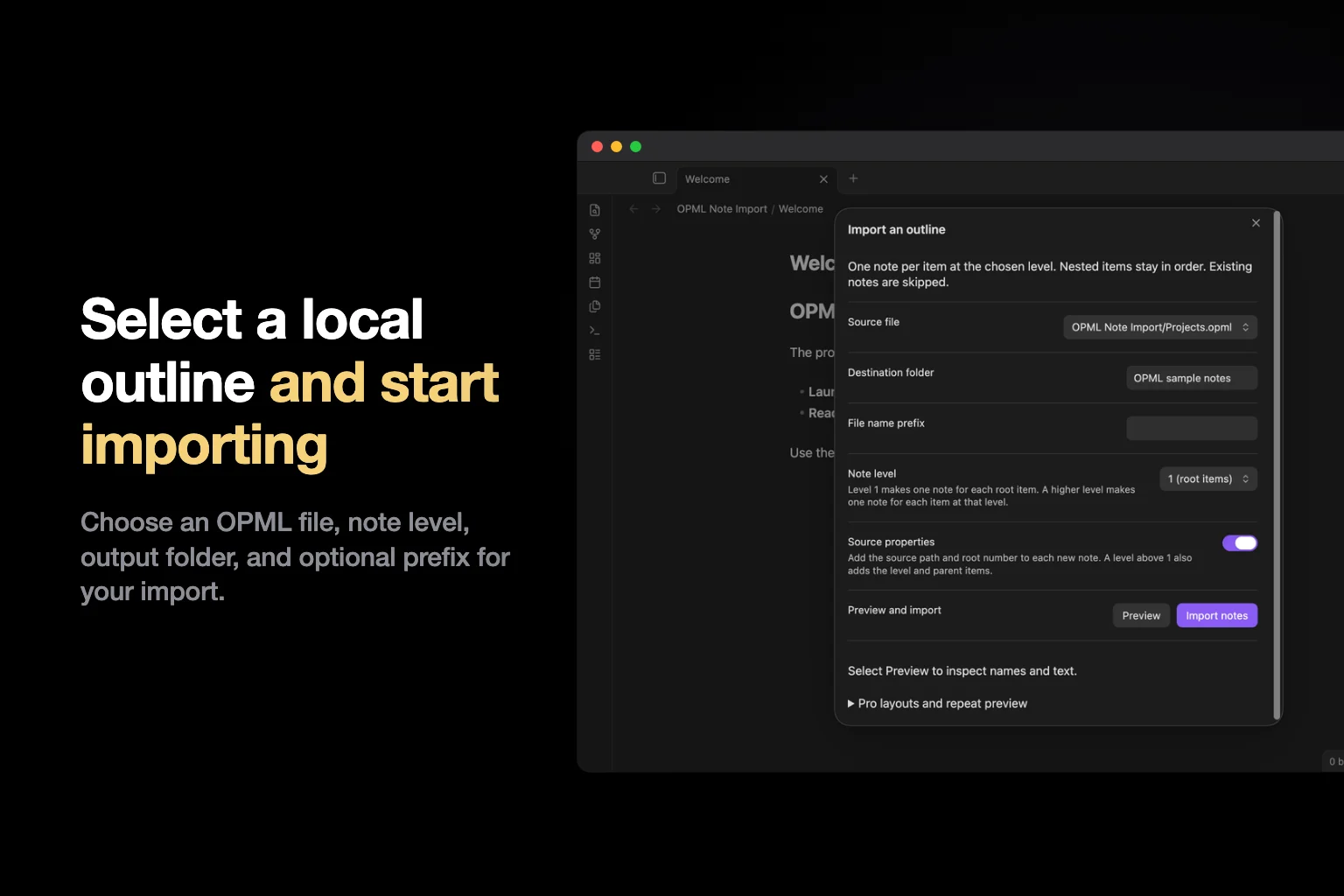
Converti esportazioni in outline in note Markdown ordinate. Inizia con un file OPML nella tua vault, esamina i percorsi proposti, quindi crea una nota per ogni elemento radice, o per ogni elemento a un livello più profondo che scegli. Gli elementi figlio diventano elenchi annidati.
Il file sorgente rimane al suo posto. Puoi leggere i nuovi file anche con il plugin disattivato.
Versione 1.2.3. Richiede Obsidian 1.13.4 o successivo. Funziona su desktop e mobile.
1 Installazione
Utilizza i file di rilascio forniti dall'autore. Copia main.js, manifest.json e styles.css in una cartella chiamata opml-note-import all'interno della cartella dei plugin della community della tua vault. Riavvia Obsidian o ricarica i plugin della community, quindi abilita OPML Note Import.
Il codice utilizza le API pubbliche di Obsidian e le API del browser. Non è incluso alcun API di Node o Electron nell'importazione. Ciò permette l'installazione su dispositivi mobili, ma un test su telefono o tablet non è stato completato.
2 Iniziare
Salva come plan.opml:
<?xml version="1.0" encoding="UTF-8"?>
<opml version="2.0">
  <head><title>Plan</title></head>
  <body>
    <outline text="Garden">
      <outline text="Plant beans"/>
    </outline>
    <outline text="House"/>
  </body>
</opml>
Esegui OPML Note Import: Importa un file in outline dal Riquadro comandi. Seleziona la sorgente, il livello, la cartella, il prefisso e l'opzione delle proprietà della sorgente. Seleziona Importa note. Leggi i percorsi creati, saltati ed errati nel risultato.
Esporta un outline come OPML dal tuo strumento per outline.
Copia il file .opml nella vault. Se non appare nell'esploratore file, controlla le opzioni di visibilità dei file della vault.
Esegui OPML Note Import: Importa un file in outline dal Riquadro comandi.
Seleziona la sorgente, il livello, la cartella, il prefisso e l'opzione delle proprietà della sorgente.
Seleziona Anteprima. Espandi un percorso per esaminare il suo testo Markdown.
Seleziona Importa note. Leggi i percorsi creati, saltati ed errati nel risultato.
Una cartella di destinazione viene creata se necessario. La cartella predefinita è OPML imports. Un campo cartella vuoto posiziona le note alla radice della vault. L'importatore rifiuta segmenti con punto, segmenti di cartelle nascoste e caratteri riservati nel percorso. Il titolo di una nota è limitato a 100 caratteri Unicode e 240 byte UTF-8, quindi viene pulito per diventare un nome di file. I punti iniziali vengono sostituiti da un underscore. Un titolo mancante o vuoto diventa Senza titolo. Un nome di dispositivo riservato riceve un prefisso underscore.
Per un'esportazione ripetuta, usa lo stesso livello, cartella e prefisso per confrontare i percorsi corrispondenti. Un elemento rinominato appare come un nuovo percorso. L'anteprima ripetuta non trova elementi rimossi o note spostate altrove.
3 Funzionalità
Seleziona un outline locale
Il comando elenca i file con estensione .opml dalla vault corrente. Scegli un file sorgente, un livello di nota, una cartella di output e un prefisso facoltativo per il nome del file. L'importazione legge il file tramite l'API vault di Obsidian. L'importazione decodifica il file con l'encoding indicato nella dichiarazione XML, come ISO-8859-1.
Mantieni elementi e note annidati
Ogni elemento selezionato diventa l'intestazione di una nota separata. L'ordine e l'indentazione dei figli seguono l'outline sorgente. Il parser legge i testi, gli attributi note e _note. Se un elemento ha entrambi gli attributi note, entrambi i valori appaiono nell'ordine di origine degli attributi. Le entità XML diventano testo. Il codice HTML scappato rimane testo letterale, quindi un tag in grassetto non diventa formattazione Markdown. Gli attributi URL comuni appaiono come testo sotto l'elemento.
Scegli il livello della nota
Il livello 1 crea una nota per ogni elemento radice. Se un elemento radice contiene tutto l'outline, scegli il livello 2 o superiore. Il plugin crea quindi una nota per ogni elemento a quel livello, nell'ordine sorgente. I livelli vanno da 1 a 6. Gli elementi sopra il livello scelto non creano note. Il testo della nota e gli URL su quegli elementi non vengono importati. L'anteprima e il risultato dell'importazione denominano ogni elemento così con il testo della nota o URL, e ogni ramo che termina sopra il livello scelto.
Esamina i conflitti di nome file
L'anteprima elenca i percorsi proposti prima di scrivere i file. I nomi sicuri duplicati ricevono un suffisso numerico stabile, a partire da 2. Le varianti maiuscole/minuscole contano come duplicati. Se esiste già un file di destinazione, l'importazione salta quel percorso e lo segnala. Un file che blocca una cartella di destinazione genera un errore prima dell'inizio dell'importazione.
Leggi gli errori di analisi
XML non valido arresta il processo prima della creazione delle note. I file con una dichiarazione DOCTYPE o entità vengono rifiutati prima che DOMParser venga eseguito. L'importazione non recupera feed o entità esterne. Gli attributi outline sconosciuti vengono segnalati per nome, in modo da poter esaminare i dati che questa versione non converte.
Salva layout (Pro)
Pro può salvare un layout denominato con il suo livello, cartella, prefisso e opzione delle proprietà della sorgente. Seleziona un layout salvato per applicare quelle opzioni a un altro outline. Salvare lo stesso nome sostituisce quel preset. Il plugin mantiene fino a 50 layout.
Anteprima di importazioni ripetute (Pro)
Pro confronta il Markdown pianificato con il file in ogni percorso di destinazione. Etichetta il file come nuovo, modificato o invariato. Una cartella nel percorso di output viene mostrata come bloccata. Per testi modificati, mostra le righe presenti solo nel testo pianificato con un segno più e le righe presenti solo nel testo esistente con un segno meno. Il confronto non aggiorna i file esistenti. Righe riordinate possono produrre un'etichetta modificata senza righe aggiunte o rimosse.
Senza Pro, Salva preset e Anteprima modifiche mostrano un avviso Sponsor su GitHub.
4 Comandi
Apri il Riquadro comandi e digita il nome del plugin per vedere questi comandi. Puoi assegnare una scorciatoia a ciascuno in Impostazioni, Scelte rapide.
| Comando | ID comando |
|---|---|
| Importa un file in outline | opml-note-import:import-opml |
5 Impostazioni
Dopo un aggiornamento minore o maggiore, questo plugin apre una scheda Cosa c'è di nuovo in background. La scheda e la scheda delle impostazioni suggeriscono altri plugin NoteMods e Zovo Chat e collegano a notemods.com per il feedback (privacy). La scheda non invia dati. Disattivala in Impostazioni.
Il dialogo di importazione contiene i controlli del layout. Le proprietà della sorgente sono abilitate per impostazione predefinita. Aggiungono il percorso della sorgente, il numero di radice e l'ID della sorgente nel frontmatter YAML. Un livello superiore al 1 aggiunge anche il livello e gli elementi genitori. Un ID della sorgente è composto dal percorso della vault e dalla posizione dell'elemento, come Journal.opml#1.2; non è un'identità permanente se riordini gli elementi.
Non c'è un limite al numero di note a pagamento. I limiti del parser rimangono invariati in entrambi i livelli.
6 Privacy, pagamento e rete
Le funzionalità principali sono gratuite. Le funzionalità Pro richiedono una sponsorizzazione GitHub delluckystrike: 5 dollari al mese o più, oppure 15 dollari una tantum. Un pagamento totale di 15 dollari soddisfa il requisito di pagamento per Pro senza ulteriori pagamenti. Il login e i controlli seguenti continuano a valere. Le tue note rimangono leggibili e modificabili con o senza Pro.
Un pagamento una tantum attiva Pro in tutti i plugin NoteMods.
GitHub gestisce il pagamento. Sponsorizza su https://github.com/sponsors/theluckystrike/sponsorships?tier_id=666162&frequency=one-time&metadata_source=opml-note-import. Non è necessario un account per le funzionalità gratuite. Pro richiede l'account GitHub che ha effettuato la sponsorizzazione.
Fino a quando non selezioni "Accedi con GitHub" nelle impostazioni, OPML Note Import non effettua richieste di rete. Il login utilizza il flusso dispositivo GitHub. OPML Note Import invia il suo ID client pubblico e lo scope read:user a https://github.com/login/device/code e ti mostra un codice. Mentre inserisci il codice su https://github.com/login/device, controlla ogni pochi secondi https://github.com/login/oauth/access_token per verificare lo stato di accesso. Lo scope permette solo la lettura del profilo. GitHub ha bisogno di questo accesso per mostrare il livello di sponsorizzazione. Non concede alcuno scope di repository né accesso in scrittura.
Dopo il login, OPML Note Import invia una query a https://api.github.com/graphql. Verifica se l'account collegato sponsorizza illuckystrike. Chiede il livello e il pagamento totale ricevuto da illuckystrike. Il plugin riutilizza un controllo riuscito per 7 giorni. I controlli falliti possono essere riprovati dopo 6 ore. Seleziona Aggiorna per richiedere un controllo anticipato. Non invia contenuti delle note, nomi di file o altri dati della vault, e non ha telemetria.
Dopo un controllo riuscito, Pro può funzionare in modalità offline per fino a 14 giorni. Disconnettersi o una risposta negativa alla sponsorizzazione disattiva Pro. Il plugin memorizza il token GitHub tramite l'API di archiviazione segreta di Obsidian. Non inserisce il token nelle impostazioni salvate né nei dati locali di sponsorizzazione. L'archiviazione locale di questo dispositivo conserva il tuo accesso GitHub, il livello e l'ora dell'ultimo controllo. Disconnettersi cancella il token. Puoi anche revocare l'accesso nelle tue impostazioni GitHub, in Applicazioni.
7 Domande e risposte
Questo può importare un'esportazione di sottoscrizioni a feed? Può preservare il testo dell'outline e gli attributi URL comuni, inclusi xmlUrl. Non scarica articoli, non sottoscrive feed né importa allegati.
Cosa succede al testo formattato? Il codice HTML che arriva come testo con caratteri scappati rimane visibile come testo. I caratteri di controllo Markdown vengono scappati per ridurre la formattazione accidentale. Il testo al di fuori degli attributi outline supportati non viene convertito.
Quali limiti si applicano? Il parser rifiuta input con più di due milioni di caratteri di testo, più di 100 livelli di XML annidati o più di 10.000 elementi outline. I file creati prima di un errore di archiviazione rimangono nella vault; l'importazione non li annulla.
Cosa non è stato testato? Desktop Linux e Windows, dispositivi fisici Android e iOS, esportazioni da applicazioni per outline installate, vault di produzione molto grandi, sponsorizzazione attiva a pagamento e scritture interrotte su archiviazione remota non sono stati testati. I test end-to-end desktop esercitano il selettore file, l'anteprima, l'importazione, il rifiuto dell'analisi e i controlli Pro con una risposta simulata di Sponsors.
8 Supporto
L'autore è theluckystrike. Per un rapporto di supporto, includi la versione di Obsidian, il passaggio che ha fallito e il testo dell'errore. Un breve esempio OPML con contenuti privati rimossi può aiutare a riprodurre un problema di analisi. Non includere un token di accesso GitHub. I file sorgenti e di rilascio utilizzano la licenza MIT.