OPML Note Import · Documentation des plugins Obsidian
Documentation du plugin OPML Note Import (Français)
Convertir les exports de plan en notes Markdown ordonnées. Commencez par un fichier OPML dans votre vault, examinez les chemins proposés, puis créez une note pour chaque élément racine, ou pour chaque élément à un niveau plus profond que vous choisissez. Les éléments enfants deviennent des listes imbriquées.
Le fichier source reste en place. Vous pouvez lire les nouveaux fichiers même si le plugin est désactivé.
Version 1.2.3. Nécessite Obsidian 1.13.4 ou ultérieur. Fonctionne sur bureau et mobile.
1 Installation
Utilisez les fichiers de version fournis par l'éditeur. Copiez main.js, manifest.json et styles.css dans un dossier nommé opml-note-import à l'intérieur du dossier des plugins communautaires de votre vault. Redémarrez Obsidian ou rechargez les plugins communautaires, puis activez OPML Note Import.
Le code utilise les API publiques d'Obsidian et les API navigateur. Aucune API Node ou Electron n'est utilisée dans l'import. Cela permet l'installation sur mobile, mais un test sur téléphone ou tablette n'a pas encore été effectué.
2 Premiers pas
Enregistrez sous plan.opml :
<?xml version="1.0" encoding="UTF-8"?>
<opml version="2.0">
  <head><title>Plan</title></head>
  <body>
    <outline text="Garden">
      <outline text="Plant beans"/>
    </outline>
    <outline text="House"/>
  </body>
</opml>
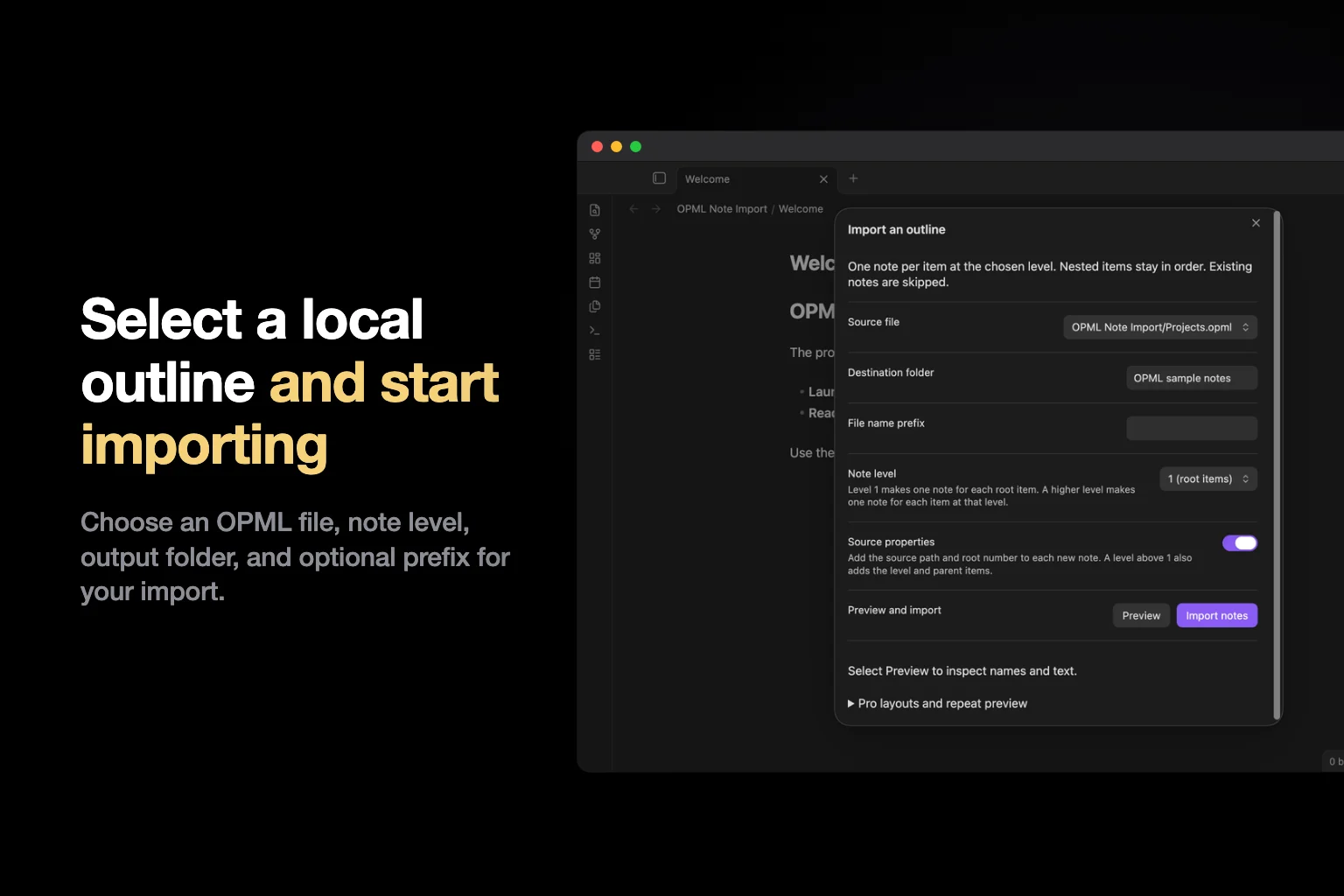
Exécutez OPML Note Import : Importer un fichier de plan depuis la palette de commandes. Sélectionnez la source, le niveau, le dossier, le préfixe et l'option de propriété source. Sélectionnez Importer les notes. Lisez les chemins créés, ignorés et en erreur dans le résultat.
Exportez un plan au format OPML depuis votre outil de planification.
Copiez le fichier .opml dans le vault. Si ce fichier n'apparaît pas dans l'explorateur de fichiers, vérifiez les options de visibilité des fichiers du vault.
Exécutez OPML Note Import : Importer un fichier de plan depuis la palette de commandes.
Sélectionnez la source, le niveau, le dossier, le préfixe et l'option de propriété source.
Sélectionnez Aperçu. Développez un chemin pour inspecter son texte Markdown.
Sélectionnez Importer les notes. Lisez les chemins créés, ignorés et en erreur dans le résultat.
Un dossier de destination est créé si nécessaire. Le dossier par défaut est OPML imports. Un champ de dossier vide place les notes à la racine du vault. L'importateur rejette les segments de point, les segments de dossiers cachés et les caractères réservés dans les chemins. Le titre d'une note est limité à 100 caractères Unicode et 240 octets UTF-8, puis nettoyé pour former un nom de fichier. Les points en début de nom reçoivent un trait de soulignement. Un titre manquant ou vide devient Non nommé. Un nom de périphérique réservé reçoit un trait de soulignement en préfixe.
Pour une exportation répétée, utilisez le même niveau, dossier et préfixe pour comparer les chemins correspondants. Un élément renommé apparaît comme un nouveau chemin. La prévisualisation répétée ne détecte pas les éléments supprimés ni les notes déplacées ailleurs.
3 Fonctionnalités
Sélectionner un plan local
La commande liste les fichiers avec l'extension .opml provenant du vault actuel. Choisissez un fichier source, un niveau de note, un dossier de sortie et un préfixe de nom de fichier facultatif. L'import lit le fichier via l'API vault d'Obsidian. L'import décode le fichier avec l'encodage indiqué dans sa déclaration XML, comme ISO-8859-1.
Conserver les éléments imbriqués et les notes
Chaque élément sélectionné devient l'en-tête d'une note distincte. L'ordre et l'indentation des enfants suivent l'outline source. Le parseur lit les attributs text, note et _note. Si un élément possède les deux attributs note, les deux valeurs apparaissent dans l'ordre des attributs source. Les références de caractères XML deviennent du texte. Le HTML échappé reste du texte littéral, donc une balise en gras ne devient pas une mise en forme Markdown. Les attributs d'URL courants apparaissent sous l'élément.
Choisir le niveau de note
Le niveau 1 crée une note pour chaque élément racine. Si un élément racine contient tout l'outline, choisissez le niveau 2 ou supérieur. Le plugin crée alors une note pour chaque élément à ce niveau, dans l'ordre source. Les niveaux vont de 1 à 6. Les éléments au-dessus du niveau choisi ne produisent aucune note. Le texte de note et les URLs de ces éléments ne sont pas importés. L'aperçu et le résultat de l'import nomment chaque élément ainsi avec son texte de note ou ses URLs, et chaque branche qui se termine au-dessus du niveau choisi.
Examiner les conflits de noms de fichiers
L'aperçu liste les chemins proposés avant d'écrire les fichiers. Les noms de fichiers sûrs en double reçoivent un suffixe numérique stable, commençant par 2. Les variantes de casse comptent aussi comme des doublons. Si un chemin de destination existe déjà, l'import l'ignore et le signale. Un fichier bloquant un dossier de destination produit une erreur avant le début de l'import.
Lire les erreurs de parsing
Un XML non valide arrête le plan avant la création des notes. Les fichiers contenant une déclaration DOCTYPE ou une entité sont rejetés avant l'exécution de DOMParser. L'import ne récupère pas de flux ni d'entités externes. Les attributs d'outline inconnus sont signalés par nom, afin que vous puissiez inspecter les données que cette version ne convertit pas.
Enregistrer des dispositions (Pro)
Le Pro peut enregistrer une disposition nommée avec son niveau, dossier, préfixe et option de propriété source. Sélectionnez un préréglage enregistré pour appliquer ces options à un autre plan. Enregistrer le même nom remplace ce préréglage. Le plugin conserve jusqu'à 50 dispositions.
Aperçu des importations répétées (Pro)
Le Pro compare le Markdown prévu avec le fichier à chaque chemin de destination. Il étiquette le fichier comme nouveau, modifié ou inchangé. Un dossier au chemin de sortie est affiché comme bloqué. Pour un texte modifié, il affiche les lignes présentes uniquement dans le texte prévu avec un signe plus et les lignes présentes uniquement dans le texte existant avec un signe moins. La comparaison n'actualise pas les fichiers existants. Un réordonnancement de lignes peut produire une étiquette « modifié » sans ajout ni suppression de lignes.
Sans Pro, les options Enregistrer le préréglage et Aperçu des modifications affichent une notification Sponsor sur GitHub.
4 Commandes
Ouvrez la palette de commandes et tapez le nom du plugin pour voir ces commandes. Vous pouvez attribuer un raccourci à chacune dans Paramètres, Raccourcis.
| Commande | Identifiant de commande |
|---|---|
| Importer un fichier de plan | opml-note-import:import-opml |
5 Paramètres
Après une mise à jour mineure ou majeure, ce plugin ouvre une onglet Quoi de neuf en arrière-plan. L'onglet et la carte de paramètres suggèrent d'autres plugins NoteMods et Zovo Chat, et lient vers notemods.com pour des commentaires (confidentialité). L'onglet n'envoie aucune donnée. Désactivez l'onglet dans Paramètres.
Le dialogue d'import contient les contrôles de disposition. Les propriétés source sont activées par défaut. Elles ajoutent le chemin source, le numéro de racine et l'ID source au frontmatter YAML. Un niveau supérieur à 1 ajoute aussi le niveau et les éléments parents. Un ID source se compose du chemin source du vault et de la position de l'élément, comme Journal.opml#1.2 ; il n'est pas une identité permanente si vous réorganisez les éléments.
Il n'y a pas de limite de nombre de notes payantes. Les limites du parseur restent les mêmes dans les deux versions.
6 Confidentialité, paiement et réseau
Les fonctionnalités de base sont gratuites. Les fonctionnalités Pro nécessitent un parrainage GitHub duluckystrike : 5 $ par mois ou plus, ou 15 $ une fois. Un paiement total de 15 $ satisfait la condition de paiement pour Pro sans paiement supplémentaire. La connexion et les vérifications ci-dessous s'appliquent toujours. Vos notes restent lisibles et modifiables avec ou sans Pro.
Un seul paiement active Pro dans tous les plugins NoteMods.
GitHub gère le paiement. Parrainez à https://github.com/sponsors/theluckystrike/sponsorships?tier_id=666162&frequency=one-time&metadata_source=opml-note-import. Aucun compte n'est nécessaire pour les fonctionnalités gratuites. Le Pro nécessite le compte GitHub qui parraine.
Jusqu'à ce que vous sélectionniez « Se connecter avec GitHub » dans les paramètres, OPML Note Import ne fait aucune requête réseau. La connexion utilise le flux de périphérique GitHub. OPML Note Import envoie son ID client public et la portée read:user à https://github.com/login/device/code et vous affiche un code. Pendant que vous saisissez le code sur https://github.com/login/device, il interroge https://github.com/login/oauth/access_token toutes les quelques secondes pour vérifier l'état de connexion. La portée permet uniquement la lecture du profil. GitHub a besoin de cet accès pour afficher le niveau de parrainage. Il ne donne aucun accès aux dépôts ni aucun accès en écriture.
Après la connexion, OPML Note Import envoie une requête unique à https://api.github.com/graphql. Elle vérifie si le compte connecté parraine theluckystrike. Elle demande le niveau et le paiement total vers theluckystrike. Le plugin réutilise un contrôle réussi pendant 7 jours. Les échecs peuvent être réessayés après 6 heures. Sélectionnez Actualiser pour demander un contrôle plus tôt. Il n'envoie aucun contenu de note, aucun nom de fichier ni d'autres données du vault, et n'a aucune télémesure.
Après un contrôle réussi, le Pro peut fonctionner hors ligne pendant jusqu'à 14 jours. Se déconnecter ou une réponse négative au parrainage désactive le Pro. Le plugin stocke le jeton GitHub via l'API de stockage secret d'Obsidian. Il ne place pas le jeton dans ses paramètres sauvegardés ni dans ses données locales de parrainage. Le stockage local de cet appareil conserve votre connexion GitHub, le niveau et l'heure du dernier contrôle. Se déconnecter efface le jeton. Vous pouvez aussi révoquer l'accès dans vos paramètres GitHub, sous Applications.
7 Questions et réponses
Ce plugin peut-il importer une exportation de flux d'abonnement ? Il peut préserver le texte de plan et les attributs d'URL courants, y compris xmlUrl. Il ne télécharge pas les articles, ne s'abonne pas aux flux ni n'importe les pièces jointes.
Que devient le texte enrichi ? Le HTML arrivant sous forme de texte d'attribut échappé reste visible comme du texte. Les caractères de contrôle Markdown sont échappés pour réduire la mise en forme accidentelle. Le texte en dehors des attributs d'outline pris en charge n'est pas converti.
Quelles sont les limites appliquées ? Le parseur rejette les entrées dépassant deux millions de caractères, plus de 100 niveaux d'XML imbriqués ou plus de 10 000 éléments outline. Les fichiers créés avant une erreur de stockage restent dans le vault ; l'import ne les annule pas.
Qu'est-ce qui n'a pas été testé ? Les bureaux Linux et Windows, les appareils physiques Android et iOS, les exports d'applications de plan installées, les vaults de production très volumineux, le parrainage payant en direct et les écritures interrompues sur un stockage distant n'ont pas été testés. Les tests bout-en-bout sur bureau utilisent le sélecteur de fichiers, l'aperçu, l'import, le rejet de parsing et les contrôles Pro avec une réponse simulée de Sponsors.
8 Assistance
L'éditeur est theluckystrike. Pour un rapport d'assistance, incluez votre version d'Obsidian, l'étape qui a échoué et le texte d'erreur. Un exemple OPML court avec le contenu privé supprimé peut aider à reproduire un problème de parsing. N'incluez pas de jeton d'accès GitHub. Son code source et ses fichiers de version utilisent la licence MIT.