OPML Note Import · Документация плагинов Obsidian
Документация по плагину OPML Note Import (Русский)
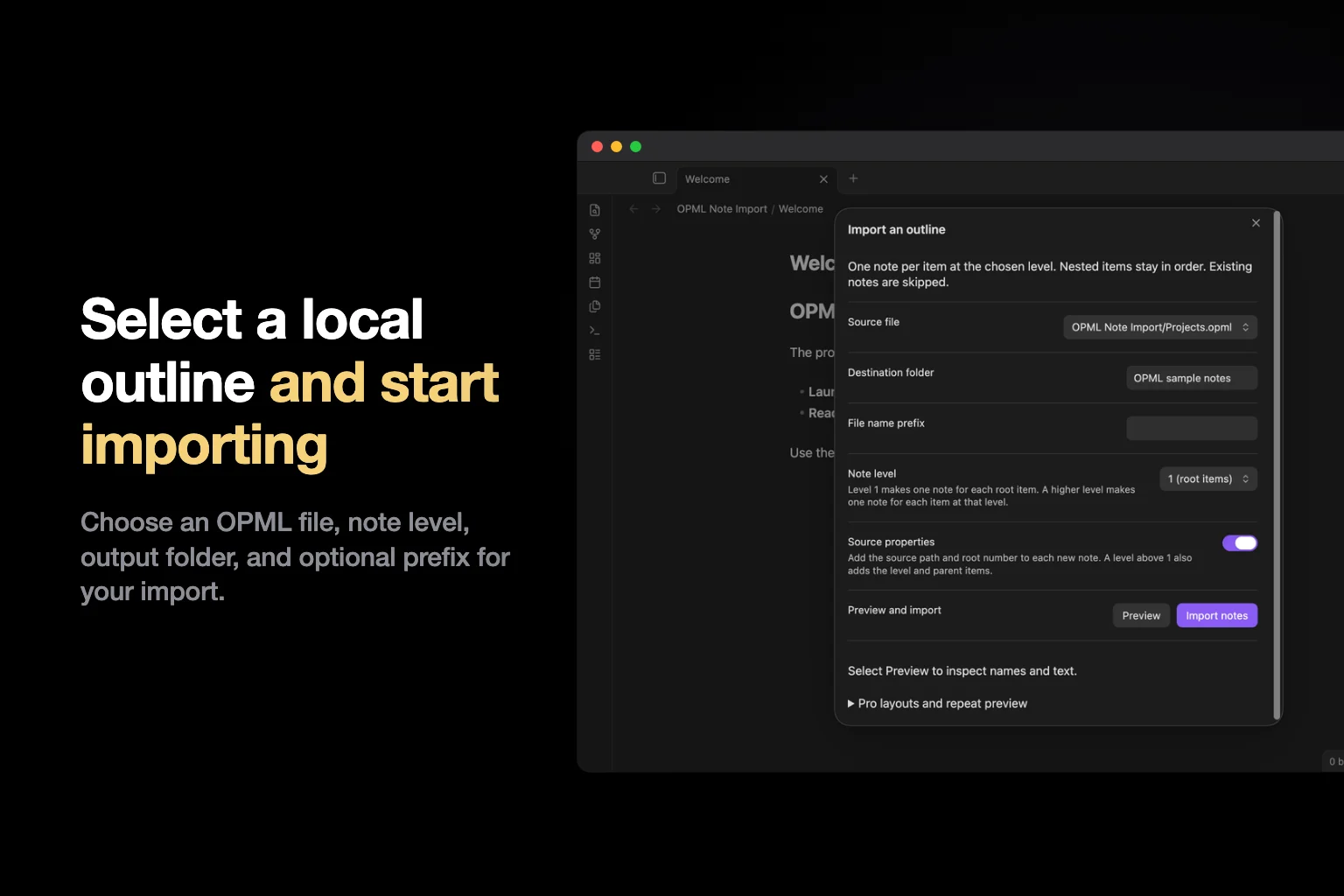
Преобразуйте экспорт структурированных списков в упорядоченные заметки в формате Markdown. Начните с файла OPML в вашем хранилище, просмотрите предложенные пути, затем создайте одну заметку для каждого корневого элемента или для каждого элемента на более глубоком уровне, который вы выберете. Дочерние элементы становятся вложенными списками.
Исходный файл остается на месте. Вы можете читать созданные файлы, даже если плагин отключен.
Версия 1.2.3. Требуется Obsidian 1.13.4 или новее. Работает на настольных и мобильных устройствах.
1 Установка
Используйте файлы релиза, предоставленные разработчиком. Скопируйте main.js, manifest.json и styles.css в папку с именем opml-note-import внутри папки сообщества плагинов вашего хранилища. Перезапустите Obsidian или перезагрузите плагины сообщества, затем включите OPML Note Import.
Код использует публичные API Obsidian и браузерные API. В импорт не включены Node или Electron API. Это позволяет устанавливать плагин на мобильных устройствах, хотя тестирование на смартфоне или планшете не проводилось.
2 Начало работы
Сохраните как plan.opml:
<?xml version="1.0" encoding="UTF-8"?>
<opml version="2.0">
  <head><title>План</title></head>
  <body>
    <outline text="Сад">
      <outline text="Посадить фасоль"/>
    </outline>
    <outline text="Дом"/>
  </body>
</opml>
Запустите OPML Note Import: импорт структурированного списка из палитры команд. Выберите исходный файл, уровень, папку, префикс и опцию свойства источника. Выберите "Импортировать заметки". Прочитайте созданные, пропущенные и ошибочные пути в результате.
Экспортируйте структуру в формате OPML из вашего инструмента для работы со структурами.
Скопируйте файл .opml в хранилище. Если он не отображается в проводнике файлов, проверьте параметры видимости файлов хранилища.
Запустите OPML Note Import: импорт структурированного списка из палитры команд.
Выберите исходный файл, уровень, папку, префикс и опцию свойства источника.
Выберите "Предварительный просмотр". Раскройте путь, чтобы просмотреть его текст в формате Markdown.
Выберите "Импортировать заметки". Прочитайте созданные, пропущенные и ошибочные пути в результате.
Папка назначения создается при необходимости. По умолчанию используется папка OPML imports. Пустое поле папки помещает заметки в корень хранилища. Импорт отклоняет точки, скрытые папки и зарезервированные символы пути. Название заметки ограничено 100 символами Unicode и 240 байтами UTF-8, затем очищается для использования в имени файла. Ведущие точки заменяются подчеркиванием. При отсутствии или пустом названии используется "Без названия". Имена, совпадающие с зарезервированными именами устройств, получают подчеркивание в начале.
При повторном экспорте используйте те же уровень, папку и префикс, чтобы сравнить совпадающие пути. Переименованный элемент появится как новый путь. Повторный предварительный просмотр не обнаружит удаленные элементы или заметки, перемещенные в другое место.
3 Особенности
Выбор локальной структуры
Команда перечисляет файлы с расширением .opml из текущего хранилища. Выберите исходный файл, уровень заметки, папку вывода и необязательный префикс имени файла. Импорт читает файл через API хранилища Obsidian. Импорт декодирует файл с использованием кодировки, указанной в объявлении XML, например, ISO-8859-1.
Сохранение вложенных элементов и заметок
Каждый выбранный элемент становится заголовком отдельной заметки. Порядок и отступы дочерних элементов соответствуют исходной структуре. Парсер читает атрибуты text, note и _note. Если у элемента есть оба атрибута note, оба значения отображаются в порядке их появления в исходном коде. Ссылки на символы XML становятся текстом. HTML-теги, экранированные как текст, остаются в виде обычного текста, поэтому жирный тег не становится форматированием Markdown. Общие атрибуты URL отображаются как текст под элементом.
Выбор уровня заметки
Уровень 1 создает одну заметку для каждого корневого элемента. Если один корневой элемент содержит всю структуру, выберите уровень 2 или выше. Тогда плагин создаст одну заметку для каждого элемента на этом уровне в порядке исходной структуры. Уровни варьируются от 1 до 6. Элементы выше выбранного уровня не создают заметок. Текст заметок и URL-адреса на этих элементах не импортируются. Предварительный просмотр и результат импорта именуют каждый такой элемент текстом заметки или URL-адресами, а также каждый фрагмент, заканчивающийся выше выбранного уровня.
Просмотр конфликтов имен файлов
Предварительный просмотр перечисляет предложенные пути перед записью файлов. Безопасные имена с повторяющимися названиями получают стабильный числовой суффикс, начиная с 2. Различия в регистре также считаются дубликатами. Если целевой файл существует, импорт пропускает этот путь и сообщает об этом. Файл, блокирующий папку назначения, вызывает ошибку до начала импорта.
Чтение ошибок парсинга
Некорректный XML останавливает процесс до создания заметок. Файлы с объявлениями DOCTYPE или сущностей отклоняются до запуска DOMParser. Импорт не загружает ленты или внешние сущности. Неизвестные атрибуты структуры сообщаются по имени, чтобы вы могли проверить данные, которые эта версия не преобразует.
Сохранение макетов (Pro)
Pro позволяет сохранять именованный макет с выбранным уровнем, папкой, префиксом и опцией свойства источника. Выберите сохраненный макет, чтобы применить эти параметры к другой структуре. Сохранение с тем же именем заменяет существующий макет. Плагин хранит до 50 макетов.
Предварительный просмотр повторного импорта (Pro)
Pro сравнивает запланированный Markdown с файлом по каждому пути назначения. Отмечает файл как новый, измененный или неизмененный. Папка на пути вывода отмечается как заблокированная. Для измененного текста показываются строки, присутствующие только в запланированном тексте с плюсом, и строки, присутствующие только в существующем тексте с минусом. Сравнение не обновляет существующие файлы. Перестановка строк может привести к метке "изменено" без добавления или удаления строк.
Без Pro, функции "Сохранить макет" и "Предварительный просмотр изменений" показывают уведомление о спонсорстве на GitHub.
4 Команды
Откройте палитру команд и введите имя плагина, чтобы увидеть эти команды. Вы можете назначить каждой из них горячую клавишу в настройках, горячие клавиши.
| Команда | Идентификатор команды |
|---|---|
| Импорт структурированного списка | opml-note-import:import-opml |
5 Настройки
После обновления, как незначительного, так и основного, плагин открывает вкладку "Что нового" в фоновом режиме. Вкладка и карточка настроек предлагают другие плагины NoteMods, Zovo Chat и ведут на notemods.com для обратной связи (политика конфиденциальности). Вкладка не отправляет никаких данных. Отключите вкладку в настройках.
Диалог импорта содержит элементы управления макетом. Свойства источника включены по умолчанию. Они добавляют путь источника, номер корневого элемента и идентификатор источника в YAML-заголовок. Уровень выше 1 также добавляет уровень и родительские элементы. Идентификатор источника состоит из пути хранилища и позиции элемента, например, Journal.opml#1.2; это не постоянный идентификатор, если вы измените порядок элементов.
Нет ограничений по количеству заметок. Ограничения парсера остаются одинаковыми в обоих режимах.
6 Конфиденциальность, оплата и сеть
Основные функции бесплатны. Для функций Pro требуется спонсорство GitHub от theluckystrike: от $5 в месяц или единовременная оплата $15. Общая сумма $15 удовлетворяет требованиям для Pro без дополнительных платежей. Процедура входа и проверки по-прежнему применяется. Ваши заметки остаются читаемыми и редактируемыми как с Pro, так и без него.
Однократная оплата активирует Pro во всех плагинах NoteMods.
Оплата обрабатывается GitHub. Спонсируйте по адресу https://github.com/sponsors/theluckystrike/sponsorships?tier_id=666162&frequency=one-time&metadata_source=opml-note-import. Для бесплатных функций аккаунт не требуется. Для Pro нужен аккаунт GitHub, который осуществил спонсорство.
До тех пор, пока вы не выберете "Войти через GitHub" в настройках, OPML Note Import не делает сетевых запросов. Вход использует поток устройства GitHub. OPML Note Import отправляет свой публичный идентификатор клиента и область read:user на https://github.com/login/device/code и показывает вам код. Пока вы вводите код на https://github.com/login/device, он каждые несколько секунд проверяет статус входа на https://github.com/login/oauth/access_token. Область разрешает только чтение профиля. GitHub использует это разрешение, чтобы показать уровень спонсорства. Оно не предоставляет доступ к репозиториям и не дает прав на запись.
После входа OPML Note Import отправляет один запрос на https://api.github.com/graphql. Проверяет, является ли входящий аккаунт спонсором theluckystrike. Запрашивает уровень и общую сумму, выплаченную theluckystrike. Успешная проверка используется в течение 7 дней. Неудачные проверки можно повторить через 6 часов. Вы можете выбрать "Обновить", чтобы запросить более раннюю проверку. Плагин не отправляет содержимое заметок, имена файлов или другие данные хранилища, и не имеет телеметрии.
После успешной проверки Pro может работать оффлайн до 14 дней. Выход из аккаунта или отрицательный ответ о спонсорстве отключает Pro. Плагин хранит токен GitHub через API секретного хранилища Obsidian. Он не помещает токен в сохраненные настройки или локальные данные спонсорства. Локальное хранилище этого устройства хранит вашу информацию о входе в GitHub, уровень и время последней проверки. Выход из аккаунта очищает токен. Вы также можете отозвать доступ в настройках GitHub, в разделе "Приложения".
7 Вопросы и ответы
Можно ли импортировать экспорт подписок на ленты? Плагин может сохранить текст структуры и общие атрибуты URL, включая xmlUrl. Он не загружает статьи, не подписывается на ленты и не импортирует вложения.
Что происходит с форматированным текстом? HTML, приходящий как экранированный текст атрибута, остается видимым как текст. Символы Markdown экранируются, чтобы снизить риск случайного форматирования. Текст вне поддерживаемых атрибутов структуры не преобразуется.
Какие ограничения применяются? Парсер отклоняет входные данные более чем из двух миллионов символов, более 100 уровней вложенности XML или более 10 000 элементов структуры. Файлы, созданные до ошибки хранения, остаются в хранилище; импорт не откатывает их.
Что не было протестировано? Работа на Linux и Windows, физические устройства Android и iOS, экспорт из установленных приложений для структур, очень большие рабочие хранилища, живые платные спонсорства и прерванные записи на удаленном хранилище не тестировались. Тесты на настольных ПК проверяют выбор файла, предварительный просмотр, импорт, отклонение парсинга и элементы Pro с имитацией ответа от спонсоров.
8 Поддержка
Разработчик - theluckystrike. Для сообщения о проблеме укажите версию Obsidian, шаг, на котором произошла ошибка, и текст ошибки. Короткий пример OPML с удалением конфиденциальной информации поможет воспроизвести проблему парсинга. Не включайте токен доступа GitHub. Исходный код и файлы релиза используют лицензию MIT.