OPML Note Import · Документація плагінів Obsidian
Документація OPML Note Import (Українська)
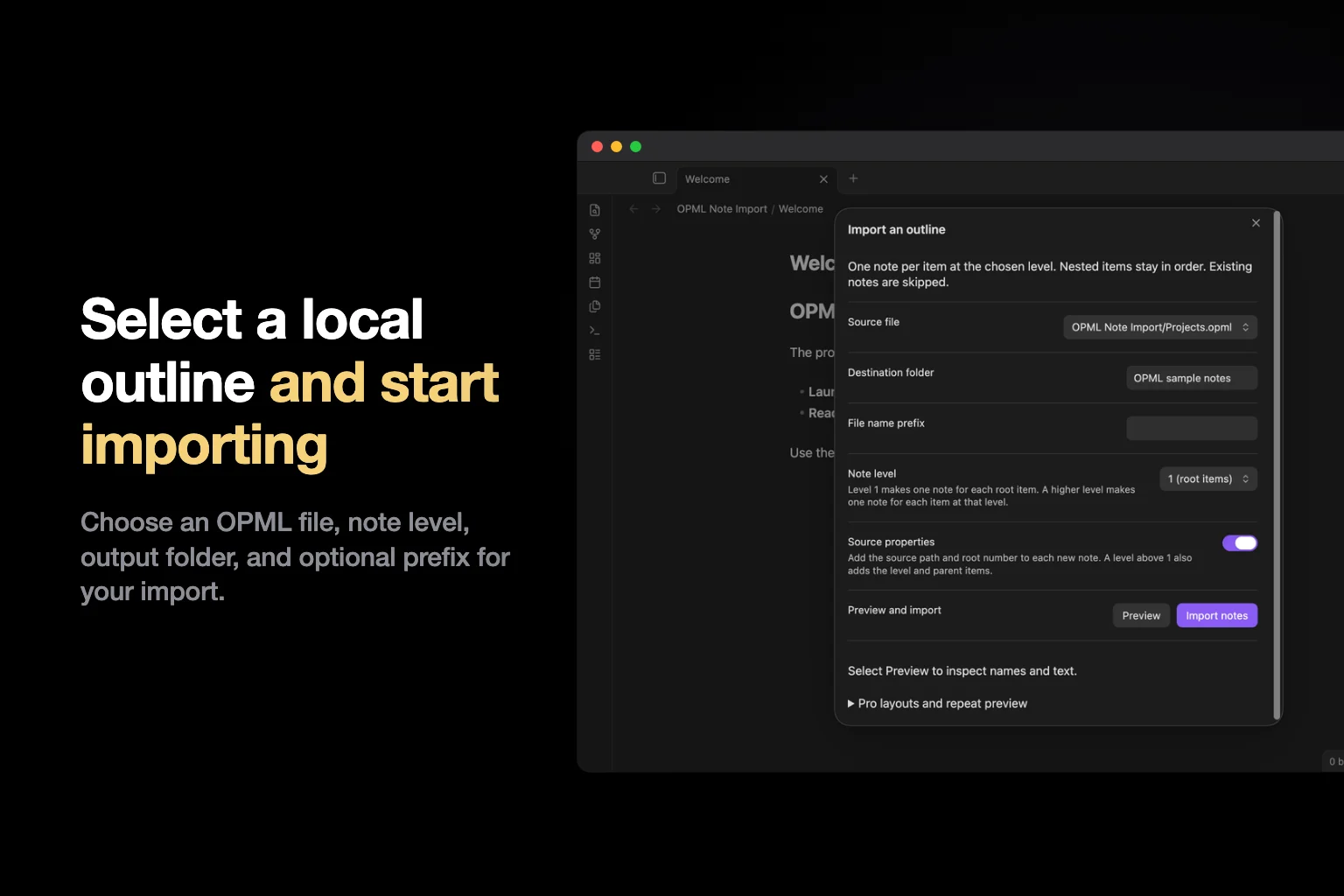
Перетворення експортів структури на впорядковані нотатки у форматі Markdown. Почніть з файлу OPML у вашому архіві, перегляньте запропоновані шляхи, потім створіть одну нотатку для кожного кореневого елемента або для кожного елемента на глибшому рівні, який ви оберете. Дочірні елементи стають вкладеними списками.
Вихідний файл залишається на місці. Ви можете читати нові файли, навіть якщо плагін вимкнено.
Версія 1.2.3. Потрібен Obsidian 1.13.4 або новіша. Працює на десктопі та мобільному пристрої.
1 Встановлення
Використовуйте файли випуску, надані видавцем. Скопіюйте main.js, manifest.json і styles.css у папку з назвою opml-note-import у папці спільноти вашого архіву. Перезапустіть Obsidian або перезавантажте плагіни спільноти, потім увімкніть OPML Note Import.
Код використовує публічні API Obsidian та браузерні API. У імпорт не входять Node або Electron API. Це дозволяє встановлювати плагін на мобільному пристрої, хоча тестування на телефоні чи планшеті не було завершено.
2 Початок роботи
Збережіть як plan.opml:
<?xml version="1.0" encoding="UTF-8"?>
<opml version="2.0">
  <head><title>План</title></head>
  <body>
    <outline text="Сад">
      <outline text="Посадити боби"/>
    </outline>
    <outline text="Дім"/>
  </body>
</opml>
Запустіть OPML Note Import: імпортуйте файл структури з палітри команд. Виберіть джерело, рівень, папку, префікс та опцію властивості джерела. Виберіть імпорт нотаток. Перегляньте створені, пропущені та помилкові шляхи у результаті.
Експортуйте структуру у форматі OPML із вашого інструменту структури.
Скопіюйте файл .opml у архів. Якщо він не з’явився у експлорері файлів, перевірте параметри відображення файлів архіву.
Запустіть OPML Note Import: імпортуйте файл структури з палітри команд.
Виберіть джерело, рівень, папку, префікс та опцію властивості джерела.
Виберіть Перегляд. Розгорніть шлях, щоб переглянути його текст у форматі Markdown.
Виберіть Імпортувати нотатки. Перегляньте створені, пропущені та помилкові шляхи у результаті.
Папка призначення створюється, якщо потрібно. За замовчуванням це папка OPML imports. Порожнє поле папки розміщує нотатки у корені архіву. Імпорт відхиляє точкові сегменти, приховані папки та зарезервовані символи шляху. Назва нотатки обмежена 100 символами Unicode та 240 байтами UTF-8, потім очищається для імені файлу. Провідні крапки замінюються підкресленням. Якщо назва відсутня або порожня, вона стає «Без назви». Ім’я зарезервованого пристрою отримує підкреслення на початку.
Для повторного експорту використовуйте той самий рівень, папку та префікс, щоб порівняти відповідні шляхи. Перейменований елемент з’являється як новий шлях. Повторний перегляд не виявляє видалені елементи або нотатки, які ви перемістили.
3 Функції
Вибір локальної структури
Команда перелічує файли з розширенням .opml із поточного архіву. Виберіть джерело, рівень нотатки, папку призначення та необов’язковий префікс імені файлу. Імпорт читає файл через API архіву Obsidian. Імпорт декодує файл за кодуванням, яке вказано в XML-оголошенні, наприклад, ISO-8859-1.
Зберігання вкладених елементів і нотаток
Кожен обраний елемент стає заголовком окремої нотатки. Порядок і вкладеність дочірніх елементів відповідає вихідній структурі. Парсер читає текст, note та атрибути _note. Якщо елемент має обидва атрибути note, обидва значення з’являються у порядку виникнення атрибутів. XML-посилання на символи перетворюються на текст. Вибірковий HTML залишається як звичайний текст, тому жирний тег не стає форматуванням Markdown. Поширені атрибути URL з’являються як текст під елементом.
Вибір рівня нотатки
Рівень 1 створює одну нотатку для кожного кореневого елемента. Якщо один кореневий елемент містить всю структуру, виберіть рівень 2 або вище. Плагін тоді створює одну нотатку для кожного елемента на цьому рівні у порядку вихідної структури. Рівні від 1 до 6. Елементи вище вибраного рівня не створюють нотаток. Текст нотатки та URL-адреси на цих елементах не імпортуються. Перегляд і результат імпорту назвуть кожен такий елемент текстом нотатки або URL-адресами, а кожен гілковий шлях, що закінчується вище вибраного рівня.
Перегляд конфліктів імен файлів
Перегляд перелічує запропоновані шляхи перед записом файлів. Безпечні імена, що повторюються, отримують стабільний нумерований суфікс, починаючи з 2. Варіанти з різним регістром також вважаються повтореннями. Якщо призначення існує, імпорт пропускає цей шлях і повідомляє про це. Файл, що блокує папку призначення, викликає помилку до початку імпорту.
Перегляд помилок аналізу
Некоректний XML зупиняє план перед створенням нотаток. Файли з DOCTYPE або оголошенням сутностей відхиляються перед запуском DOMParser. Імпорт не завантажує ленти або зовнішні сутності. Невідомі атрибути структури з’являються з назвою, щоб ви могли перевірити дані, які ця версія не перетворює.
Зберігання макетів (Pro)
Pro дозволяє зберігати названий макет із рівнем, папкою, префіксом та опцією властивості джерела. Виберіть збережений макет, щоб застосувати ці параметри до іншої структури. Збереження того самого імені замінює цей макет. Плагін зберігає до 50 макетів.
Перегляд повторних імпортів (Pro)
Pro порівнює запланований Markdown із файлом на кожному шляху призначення. Він позначає файл як новий, змінений або незмінений. Папка на шляху призначення позначається як заблокована. Для зміненого тексту показує рядки, присутні лише у запланованому тексті з плюсом, і рядки, присутні лише у існуючому тексті з мінусом. Порівняння не оновлює існуючі файли. Перестановка рядків може призвести до позначки «змінено» без доданих або видалених рядків.
Без Pro, збереження макету та перегляд змін показують повідомлення про спонсора на GitHub.
4 Команди
Відкрийте палітру команд і введіть назву плагіну, щоб побачити ці команди. Ви можете призначити кожній команді скорочення в налаштуваннях, Hotkeys.
| Команда | Ідентифікатор команди |
|---|---|
| Імпортувати файл структури | opml-note-import:import-opml |
5 Налаштування
Після мінорного або мажорного оновлення цей плагін відкриває одну вкладку «Що нового» у фоновому режимі. Вкладка та картка налаштувань пропонують інші плагіни NoteMods, Zovo Chat і посилання на notemods.com для зворотного зв’язку (приватність). Вкладка не надсилає жодних даних. Вимкніть вкладку в налаштуваннях.
Діалог імпорту містить керування макетами. Властивості джерела увімкнені за замовчуванням. Вони додають шлях джерела, номер кореня та ідентифікатор джерела до YAML-заголовка. Рівень вище 1 додає також рівень та батьківські елементи. Ідентифікатор джерела складається з шляху архіву та позиції елемента, наприклад, Journal.opml#1.2; це не постійна ідентифікація, якщо ви переставляєте елементи.
Немає платного обмеження на кількість нотаток. Обмеження парсера залишаються такими самими у обох рівнях.
6 Приватність, оплата та мережа
Основні функції безкоштовні. Функції Pro потребують спонсорства GitHub від theluckystrike: $5 на місяць або більше, або $15 одноразово. Загальна сума $15 задовольняє вимогу для Pro без подальших платежів. Потрібно виконати перевірки нижче. Ваші нотатки залишаються читабельними та редагуваними з або без Pro.
Одноразовий платіж увімкне Pro у всіх плагінах NoteMods.
Оплата обробляється GitHub. Спонсоруйте за посиланням https://github.com/sponsors/theluckystrike/sponsorships?tier_id=666162&frequency=one-time&metadata_source=opml-note-import. Для безкоштовних функцій не потрібен обліковий запис. Pro потребує облікового запису GitHub, який спонсорує.
До того, як ви виберете «Увійти через GitHub» у налаштуваннях, OPML Note Import не робить мережевих запитів. Увійти використовує потік пристрою GitHub. OPML Note Import надсилає свій публічний ідентифікатор клієнта та дозвіл read:user на https://github.com/login/device/code і показує вам код. Поки ви вводите код на https://github.com/login/device, він перевіряє стан увійдіть кожні кілька секунд, звертаючись до https://github.com/login/oauth/access_token. Дозвіл дозволяє лише читання профілю. GitHub потребує цього доступу, щоб показати рівень спонсорства. Він не надає доступ до репозиторіїв і не має прав на запис.
Після входу OPML Note Import надсилає один запит до https://api.github.com/graphql. Він перевіряє, чи спонсорує поточний обліковий запис theluckystrike. Він запитує рівень та загальну суму, сплачену theluckystrike. Плагін повторно використовує успішну перевірку протягом 7 днів. Помилкові перевірки можуть повторитися після 6 годин. Виберіть Оновити, щоб запитати ранішу перевірку. Він не надсилає вміст нотаток, імена файлів або інші дані архіву, і не має телеметрії.
Після успішної перевірки Pro може працювати автономно протягом до 14 днів. Вийти або негативна відповідь про спонсорство вимикає Pro. Плагін зберігає токен GitHub через API секретного зберігання Obsidian. Він не поміщає токен у збережені налаштування або локальні дані спонсорства. Локальне зберігання цього пристрою зберігає вашу авторизацію GitHub, рівень та час останньої перевірки. Вихід очищає токен. Ви також можете скасувати доступ у налаштуваннях GitHub, у розділі «Додатки».
7 Питання та відповіді
Чи можна імпортувати експорт підписки на ленти? Він може зберігати текст структури та поширені атрибути URL, включаючи xmlUrl. Він не завантажує статті, не підписується на ленти та не імпортує вкладені файли.
Що стосується форматованого тексту? HTML, що надходить як закодований текст атрибута, залишається видимим як текст. Символи Markdown екрануються, щоб зменшити випадкове форматування. Текст поза підтримуваними атрибутами структури не перетворюється.
Які обмеження застосовуються? Парсер відхиляє вхідні дані більше двох мільйонів символів тексту, більше 100 рівнів вкладеності XML або більше 10 000 елементів структури. Файли, створені до помилки зберігання, залишаються у архіві; імпорт не відкотить їх.
Що не було протестовано? Десктопи Linux і Windows, фізичні пристрої Android і iOS, експорти з встановлених програм структури, дуже великі архіви, живе спонсорство, та перервані записування на віддаленому зберіганні не були протестовані. Тестування на десктопі виконується з вибором файлів, переглядом, імпортом, відхиленням аналізу та керуванням Pro з симульованим відповіддю Sponsors.
8 Підтримка
Видавець - theluckystrike. Для звіту про підтримку включіть версію Obsidian, крок, що не вдався, та текст помилки. Короткий приклад OPML із видаленим приватним вмістом може допомогти відтворити проблему аналізу. Не включайте токен доступу до GitHub. Його джерело та випускні файли використовують ліцензію MIT.