OPML Note Import · Documentação de plugins Obsidian
Documentação do plugin OPML Note Import (Português (Brasil))
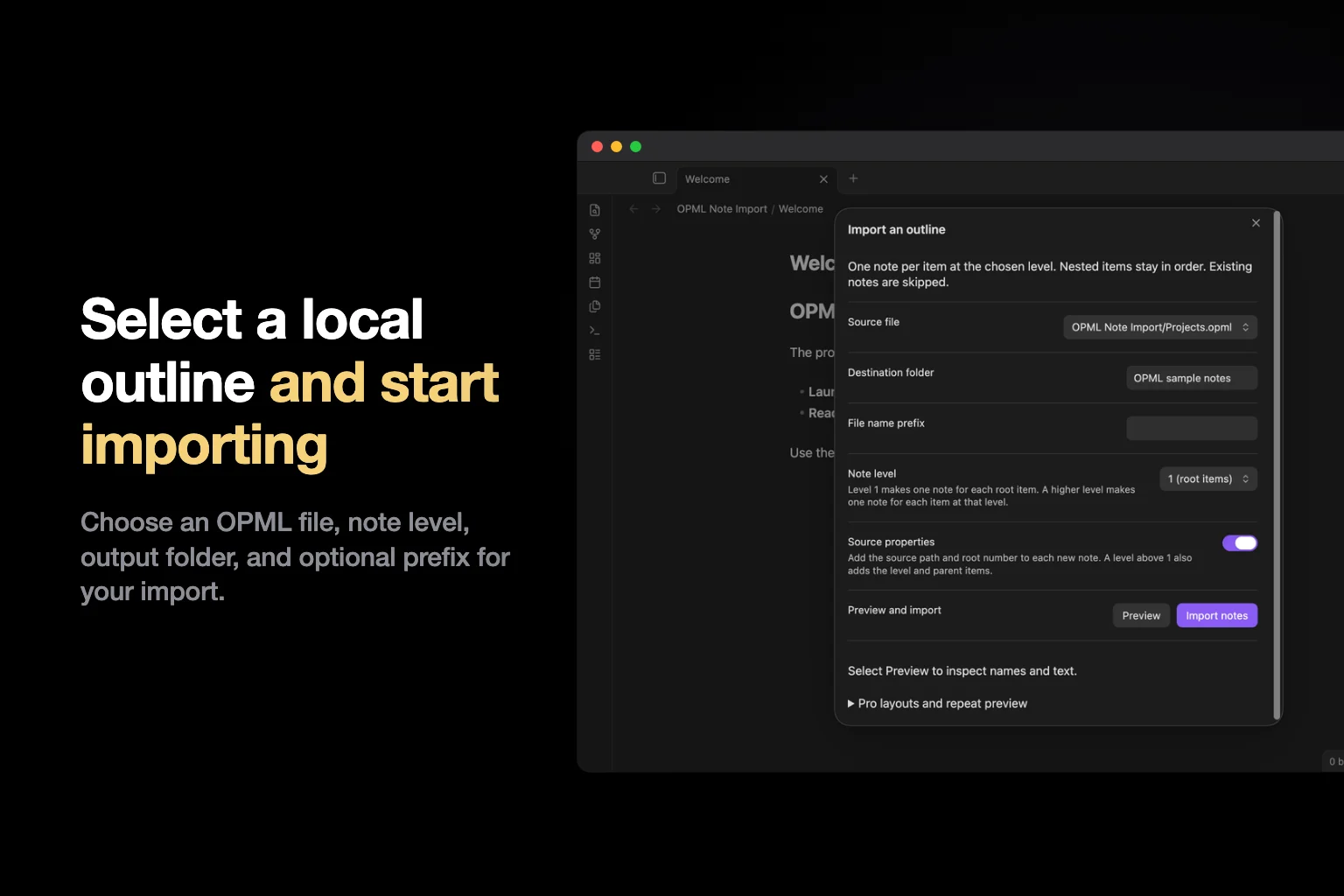
Converta exportações de estruturas em notas Markdown ordenadas. Comece com um arquivo OPML na sua gaveta, inspecione os caminhos propostos e, em seguida, crie uma nota para cada item raiz ou para cada item em um nível mais profundo que você escolher. Os itens filhos se tornam listas aninhadas.
O arquivo de origem permanece no lugar. Você pode ler os novos arquivos mesmo com o plugin desativado.
Versão 1.2.3. Requer Obsidian 1.13.4 ou posterior. Funciona em desktop e mobile.
1 Instalação
Use os arquivos de lançamento fornecidos pelo publicador. Copie main.js, manifest.json e styles.css para uma pasta chamada opml-note-import dentro da pasta de plugins da comunidade da sua gaveta. Reinicie o Obsidian ou recarregue os plugins da comunidade, depois habilite o OPML Note Import.
O código utiliza APIs públicas do Obsidian e APIs do navegador. Nenhuma API do Node ou Electron faz parte da importação. Isso permite a instalação em dispositivos móveis, mas testes em telefone ou tablet ainda não foram concluídos.
2 Começando
Salve como plan.opml:
<?xml version="1.0" encoding="UTF-8"?>
<opml version="2.0">
  <head><title>Plan</title></head>
  <body>
    <outline text="Garden">
      <outline text="Plant beans"/>
    </outline>
    <outline text="House"/>
  </body>
</opml>
Execute o OPML Note Import: Importe um arquivo de estrutura pela paleta de comandos. Selecione a origem, o nível, a pasta, o prefixo e a opção de propriedade de origem. Selecione Importar notas. Leia os caminhos criados, ignorados e com erro no resultado.
Exporte uma estrutura como OPML a partir da sua ferramenta de estruturas.
Copie o arquivo .opml para a gaveta. Se ele não aparecer no explorador de arquivos, verifique as opções de visibilidade de arquivos da gaveta.
Execute o OPML Note Import: Importe um arquivo de estrutura pela paleta de comandos.
Selecione a origem, o nível, a pasta, o prefixo e a opção de propriedade de origem.
Selecione Visualizar. Expanda um caminho para inspecionar seu texto Markdown.
Selecione Importar notas. Leia os caminhos criados, ignorados e com erro no resultado.
Uma pasta de destino é criada quando necessário. A pasta padrão é OPML imports. Um campo de pasta vazio coloca as notas na raiz da gaveta. O importador rejeita segmentos com ponto, segmentos de pastas ocultas e caracteres reservados de caminho. O título de uma nota é limitado a 100 caracteres Unicode e 240 bytes UTF-8, depois é limpo para um nome de arquivo. Pontos iniciais recebem um sublinhado. Um título ausente ou em branco torna-se Sem Título. Um nome de dispositivo reservado recebe um prefixo de sublinhado.
Para uma exportação repetida, use o mesmo nível, pasta e prefixo para comparar caminhos correspondentes. Um item renomeado aparece como um novo caminho. A visualização repetida não encontra itens removidos ou notas que você moveu para outro lugar.
3 Recursos
Selecione uma estrutura local
O comando lista arquivos com extensão .opml da gaveta atual. Escolha um arquivo de origem, um nível de nota, uma pasta de saída e um prefixo de nome de arquivo opcional. A importação lê o arquivo através da API da gaveta do Obsidian. A importação decodifica o arquivo com a codificação declarada no XML, como ISO-8859-1.
Mantenha itens e notas aninhados
Cada item selecionado se torna o título de uma nota separada. A ordem e a indentação dos filhos seguem a estrutura de origem. O parser lê os atributos text, note e _note. Se um item tiver ambos os atributos note, os dois valores aparecem na ordem de atributos de origem. Referências de caracteres XML se tornam texto. HTML escapado permanece como texto literal, então uma tag em negrito não se torna formatação Markdown. Atributos de URL comuns aparecem como texto abaixo do item.
Escolha o nível da nota
O nível 1 cria uma nota para cada item raiz. Se um item raiz contiver toda a estrutura, escolha o nível 2 ou superior. O plugin então cria uma nota para cada item nesse nível, na ordem de origem. Os níveis vão de 1 a 6. Itens acima do nível escolhido não criam notas. O texto da nota e URLs nesses itens não são importados. A visualização e o resultado da importação nomeiam cada item assim com texto da nota ou URLs, e cada ramo que termina acima do nível escolhido.
Inspeção de conflitos de nomes de arquivo
A visualização lista os caminhos propostos antes de gravar arquivos. Nomes seguros duplicados recebem um sufixo numérico estável, começando em 2. Variantes de maiúsculas/minúsculas também contam como duplicadas. Se um destino existir, a importação ignora esse caminho e o relata. Um arquivo que bloqueia uma pasta de destino produz um erro antes do início da importação.
Leia erros de análise
XML inválido interrompe o plano antes da criação de notas. Arquivos com DOCTYPE ou declaração de entidade são rejeitados antes da execução do DOMParser. A importação não busca feeds nem entidades externas. Atributos de outline desconhecidos são relatados pelo nome, permitindo que você inspecione dados que esta versão não converte.
Salve layouts (Pro)
O Pro pode salvar um layout nomeado com seu nível, pasta, prefixo e opção de propriedade de origem. Selecione um layout salvo para aplicar essas opções a outra estrutura. Salvar o mesmo nome substitui esse preset. O plugin mantém até 50 layouts.
Visualização de importações repetidas (Pro)
O Pro compara o Markdown planejado com o arquivo em cada caminho de destino. Ele rotula o arquivo como novo, alterado ou inalterado. Uma pasta no caminho de saída é mostrada como bloqueada. Para texto alterado, mostra linhas presentes apenas no texto planejado com um sinal de mais e linhas presentes apenas no texto existente com um sinal de menos. A comparação não atualiza arquivos existentes. Linhas reordenadas podem produzir uma marcação de alterado sem linhas adicionadas ou removidas.
Sem Pro, os recursos Salvar preset e Visualizar alterações exibem uma mensagem de patrocínio no GitHub.
4 Comandos
Abra a paleta de comandos e digite o nome do plugin para ver esses comandos. Você pode atribuir uma tecla de atalho a cada um em Configurações, Atalhos.
| Comando | ID do comando |
|---|---|
| Importar um arquivo de estrutura | opml-note-import:import-opml |
5 Configurações
Após uma atualização menor ou maior, este plugin abre uma aba "O que há de novo" em segundo plano. A aba e o cartão de configurações sugerem outros plugins NoteMods e o Zovo Chat e linkam para notemods.com para feedback (privacidade). A aba não envia dados. Desative a aba nas Configurações.
O diálogo de importação contém os controles de layout. As propriedades de origem estão ativadas por padrão. Elas adicionam o caminho de origem, o número da raiz e o ID de origem ao frontmatter YAML. Um nível acima de 1 também adiciona o nível e os itens pais. Um ID de origem consiste no caminho da gaveta e na posição do item, como Journal.opml#1.2; não é uma identidade permanente se você reordenar itens.
Não há limite de notas pagas. Os limites do parser permanecem os mesmos em ambos os níveis.
6 Privacidade, pagamento e rede
Os recursos principais são gratuitos. Os recursos Pro exigem um patrocínio no GitHub do theluckystrike: US$ 5 por mês ou mais, ou US$ 15 de uma vez. Um pagamento total de US$ 15 atende ao requisito de pagamento para o Pro sem pagamentos adicionais. O login e as verificações abaixo ainda se aplicam. Suas notas permanecem legíveis e editáveis com ou sem Pro.
Um único pagamento ativa o Pro em todos os plugins NoteMods.
O GitHub gerencia o pagamento. Patrocine em https://github.com/sponsors/theluckystrike/sponsorships?tier_id=666162&frequency=one-time&metadata_source=opml-note-import. Não é necessário conta para os recursos gratuitos. O Pro exige a conta do GitHub que patrocina.
Até você selecionar "Entrar com GitHub" nas configurações, o OPML Note Import não faz solicitações de rede. O login usa o fluxo de dispositivo do GitHub. O OPML Note Import envia seu ID de cliente público e o escopo read:user para https://github.com/login/device/code e mostra um código. Enquanto você digita o código em https://github.com/login/device, ele verifica https://github.com/login/oauth/access_token a cada alguns segundos para verificar o status de login. O escopo permite apenas leitura de perfil. O GitHub precisa desse acesso para mostrar a categoria de patrocínio. Ele não concede escopo de repositório nem acesso de escrita.
Após o login, o OPML Note Import envia uma única consulta para https://api.github.com/graphql. Verifica se a conta conectada patrocina o theluckystrike. Pede a categoria e o pagamento total ao theluckystrike. O plugin reutiliza uma verificação bem-sucedida por 7 dias. Verificações falhas podem tentar novamente após 6 horas. Selecione Atualizar para solicitar uma verificação mais cedo. Ele não envia conteúdo de notas, nomes de arquivos ou outros dados da gaveta, e não possui telemetria.
Após uma verificação bem-sucedida, o Pro pode funcionar offline por até 14 dias. Sair ou uma resposta negativa de patrocínio desativa o Pro. O plugin armazena o token do GitHub através da API de armazenamento secreto do Obsidian. Ele não coloca o token em suas configurações salvas nem em seus dados locais de patrocínio. O armazenamento local deste dispositivo mantém seu login do GitHub, a categoria e o horário da última verificação. Sair limpa o token. Você também pode revogar o acesso nas configurações do GitHub, em Aplicações.
7 Perguntas e respostas
Este plugin pode importar uma exportação de assinatura de feed? Ele pode preservar o texto da estrutura e atributos de URL comuns, incluindo xmlUrl. Ele não baixa artigos, não se inscreve em feeds nem importa anexos.
O que acontece com o texto rico? HTML que chega como texto de atributo escapado permanece visível como texto. Caracteres de controle Markdown são escapados para reduzir formatação acidental. Texto fora dos atributos de estrutura suportados não é convertido.
Quais limites se aplicam? O parser rejeita entradas com mais de dois milhões de caracteres de texto, mais de 100 níveis aninhados de XML ou mais de 10.000 itens de estrutura. Arquivos criados antes de um erro de armazenamento permanecem na gaveta; a importação não os desfaz.
O que não foi testado? Desktops Linux e Windows, dispositivos físicos Android e iOS, exportações de aplicativos de estrutura instalados, gavetas de produção muito grandes, patrocínio pago ativo e gravações interrompidas em armazenamento remoto não foram testados. Testes de ponta a ponta no desktop exercitam o seletor de arquivos, visualização, importação, rejeição de análise e controles Pro com uma resposta simulada de Sponsors.
8 Suporte
O publicador é theluckystrike. Para um relatório de suporte, inclua sua versão do Obsidian, a etapa que falhou e o texto do erro. Um exemplo curto de OPML com conteúdo privado removido pode ajudar a reproduzir um problema de análise. Não inclua um token de acesso do GitHub. Seus arquivos fonte e de lançamento usam a licença MIT.