OPML Note Import · Documentación de plugins de Obsidian
Documentación de OPML Note Import (Español)
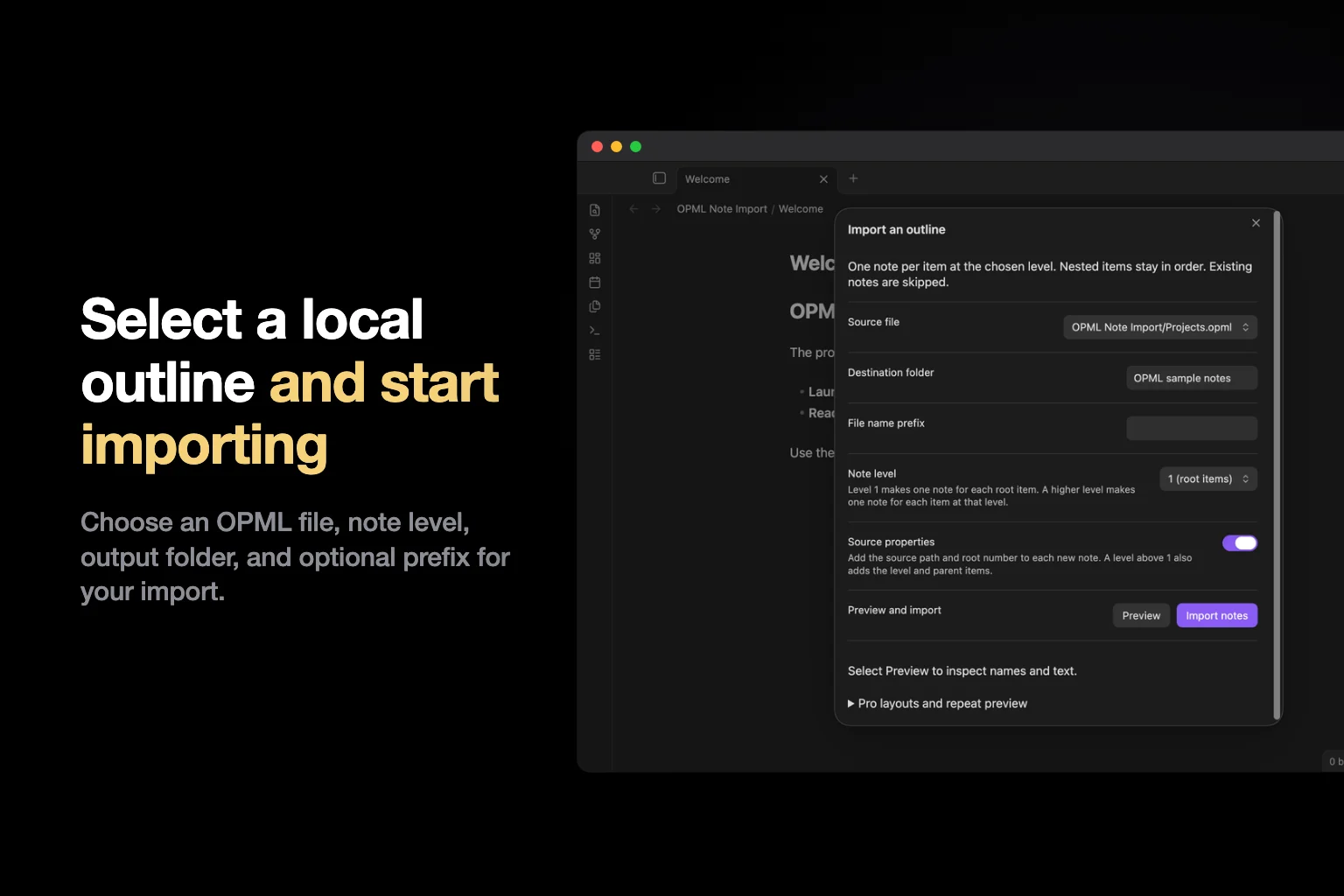
Convierte exportaciones de esquemas en notas de Markdown ordenadas. Comienza con un archivo OPML en tu bóveda, revisa las rutas propuestas y luego crea una nota para cada elemento raíz, o para cada elemento en un nivel más profundo que elijas. Los elementos secundarios se convierten en listas anidadas.
El archivo de origen permanece en su lugar. Puedes leer los archivos nuevos incluso con el plugin desactivado.
Versión 1.2.3. Requiere Obsidian 1.13.4 o posterior. Funciona en escritorio y móvil.
1 Instalación
Utiliza los archivos de lanzamiento proporcionados por el editor. Copia main.js, manifest.json y styles.css en una carpeta llamada opml-note-import dentro de la carpeta de plugins de comunidad de tu bóveda. Reinicia Obsidian o recarga los plugins de comunidad, luego activa OPML Note Import.
El código utiliza las API públicas de Obsidian y las API del navegador. No se utiliza ninguna API de Node o Electron en la importación. Esto permite la instalación en móviles, aunque aún no se ha completado una prueba en teléfono o tableta.
2 Primeros pasos
Guarda como plan.opml:
<?xml version="1.0" encoding="UTF-8"?>
<opml version="2.0">
  <head><title>Plan</title></head>
  <body>
    <outline text="Garden">
      <outline text="Plant beans"/>
    </outline>
    <outline text="House"/>
  </body>
</opml>
Ejecuta OPML Note Import: Importa un archivo de esquema desde la paleta de comandos. Selecciona la fuente, el nivel, la carpeta, el prefijo y la opción de propiedad de origen. Selecciona Importar notas. Lee las rutas creadas, omitidas y con errores en el resultado.
Exporta un esquema como OPML desde tu herramienta de esquemas.
Copia el archivo .opml en la bóveda. Si no aparece en el explorador de archivos, revisa las opciones de visibilidad de archivos de la bóveda.
Ejecuta OPML Note Import: Importa un archivo de esquema desde la paleta de comandos.
Selecciona la fuente, el nivel, la carpeta, el prefijo y la opción de propiedad de origen.
Selecciona Vista previa. Expande una ruta para revisar su texto de Markdown.
Selecciona Importar notas. Lee las rutas creadas, omitidas y con errores en el resultado.
Se crea una carpeta de destino si es necesaria. La carpeta predeterminada es OPML imports. Un campo de carpeta vacío coloca las notas en la raíz de la bóveda. El importador rechaza segmentos con punto, segmentos de carpetas ocultas y caracteres reservados en la ruta. El título de una nota está limitado a 100 caracteres Unicode y 240 bytes UTF-8, luego se limpia para usarlo como nombre de archivo. Los puntos iniciales se reemplazan por un guion bajo. Un título faltante o en blanco se convierte en Sin título. Un nombre de dispositivo reservado recibe un guion bajo como prefijo.
Para una exportación repetida, usa el mismo nivel, carpeta y prefijo para comparar rutas coincidentes. Un elemento renombrado aparece como una nueva ruta. La vista previa repetida no detecta elementos eliminados ni notas que hayas movido a otra ubicación.
3 Características
Selecciona un esquema local
El comando lista archivos con extensión .opml de la bóveda actual. Elige un archivo de origen, un nivel de nota, una carpeta de salida y un prefijo de nombre de archivo opcional. La importación lee el archivo a través de la API de bóveda de Obsidian. La importación decodifica el archivo con la codificación indicada en su declaración XML, como ISO-8859-1.
Mantén elementos y notas anidados
Cada elemento seleccionado se convierte en el encabezado de una nota separada. El orden y la sangría de los elementos secundarios siguen el esquema de origen. El analizador lee los atributos text, note y _note. Si un elemento tiene ambos atributos note, ambos valores aparecen en el orden de los atributos de origen. Las referencias de caracteres XML se convierten en texto. El HTML escapado permanece como texto literal, por lo que una etiqueta en negrita no se convierte en formato Markdown. Los atributos de URL comunes aparecen como texto debajo del elemento.
Elige el nivel de nota
El nivel 1 crea una nota para cada elemento raíz. Si un elemento raíz contiene todo el esquema, elige el nivel 2 o superior. El plugin entonces crea una nota para cada elemento en ese nivel, en orden de origen. Los niveles van del 1 al 6. Los elementos por encima del nivel elegido no generan notas. El texto de nota y las URL en esos elementos no se importan. La vista previa y el resultado de la importación nombran cada uno de esos elementos con su texto de nota o URL, y cada rama que termina por encima del nivel elegido.
Revisa conflictos de nombres de archivo
La vista previa lista las rutas propuestas antes de escribir archivos. Los nombres seguros duplicados reciben un sufijo numérico estable, comenzando en 2. Las variaciones de mayúsculas también se consideran duplicados. Si ya existe un destino, la importación omite esa ruta y la reporta. Un archivo que bloquea una carpeta de destino produce un error antes de iniciar la importación.
Lee errores de análisis
XML inválido detiene el proceso antes de crear notas. Los archivos con una declaración DOCTYPE o entidad se rechazan antes de que DOMParser se ejecute. La importación no recupera feeds ni entidades externas. Los atributos de esquema desconocidos se reportan por nombre, para que puedas revisar datos que esta versión no convierte.
Guarda diseños (Pro)
Pro puede guardar un diseño con nombre que incluya su nivel, carpeta, prefijo y opción de propiedad de origen. Selecciona un diseño guardado para aplicar esas opciones a otro esquema. Guardar el mismo nombre reemplaza ese conjunto guardado. El plugin mantiene hasta 50 diseños.
Vista previa de importaciones repetidas (Pro)
Pro compara el Markdown planeado con el archivo en cada ruta de destino. Etiqueta el archivo como nuevo, modificado o sin cambios. Una carpeta en la ruta de salida se muestra como bloqueada. Para texto modificado, muestra líneas presentes solo en el texto planeado con un signo más y líneas presentes solo en el texto existente con un signo menos. La comparación no actualiza archivos existentes. El reordenamiento de líneas puede producir una etiqueta de modificado sin líneas añadidas ni eliminadas.
Sin Pro, los botones Guardar conjunto y Vista previa de cambios muestran un aviso de patrocinador en GitHub.
4 Comandos
Abre la paleta de comandos y escribe el nombre del plugin para ver estos comandos. Puedes asignar una tecla de acceso directo a cada uno en Configuración, Teclas de acceso rápido.
| Comando | ID de comando |
|---|---|
| Importar un archivo de esquema | opml-note-import:import-opml |
5 Configuración
Después de una actualización menor o mayor, este plugin abre una pestaña de "¿Qué hay de nuevo" en segundo plano. La pestaña y la tarjeta de configuración sugieren otros plugins de NoteMods y Zovo Chat y enlazan a notemods.com para comentarios (privacidad). La pestaña no envía datos. Puedes desactivarla en Configuración.
El diálogo de importación contiene los controles de diseño. Las propiedades de origen están activadas por defecto. Añaden la ruta de origen, el número de raíz y el ID de origen al frontmatter YAML. Un nivel superior al 1 también añade el nivel y los elementos padres. Un ID de origen consiste en la ruta de origen de la bóveda y la posición del elemento, como Journal.opml#1.2; no es una identidad permanente si reordenas elementos.
No hay límite de notas pagas. Los límites del analizador permanecen iguales en ambas versiones.
6 Privacidad, pago y red
Las funciones principales son gratuitas. Las funciones Pro requieren un patrocinio de GitHub a theluckystrike: $5 al mes o más, o $15 una vez. Un pago total de $15 cumple con el requisito de pago para Pro sin necesidad de más pagos. El inicio de sesión y las comprobaciones siguientes siguen aplicándose. Tus notas permanecen legibles y editables con o sin Pro.
Un único pago activa Pro en todos los plugins de NoteMods.
GitHub gestiona el pago. Patrocina en https://github.com/sponsors/theluckystrike/sponsorships?tier_id=666162&frequency=one-time&metadata_source=opml-note-import. No necesitas cuenta para las funciones gratuitas. Pro requiere la cuenta de GitHub que patrocina.
Hasta que selecciones "Iniciar sesión con GitHub" en la configuración, OPML Note Import no realiza solicitudes de red. El inicio de sesión utiliza el flujo de dispositivo de GitHub. OPML Note Import envía su ID de cliente público y el alcance read:user a https://github.com/login/device/code y te muestra un código. Mientras introduces el código en https://github.com/login/device, pregunta a https://github.com/login/oauth/access_token cada pocos segundos para verificar el estado de inicio de sesión. El alcance permite solo lecturas de perfil. GitHub necesita este acceso para mostrar la categoría de patrocinio. No concede ningún alcance de repositorio ni acceso de escritura.
Después del inicio de sesión, OPML Note Import envía una consulta a https://api.github.com/graphql. Comprueba si la cuenta iniciada sesión patrocina a theluckystrike. Pide la categoría y el pago total a theluckystrike. El plugin reutiliza una comprobación exitosa durante 7 días. Las comprobaciones fallidas pueden intentarse de nuevo después de 6 horas. Selecciona Actualizar para solicitar una comprobación antes. No envía contenido de notas, nombres de archivos ni otros datos de la bóveda, y no tiene telemetría.
Después de una comprobación exitosa, Pro puede funcionar sin conexión durante hasta 14 días. Cerrar sesión o una respuesta negativa de patrocinio desactiva Pro. El plugin almacena el token de GitHub mediante la API de almacenamiento secreto de Obsidian. No coloca el token en sus ajustes guardados ni en sus datos locales de patrocinio. El almacenamiento local de este dispositivo conserva tu inicio de sesión de GitHub, la categoría y el momento de la última comprobación. Cerrar sesión borra el token. También puedes revocar el acceso en la configuración de GitHub, bajo Aplicaciones.
7 Preguntas y respuestas
¿Puede importar una exportación de suscripciones a feeds? Puede preservar el texto del esquema y los atributos de URL comunes, incluido xmlUrl. No descarga artículos, no suscribe feeds ni importa archivos adjuntos.
¿Qué sucede con el texto enriquecido? El HTML que llega como texto de atributo escapado permanece visible como texto. Los caracteres de control de Markdown se escapan para reducir el formato accidental. El texto fuera de los atributos de esquema compatibles no se convierte.
¿Qué límites se aplican? El analizador rechaza entradas con más de dos millones de caracteres de texto, más de 100 niveles XML anidados o más de 10.000 elementos de esquema. Los archivos creados antes de un error de almacenamiento permanecen en la bóveda; la importación no los revierte.
¿Qué no se probó? No se probaron escritorios Linux y Windows, dispositivos físicos Android e iOS, exportaciones de aplicaciones de esquemas instaladas, bóvedas de producción muy grandes, patrocinios pagos en vivo ni escrituras interrumpidas en almacenamiento remoto. Las pruebas de escritorio de extremo a extremo ejercitan el selector de archivos, la vista previa, la importación, el rechazo de análisis y los controles Pro con una respuesta simulada de Sponsors.
8 Soporte
El editor es theluckystrike. Para un informe de soporte, incluye tu versión de Obsidian, el paso que falló y el texto de error. Un ejemplo corto de OPML con contenido privado eliminado puede ayudar a reproducir un problema de análisis. No incluyas un token de acceso de GitHub. Sus archivos de origen y lanzamiento usan la licencia MIT.