PDF Cover Cards · Obsidian-Plugin-Dokumentation
PDF Cover Cards Dokumentation (Deutsch)
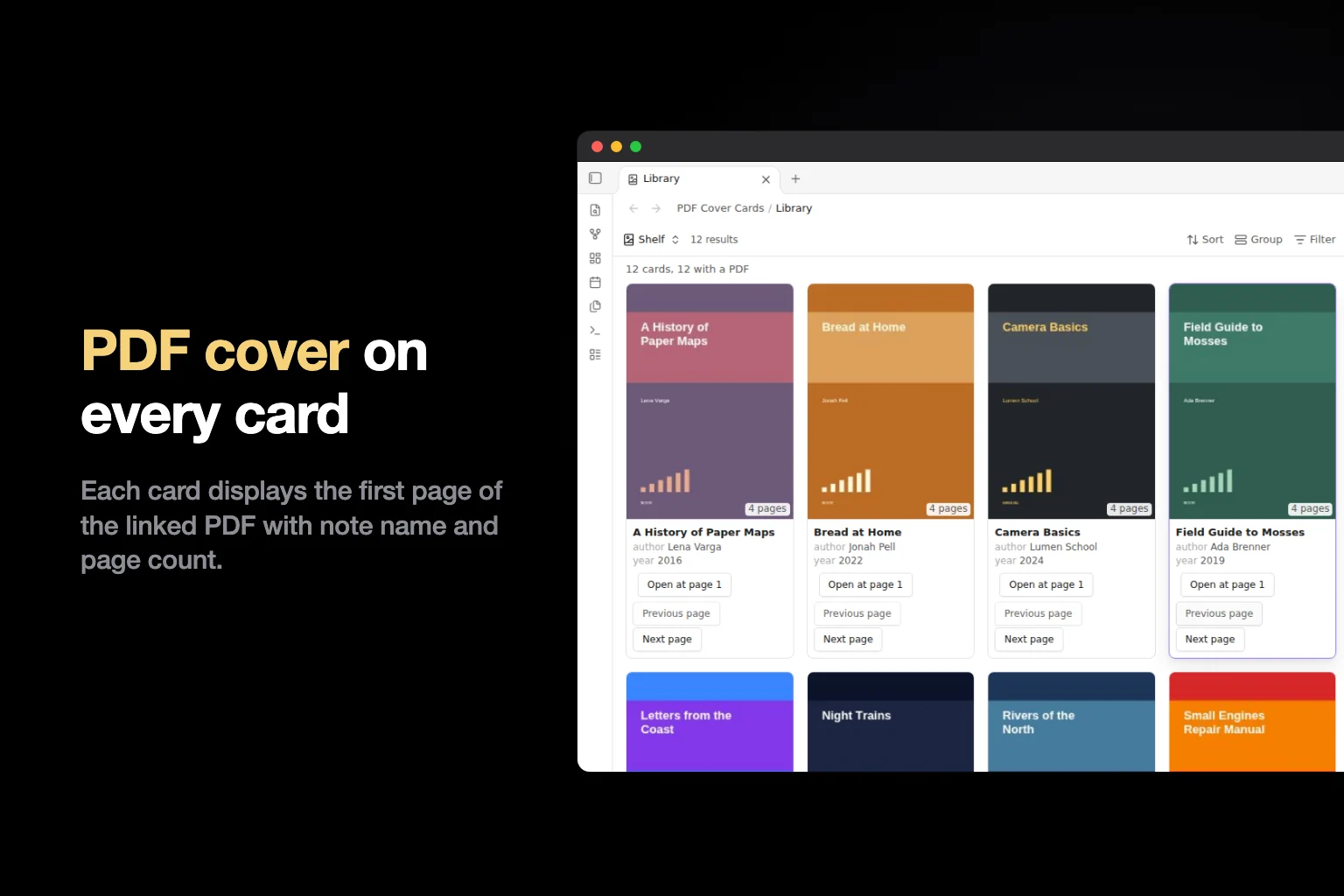
PDF Cover Cards zeigt eine PDF-Seite auf einer Bases-Karte. Erstellen Sie für jedes Dokument eine Notiz mit einem PDF-Link. Das Plugin zeichnet Seite 1 als Cover. Wählen Sie eine andere Seite mit #page=N.
Es nutzt die Kernfunktionen von Bases, um Notizen auszuwählen, zu filtern und zu sortieren, und den PDF-Reader von Obsidian, um Seiten darzustellen.
Pro-Kosten: 15 $ einmalig oder 5 $ pro Monat: Sponsoring oder 15 $ einmalige Angebots.
Version 1.5.4. Erfordert Obsidian 1.13.4 oder höher. Funktioniert auf Desktop und Mobilgeräten.
1 Installation
- Öffnen Sie "Einstellungen → Community-Plugins" und schalten Sie den eingeschränkten Modus aus.
- Wählen Sie "Durchsuchen", suchen Sie nach "PDF Cover Cards" und wählen Sie "Installieren" und "Aktivieren".
- Stellen Sie sicher, dass das Kernplugin "Bases" aktiviert ist ("Einstellungen → Kern-Plugins").
2 Erste Schritte
Verknüpfen Sie eine PDF-Datei Ihres Vault in einer Notiz:
Quelle: [[Bericht.pdf]]
Erstellen oder öffnen Sie eine Basis. Wählen Sie im Basis-Toolbar-Menü die Ansicht "PDF-Cover" hinzu. Das Plugin zeichnet Seite 1 als Cover.
- Erstellen oder öffnen Sie eine Basis. Richten Sie die Filter so ein, dass sie Ihre Dokument-Notizen auswählt, beispielsweise einen Ordner oder ein Tag.
- Wählen Sie im Basis-Toolbar-Menü das Menü "Ansicht" und fügen Sie eine Ansicht vom Typ "PDF-Cover" hinzu.
- Öffnen Sie die Ansichtsoptionen. Wählen Sie im Feld "PDF-Eigenschaft" die Eigenschaft aus, die den Link zur PDF enthält.
- Verwenden Sie "Eigenschaften" in der Basis-Toolbar, um die Eigenschaften auszuwählen, die unter dem Titel angezeigt werden.
3 Funktionen
Seite 1 der verknüpften PDF auf jeder Karte
Wählen Sie eine Eigenschaft aus, die auf die PDF verweist, beispielsweise pdf: "[[Ratgeber zu Moose.pdf]]". Jede Karte zeigt Seite 1 dieser Datei, den Notiznamen, die Eigenschaften der Ansicht und die Seitenanzahl. Klicken Sie auf eine Karte, um die Notiz zu öffnen. Strg-Klick (Cmd-Klick unter macOS) öffnet sie in einem neuen Tab.
Wie das Plugin die PDF und die Seite findet
Reihenfolge: Eine PDF-Datei in der Basis ist ihr eigenes Cover, dann die PDF-Eigenschaft der Ansicht (ein Link oder eine Liste), dann die erste PDF, auf die die Notiz verweist oder eingebettet ist. Fügen Sie `#page=N` zu einem Link hinzu, um eine andere Seite anzuzeigen, beispielsweise `[[Handbuch.pdf#page=3]]`.PDF an der Cover-Seite öffnen
Jede Karte mit einer PDF verfügt über eine Schaltfläche „Bei Seite N öffnen“, die die PDF an der Seite öffnet, die die Karte zeigt. Strg-Klick (Cmd-Klick unter macOS) auf die Schaltfläche öffnet die PDF in einem neuen Tab.
PDF-Seiten auf einer Karte durchblättern
Verwenden Sie „Vorherige Seite“ oder „Nächste Seite“, um eine andere Seite vorzuschauen. Die Schaltfläche „Öffnen“ folgt der Vorschau. Steuerelemente erscheinen bei gezeichneten PDFs mit zwei oder mehr Seiten und werden an erster und letzter Seite ausgeblendet.
Durchblättern ändert keine Datei. Ein Neuladen stellt die Seite aus dem Link wieder her.
Seiten mit der Mausrad-Drehung umblättern
Aktivieren Sie die Ansichtsoption „Seiten mit dem Mausrad umblättern“, dann drehen Sie seitlich an einem Cover oder verwenden Shift und das Rad. Eine Drehbewegung dreht eine Seite. Eine kurze Pause ermöglicht die nächste Seite. Eine vertikale Drehung scrollt die Basis.
PDF-Dateien als Karten
Eine Basis kann die PDF-Dateien selbst auswählen, beispielsweise mit dem Filter file.ext == "pdf". Dann ist jede PDF eine Karte mit ihrem eigenen Cover.
Bilder auf Karten ohne PDF
Eine Karte ohne PDF zeigt ein Bild: den Eintrag selbst, wenn es ein Bild ist, dann ein Bild in der PDF-Eigenschaft, dann das erste Bild, auf das die Notiz verweist oder eingebettet ist (mit aktivierter Link-Option). PNG, JPG, GIF, WebP, AVIF, BMP und SVG-Dateien funktionieren. Eine PDF hat immer Vorrang. Bild-Cover nutzen nicht die 30 kostenlosen Covers.
Einbettungen und Echtzeit-Updates
Einbetten Sie die Anordnung in jede Notiz mit ![[Bibliothek.base#Regal]]. Wenn sich eine PDF ändert, wird ihr Cover erneut gezeichnet.
Cover-Ausschnitt (Pro)
Zeigen Sie nur die obere Hälfte oder das obere Drittel der Seite oder des Bildes an. Dann sind Titel und Abstract eines Artikels oder Berichts groß genug, um auf der Karte lesbar zu sein.
Kontaktblatt-Export (Pro)
Exportieren Sie die gezeichneten Covern der Ansicht, auch Bild-Cover, als PNG-Bild mit den Notiznamen. Mehr als etwa 150 Covern werden auf mehreren Bildern angezeigt. Die Bilder werden in den Ordner für neue Dateien gespeichert. Verwenden Sie die Schaltfläche über den Karten oder den Befehl „Exportiere die Covern dieser Ansicht als Kontaktblatt“.
4 Befehle
Öffnen Sie die Befehlspalette und geben Sie den Plugin-Namen ein, um diese Befehle zu sehen. Sie können jedem Befehl in den Einstellungen, Hotkeys, eine Tastenkombination zuweisen.
| Befehl | Befehls-ID |
|---|---|
| Exportiere die Covern dieser Ansicht als Kontaktblatt | pdf-cover-cards:export-contact-sheet |
| Gespeicherte Covern löschen | pdf-cover-cards:clear-saved-covers |
5 Einstellungen
Nach einer kleineren oder größeren Aktualisierung öffnet dieser Plugin eine „Was ist neu“-Registerkarte im Hintergrund. Die Registerkarte und die Einstellkarte empfehlen andere NoteMods-Plugins und Zovo Chat und verweisen auf notemods.com für Feedback (Datenschutz). Die Registerkarte sendet keine Daten. Deaktivieren Sie die Registerkarte in den Einstellungen.
Bases speichert die Ansichtsoptionen mit jeder Ansicht in der Basis-Datei.
| Option | Was sie tut |
|---|---|
| PDF-Eigenschaft | Die Eigenschaft, die auf die PDF verweist. Sie kann einen Link oder eine Liste enthalten. |
| Erste PDF-Verknüpfung in der Notiz verwenden | Wenn die Eigenschaft keine PDF liefert, verwende die erste PDF, auf die die Notiz verweist oder eingebettet ist. Standardmäßig aktiviert. |
| Bilder anzeigen, wenn keine PDF vorhanden ist | Zeigt ein Bild auf einer Karte ohne PDF an. Standardmäßig aktiviert. |
| Kartenbreite | Von 120 bis 400 Pixeln. |
| Eigenschaften anzeigen | Zeigt die Eigenschaften der Ansicht unter dem Titel an. |
| Seiten mit dem Mausrad umblättern | Standardmäßig deaktiviert. |
| Cover-Ausschnitt (Pro) | Ganze Seite, obere Hälfte oder oberes Drittel. |
Die Plugin-Einstellungsregisterkarte enthält den Pro-Bereich und diese Einstellungen:
- „Cover-Schärfe“ liegt zwischen 1 (am schnellsten) und 3. Der Standardwert 2 ist scharf auf hochauflösenden Bildschirmen.
- „PDFs gleichzeitig zeichnen“ liegt zwischen 1 und 4, Standardwert 2.
- „Gezeichnete Covern speichern (Pro)“ behält PDF-Covern im Plugin-Ordner. Standardmäßig aktiviert.
- „Gespeicherte Covern löschen“ löscht sie.
6 Pro
Die kostenlose Version zeichnet die ersten 30 PDF-Covern in einer Ansicht. Bild-Cover, #page=N, Einbettungen und Echtzeit-Updates sind kostenlos.
Pro zeichnet PDF-Cover auf jeder Karte, schneidet Covern an der Spitze ab, speichert gezeichnete Covern, damit große Basen schnell öffnen, und exportiert PNG-Kontaktblätter. Um es zu erhalten:
- Sponsoren Sie über GitHub Sponsors. Eine Gesamtpayments von 15 $ erfüllt die Zahlungsanforderung für Pro ohne weitere Zahlungen. Anmeldung und die untenstehenden Prüfungen gelten weiterhin.
- Öffnen Sie in Obsidian die Einstellungen von PDF Cover Cards und wählen Sie „Mit GitHub anmelden“.
- Das Plugin kopiert einen Code und öffnet github.com/login/device. Fügen Sie den Code dort ein und bestätigen Sie.
Die Statuszeile zeigt dann Ihre GitHub-Anmeldung und die Stufe.
7 Datenschutz, Zahlung und Netzwerk
Die Kernfunktionen sind kostenlos. Pro-Funktionen erfordern ein GitHub Sponsors-Sponsoring von theluckystrike: 5 $ pro Monat oder mehr, oder 15 $ einmalig. Eine Gesamtpayments von 15 $ erfüllt die Zahlungsanforderung für Pro ohne weitere Zahlungen. Anmeldung und die untenstehenden Prüfungen gelten weiterhin. Ihre Notizen bleiben lesbar und bearbeitbar, mit oder ohne Pro.
Eine Zahlung aktiviert Pro in jedem NoteMods-Plugin.
GitHub verwaltet die Zahlung. Sponsoren Sie unter https://github.com/sponsors/theluckystrike/sponsorships?tier_id=666162&frequency=one-time&metadata_source=pdf-cover-cards. Für die kostenlosen Funktionen benötigen Sie kein Konto. Pro benötigt das GitHub-Konto, das sponsort.
Bis Sie „Mit GitHub anmelden“ in den Einstellungen auswählen, macht PDF Cover Cards keine Netzwerk-Anfragen. Die Anmeldung nutzt den GitHub-Geräte-Flow. PDF Cover Cards sendet seine öffentliche Client-ID und den Bereich read:user an https://github.com/login/device/code und zeigt Ihnen einen Code an. Während Sie den Code unter https://github.com/login/device eingeben, fragt es https://github.com/login/oauth/access_token alle paar Sekunden ab, um den Anmeldestatus zu überprüfen. Der Bereich erlaubt nur Profil-Lesungen. GitHub benötigt diesen Zugriff, um die Sponsoring-Stufe anzuzeigen. Es gewährt keinen Repository-Zugriff und keinen Schreibzugriff.
Nach der Anmeldung sendet PDF Cover Cards eine Abfrage an https://api.github.com/graphql. Es prüft, ob das angemeldete Konto theluckystrike sponsort. Es fragt nach der Stufe und der Gesamtpayments an theluckystrike an. Das Plugin verwendet einen erfolgreichen Check für 7 Tage. Fehlgeschlagene Checks können nach 6 Stunden erneut versucht werden. Wählen Sie „Aktualisieren“, um eine frühere Prüfung anzufordern. Es sendet keinen Notizinhalt, Dateinamen oder andere Vault-Daten, und es hat keine Telemetrie.
Nach einem erfolgreichen Check kann Pro bis zu 14 Tage offline arbeiten. Abmelden oder eine negative Sponsoring-Antwort schaltet Pro ab. Das Plugin speichert den GitHub-Token über die Geheimnisspeicher-API von Obsidian. Es legt den Token nicht in seinen gespeicherten Einstellungen oder in seinen lokalen Sponsoring-Daten ab. Die lokale Speicherung dieses Geräts behält Ihre GitHub-Anmeldung, die Stufe und die Zeit des letzten Checks. Abmelden löscht den Token. Sie können den Zugriff auch in Ihren GitHub-Einstellungen unter „Anwendungen“ widerrufen.
8 Fragen und Antworten
Ändert PDF Cover Cards meine Notizen oder meine PDFs?
Nein. Es liest sie nur. Der Kontaktblatt-Export erstellt neue PNG-Dateien. Gespeicherte Covern gehen in den Plugin-Ordner.
Wie unterscheidet sich das von der Kernfunktion „Karten“?
Die Kernfunktion „Karten“ zeigt nichts für einen PDF-Link an. Dieses Plugin zeichnet die PDF-Seite und zeigt ein Bild auf Karten ohne PDF an.
Wie schnell ist es?
Es zeichnet nur Covern in der Nähe des Bildschirms, standardmäßig zwei PDFs gleichzeitig. Die erste Öffnung nach dem Start der App ist langsamer, da Obsidian seinen PDF-Reader lädt.
Welche PDFs funktionieren?
Jede PDF, die der Obsidian-PDF-Viewer öffnen kann. Eine beschädigte oder gesperrte PDF zeigt eine kurze Nachricht auf ihrer Karte an.
9 Support
Plugin-Seite: pdf-cover-cards.
Melden Sie Fehler und Feature-Anfragen in den GitHub-Issues dieses Repositorys.