PDF Cover Cards · Documentación de plugins de Obsidian
Documentación de PDF Cover Cards (Español)
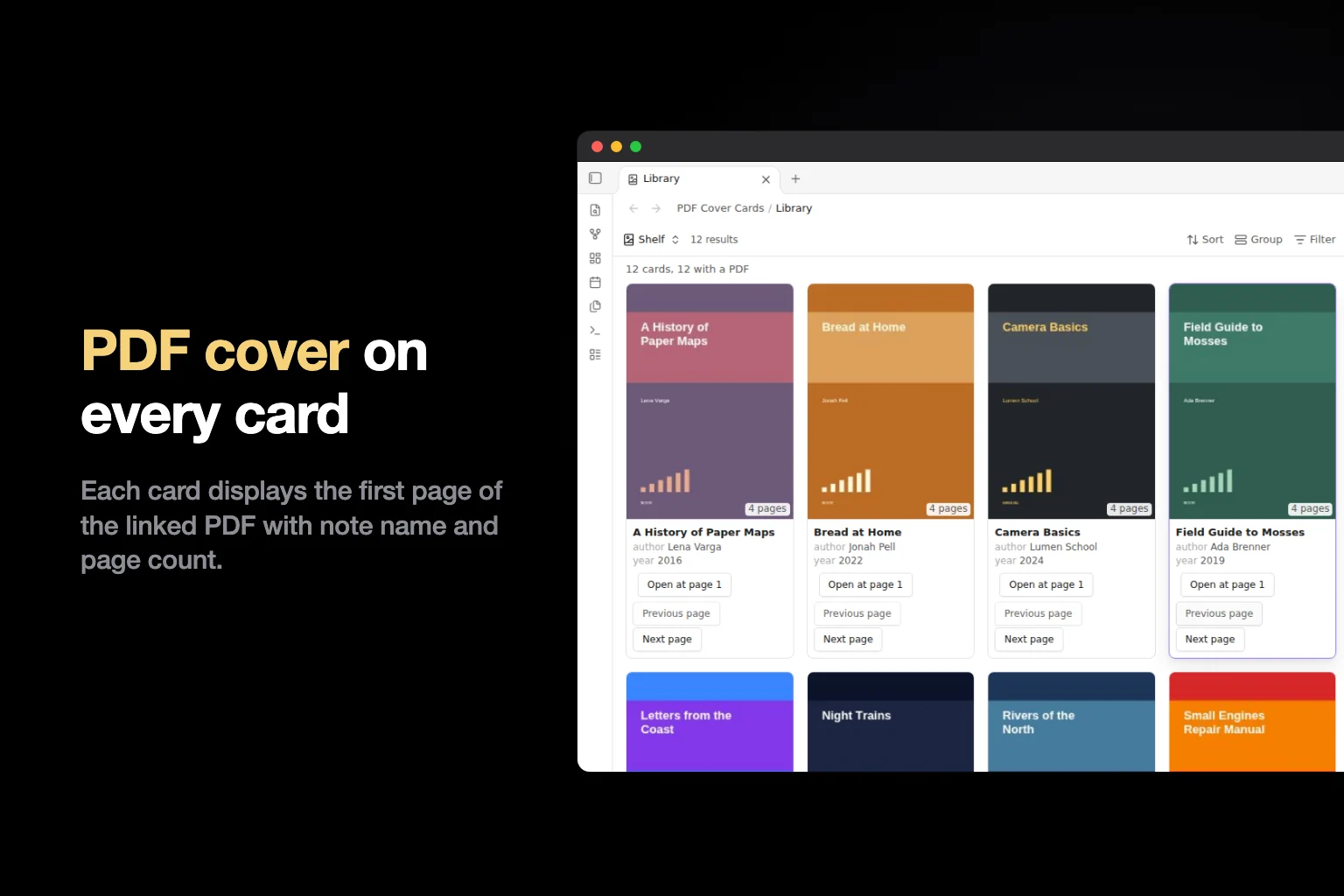
PDF Cover Cards muestra una página de un PDF en una tarjeta de Bases. Mantén una nota para cada documento, con un enlace al PDF. El plugin dibuja la página 1 como portada. Elige otra página con #page=N.
Utiliza el plugin principal Bases para seleccionar, filtrar y ordenar notas, y el lector de PDF de Obsidian para dibujar las páginas.
El costo de Pro es de 15 dólares una vez o 5 dólares al mes: Patrocinar o oferta de 15 dólares una vez.
Versión 1.5.4. Requiere Obsidian 1.13.4 o posterior. Funciona en escritorio y móvil.
1 Instalación
- Abre "Configuración → Plugins de la comunidad" y desactiva el modo restringido.
- Selecciona "Buscar", busca "PDF Cover Cards", luego selecciona "Instalar" y "Habilitar".
- Asegúrate de que el plugin principal "Bases" esté activo ("Configuración → Plugins principales").
2 Primeros pasos
Enlaza un PDF de tu bóveda en una nota:
Fuente: [[Informe.pdf]]
Crea una base, o ábrela. Selecciona el menú de vistas en la barra de herramientas de la base y añade una vista del tipo "Portadas de PDF". El plugin dibuja la página 1 como portada.
- Crea una base, o ábrela. Configura sus filtros para que seleccione tus notas de documentos, por ejemplo una carpeta o una etiqueta.
- Selecciona el menú de vistas en la barra de herramientas de la base y añade una vista del tipo "Portadas de PDF".
- Abre las opciones de la vista. En "Propiedad de PDF", elige la propiedad que contiene el enlace al PDF.
- Usa "Propiedades" en la barra de herramientas de la base para elegir las propiedades que se muestran bajo el título.
3 Características
Página 1 del PDF enlazado en cada tarjeta
Elige una propiedad que enlace al PDF, por ejemplo pdf: "[[Guía de campo de musgos.pdf]]". Cada tarjeta muestra la página 1 de ese archivo, el nombre de la nota, las propiedades de la vista y el número de páginas. Haz clic en una tarjeta para abrir la nota. Ctrl-clic (Cmd-clic en macOS) la abre en una pestaña nueva.
Cómo encuentra el plugin el PDF y la página
Orden: un archivo PDF en la base es su propia portada, luego la propiedad de PDF de la vista (un enlace o una lista), luego el primer PDF al que la nota enlaza o incrusta. Añade `#page=N` a un enlace para mostrar otra página, por ejemplo `[[Manual.pdf#page=3]]`.Abrir el PDF en la página de la portada
Cada tarjeta con un PDF tiene un botón "Abrir en página N" que abre el PDF en la página que muestra la tarjeta. Ctrl-clic (Cmd-clic en macOS) en el botón abre el PDF en una pestaña nueva.
Navegar por las páginas del PDF en una tarjeta
Usa "Página anterior" o "Página siguiente" para previsualizar otra página. El botón de apertura sigue la previsualización. Los controles aparecen en las portadas dibujadas con dos o más páginas y se detienen en la primera y última página.
Navegar no cambia ningún archivo. Una actualización restaura la página desde el enlace.
Girar páginas con la rueda del ratón
Activa la opción de vista "Girar páginas con la rueda del ratón", luego desplaza lateralmente sobre una portada o usa Mayús y la rueda. Un gesto de desplazamiento gira una página. Pausa un momento para girar la siguiente página. Un desplazamiento vertical desplaza la base.
Archivos PDF como tarjetas
Una base puede seleccionar los archivos PDF en sí mismos, por ejemplo con el filtro file.ext == "pdf". Entonces cada PDF es una tarjeta con su propia portada.
Imágenes en tarjetas sin PDF
Una tarjeta sin PDF muestra una imagen: el propio elemento si es una imagen, luego una imagen en la propiedad de PDF, luego la primera imagen a la que la nota enlaza o incrusta (con la opción de enlace activada). Funcionan archivos PNG, JPG, GIF, WebP, AVIF, BMP y SVG. Un PDF siempre gana. Las portadas de imagen no usan las 30 portadas gratuitas.
Incrustaciones y actualización en tiempo real
Incrusta el diseño en cualquier nota con ![[Biblioteca.base#Estante]]. Cuando cambia un PDF, su portada se vuelve a dibujar.
Recorte de portada (Pro)
Muestra solo la mitad superior o la tercera parte superior de la página o imagen. Entonces el título y el resumen de un artículo o informe son lo suficientemente grandes para leerse en la tarjeta.
Exportación de hoja de contacto (Pro)
Exporta las portadas dibujadas de la vista, incluidas las portadas de imagen, a una imagen PNG con los nombres de las notas. Más de unas 150 portadas se distribuyen en más de una imagen. Las imágenes se guardan en la carpeta de archivos nuevos. Usa el botón encima de las tarjetas o el comando "Exportar las portadas de esta vista como una hoja de contacto".
4 Comandos
Abre la paleta de comandos y escribe el nombre del plugin para ver estos comandos. Puedes asignar una tecla de acceso directo a cada uno en Configuración, Teclas de acceso directo.
| Comando | ID de comando |
|---|---|
| Exportar las portadas de esta vista como una hoja de contacto | pdf-cover-cards:export-contact-sheet |
| Limpiar portadas guardadas | pdf-cover-cards:clear-saved-covers |
5 Configuración
Tras una actualización menor o mayor, este plugin abre una pestaña "¿Qué hay de nuevo" en segundo plano. La pestaña y la tarjeta de configuración sugieren otros plugins de NoteMods y Zovo Chat y enlazan a notemods.com para comentarios (privacidad). La pestaña no envía datos. Puedes desactivarla en Configuración.
Bases guarda las opciones de vista con cada vista en el archivo de la base.
| Opción | Qué hace |
|---|---|
| Propiedad de PDF | La propiedad que enlaza al PDF. Puede contener un enlace o una lista. |
| Usar el primer enlace a PDF en la nota | Cuando la propiedad no da un PDF, usa el primer PDF al que la nota enlaza o incrusta. Activado por defecto. |
| Mostrar imágenes cuando no hay PDF | Muestra una imagen en una tarjeta sin PDF. Activado por defecto. |
| Ancho de tarjeta | De 120 a 400 píxeles. |
| Mostrar propiedades | Muestra las propiedades de la vista bajo el título. |
| Girar páginas con la rueda del ratón | Desactivado por defecto. |
| Recorte de portada (Pro) | Página completa, mitad superior o tercera parte superior. |
La pestaña de configuración del plugin tiene la sección Pro y estas opciones:
- "Nitidez de portadas" va de 1 (más rápido) a 3. El valor predeterminado, 2, es nítido en pantallas de alta densidad.
- "Dibujar PDFs al mismo tiempo" va de 1 a 4, valor predeterminado 2.
- "Guardar portadas dibujadas (Pro)" guarda las portadas de PDF en la carpeta del plugin. Activado por defecto.
- "Limpiar portadas guardadas" las elimina.
6 Pro
La versión gratuita dibuja las primeras 30 portadas de PDF en una vista. Las portadas de imagen, #page=N, incrustaciones y actualización en tiempo real son gratuitas.
Pro dibuja portadas de PDF en cada tarjeta, recorta las portadas a la parte superior, guarda las portadas dibujadas para que las bases grandes se abran rápido y exporta hojas de contacto en PNG. Para obtenerla:
- Patrocina a través de GitHub Sponsors. Un pago total de 15 dólares cumple el requisito de pago para Pro sin pagos adicionales. El inicio de sesión y las comprobaciones siguientes aún se aplican.
- En Obsidian, abre la configuración de PDF Cover Cards y selecciona "Iniciar sesión con GitHub".
- El plugin copia un código y abre github.com/login/device. Pégalo allí y aprueba.
La línea de estado mostrará tu inicio de sesión de GitHub y la categoría.
7 Privacidad, pago y red
Las características principales son gratuitas. Las funciones Pro requieren un patrocinio de GitHub Sponsors a theluckystrike: 5 dólares al mes o más, o 15 dólares una vez. Un pago total de 15 dólares cumple el requisito de pago para Pro sin pagos adicionales. El inicio de sesión y las comprobaciones siguientes aún se aplican. Tus notas permanecen legibles y editables con o sin Pro.
Un solo pago activa Pro en todos los plugins de NoteMods.
GitHub gestiona el pago. Patrocina en https://github.com/sponsors/theluckystrike/sponsorships?tier_id=666162&frequency=one-time&metadata_source=pdf-cover-cards. No necesitas cuenta para las funciones gratuitas. Pro requiere la cuenta de GitHub que patrocina.
Hasta que selecciones "Iniciar sesión con GitHub" en la configuración, PDF Cover Cards no realiza solicitudes de red. El inicio de sesión usa el flujo de dispositivo de GitHub. PDF Cover Cards envía su ID de cliente público y el ámbito read:user a https://github.com/login/device/code y muestra un código. Mientras introduces el código en https://github.com/login/device, pregunta a https://github.com/login/oauth/access_token cada pocos segundos para comprobar el estado de inicio de sesión. El ámbito permite solo lecturas de perfil. GitHub necesita este acceso para mostrar la categoría de patrocinio. No concede ámbito de repositorio ni acceso de escritura.
Después del inicio de sesión, PDF Cover Cards envía una consulta a https://api.github.com/graphql. Comprueba si la cuenta iniciada sesión patrocina a theluckystrike. Pide la categoría y el pago total a theluckystrike. El plugin reutiliza una comprobación exitosa durante 7 días. Las comprobaciones fallidas pueden intentar de nuevo después de 6 horas. Selecciona Actualizar para solicitar una comprobación antes. No envía contenido de notas, nombres de archivos ni otros datos de la bóveda, y no tiene telemetría.
Después de una comprobación exitosa, Pro puede funcionar sin conexión durante hasta 14 días. Cerrar sesión o una respuesta negativa de patrocinio desactiva Pro. El plugin almacena el token de GitHub mediante la API de almacenamiento secreto de Obsidian. No coloca el token en sus ajustes guardados ni en sus datos locales de patrocinio. El almacenamiento local de este dispositivo guarda tu inicio de sesión de GitHub, la categoría y el momento de la última comprobación. Cerrar sesión borra el token. También puedes revocar el acceso en la configuración de GitHub, bajo Aplicaciones.
8 Preguntas y respuestas
¿Cambia PDF Cover Cards mis notas o mis PDFs?
No. Solo los lee. La exportación de hoja de contacto crea archivos PNG nuevos. Las portadas guardadas van a la carpeta del plugin.
¿En qué se diferencia esto de la disposición de tarjetas principal?
La disposición de tarjetas principal no muestra nada para un enlace a PDF. Este plugin dibuja la página del PDF, y muestra una imagen en las tarjetas sin PDF.
¿Qué tan rápido es?
Solo dibuja portadas cerca de la pantalla, con dos PDFs a la vez por defecto. La primera apertura tras el inicio de la aplicación es más lenta, ya que Obsidian carga su lector de PDF.
¿Qué PDFs funcionan?
Cada PDF que el lector de PDF de Obsidian abre. Un PDF dañado o bloqueado muestra un mensaje corto en su tarjeta.
9 Soporte
Página del plugin: pdf-cover-cards.
Informa de errores y solicita funciones en los problemas de GitHub de este repositorio.