PDF Cover Cards · Dokumentasi plugin Obsidian
Dokumentasi PDF Cover Cards (Bahasa Indonesia)
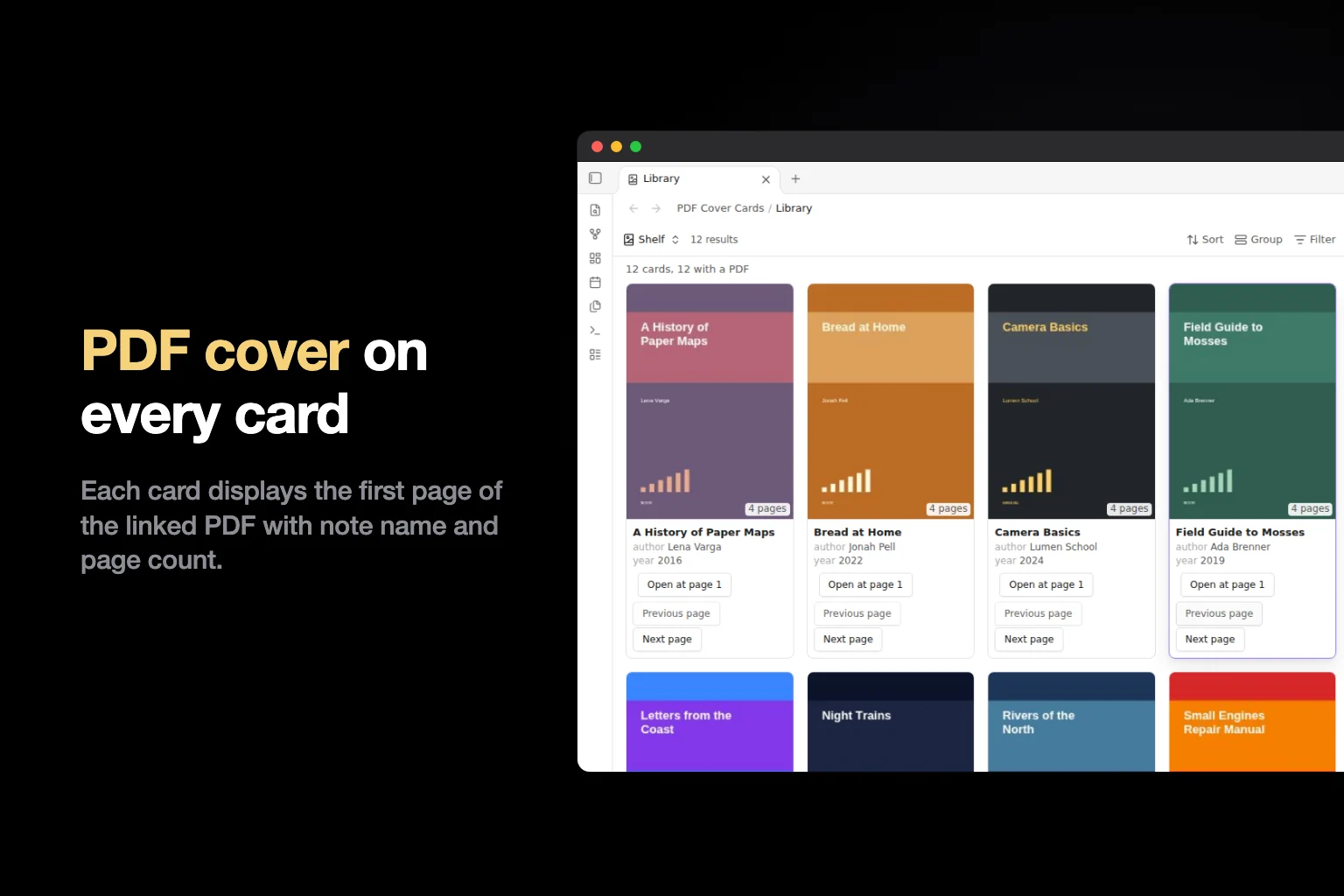
PDF Cover Cards menampilkan halaman PDF pada kartu Bases. Simpan satu catatan untuk setiap dokumen, dengan tautan ke PDF. Plugin ini menggambar halaman 1 sebagai sampulnya. Pilih halaman lain dengan #page=N.
Plugin ini menggunakan fitur inti Bases untuk memilih, menyaring, dan mengurutkan catatan, serta pembaca PDF Obsidian untuk menggambar halaman.
Biaya Pro: $15 sekali bayar atau $5 per bulan: Sponsor atau penawaran sekali bayar $15.
Versi 1.5.4. Membutuhkan Obsidian 1.13.4 atau lebih baru. Berfungsi di desktop dan seluler.
1 Instalasi
- Buka "Settings → Community plugins" dan matikan mode terbatas.
- Pilih "Browse", cari "PDF Cover Cards", lalu pilih "Install" dan "Enable".
- Pastikan plugin inti "Bases" aktif ("Settings → Core plugins").
2 Memulai
Hubungkan PDF dari vault Anda dalam sebuah catatan:
Source: [[Report.pdf]]
Buat basis, atau buka yang sudah ada. Pilih menu tampilan di bilah alat basis dan tambahkan tampilan dengan tipe "Sampul PDF". Plugin ini menggambar halaman 1 sebagai sampulnya.
- Buat basis, atau buka yang sudah ada. Atur filter agar memilih catatan dokumen Anda, misalnya folder atau tag.
- Pilih menu tampilan di bilah alat basis dan tambahkan tampilan dengan tipe "Sampul PDF".
- Buka opsi tampilan. Di "Properti PDF", pilih properti yang menyimpan tautan ke PDF.
- Gunakan "Properti" di bilah alat basis untuk memilih properti yang ditampilkan di bawah judul.
3 Fitur
Halaman 1 PDF yang terhubung pada setiap kartu
Pilih properti yang menghubungkan ke PDF, misalnya pdf: "[[Panduan Lapangan Lumut.pdf]]". Setiap kartu menampilkan halaman 1 file tersebut, nama catatan, properti tampilan, dan jumlah halaman. Klik kartu untuk membuka catatan. Ctrl-klik (Cmd-klik di macOS) membukanya di tab baru.
Cara plugin menemukan PDF dan halaman
Urutan pencarian: file PDF di basis adalah sampulnya sendiri, lalu properti PDF dari tampilan (satu tautan atau daftar), lalu PDF pertama yang dikaitkan atau disematkan dalam catatan. Tambahkan `#page=N` pada tautan untuk menampilkan halaman lain, misalnya `[[Manual.pdf#page=3]]`.Buka PDF di halaman sampul
Setiap kartu dengan PDF memiliki tombol "Buka di halaman N" yang membuka PDF di halaman yang ditampilkan kartu. Ctrl-klik (Cmd-klik di macOS) tombol untuk membuka PDF di tab baru.
Menjelajah halaman PDF di kartu
Gunakan "Halaman sebelumnya" atau "Halaman berikutnya" untuk melihat halaman lain. Tombol buka mengikuti pratinjau. Kontrol muncul pada PDF yang digambar dengan dua halaman atau lebih dan berhenti di halaman pertama dan terakhir.
Menjelajah tidak mengubah file apa pun. Segarkan untuk mengembalikan halaman dari tautan.
Putar halaman dengan roda gulir
Aktifkan opsi tampilan "Putar halaman dengan roda gulir", lalu gulir ke samping pada sampul atau gunakan Shift dan roda. Satu gerakan gulir memutar satu halaman. Berhenti sejenak untuk memutar halaman berikutnya. Gulir vertikal menggulir basis.
File PDF sebagai kartu
Basis dapat memilih file PDF itu sendiri, misalnya dengan filter file.ext == "pdf". Maka setiap PDF menjadi kartu dengan sampulnya sendiri.
Gambar pada kartu tanpa PDF
Kartu tanpa PDF menampilkan gambar: entri itu sendiri jika merupakan gambar, lalu gambar di properti PDF, lalu gambar pertama yang dikaitkan atau disematkan dalam catatan (dengan opsi tautan aktif). File PNG, JPG, GIF, WebP, AVIF, BMP, dan SVG didukung. PDF selalu lebih unggul. Sampul gambar tidak menggunakan 30 sampul gratis.
Sematan dan pembaruan langsung
Sematkan tata letak di catatan mana pun dengan ![[Library.base#Shelf]]. Saat PDF berubah, sampulnya akan digambar ulang.
Pemotongan sampul (Pro)
Tampilkan hanya setengah atas atau sepertiga atas halaman atau gambar. Maka judul dan abstrak dokumen atau laporan cukup besar untuk dibaca di kartu.
Ekspor lembar kontak (Pro)
Ekspor sampul yang digambar dari tampilan, termasuk sampul gambar, ke gambar PNG dengan nama catatan. Lebih dari sekitar 150 sampul akan terbagi ke lebih dari satu gambar. Gambar-gambar tersebut disimpan di folder file baru. Gunakan tombol di atas kartu atau perintah "Ekspor sampul tampilan ini sebagai lembar kontak".
4 Perintah
Buka palet perintah dan ketik nama plugin untuk melihat perintah ini. Anda dapat memberi setiap perintah tombol pintas di Settings, Hotkeys.
| Perintah | ID Perintah |
|---|---|
| Ekspor sampul tampilan ini sebagai lembar kontak | pdf-cover-cards:export-contact-sheet |
| Hapus sampul yang disimpan | pdf-cover-cards:clear-saved-covers |
5 Pengaturan
Setelah pembaruan minor atau besar, plugin ini membuka satu tab "Apa yang Baru" di latar belakang. Tab dan kartu pengaturan menyarankan plugin NoteMods lainnya dan Zovo Chat serta mengarahkan ke notemods.com untuk umpan balik (privasi). Tab ini tidak mengirim data apa pun. Matikan tab ini di Settings.
Bases menyimpan opsi tampilan bersama setiap tampilan dalam file basis.
| Opsi | Fungsi |
|---|---|
| Properti PDF | Properti yang menghubungkan ke PDF. Bisa berisi satu tautan atau daftar. |
| Gunakan tautan PDF pertama di catatan | Jika properti tidak memberikan PDF, gunakan PDF pertama yang dikaitkan atau disematkan dalam catatan. Aktif secara default. |
| Tampilkan gambar jika tidak ada PDF | Menampilkan gambar pada kartu tanpa PDF. Aktif secara default. |
| Lebar kartu | Dari 120 hingga 400 piksel. |
| Tampilkan properti | Menampilkan properti tampilan di bawah judul. |
| Putar halaman dengan roda gulir | Nonaktif secara default. |
| Pemotongan sampul (Pro) | Seluruh halaman, setengah atas, atau sepertiga atas. |
Tab pengaturan plugin memiliki bagian Pro dan pengaturan berikut:
- "Ketajaman sampul" dari 1 (tercepat) hingga 3. Nilai default, 2, cukup tajam di layar berkepadatan tinggi.
- "PDF yang digambar bersamaan" dari 1 hingga 4, default 2.
- "Simpan sampul yang digambar (Pro)" menyimpan sampul PDF di folder plugin. Aktif secara default.
- "Hapus sampul yang disimpan" menghapusnya.
6 Pro
Versi gratis menggambar 30 sampul PDF pertama dalam tampilan. Sampul gambar, #page=N, sematan, dan pembaruan langsung gratis.
Pro menggambar sampul PDF di setiap kartu, memotong sampul ke bagian atas, menyimpan sampul yang digambar agar basis besar terbuka cepat, dan mengekspor lembar kontak PNG. Untuk mendapatkannya:
- Sponsor melalui GitHub Sponsors. Pembayaran total $15 memenuhi syarat pembayaran untuk Pro tanpa pembayaran tambahan. Masuk dan pemeriksaan di bawah tetap berlaku.
- Di Obsidian, buka pengaturan PDF Cover Cards dan pilih "Masuk dengan GitHub".
- Plugin menyalin kode dan membuka github.com/login/device. Tempel kode di sana dan setujui.
Baris status kemudian menampilkan login GitHub Anda dan tier Anda.
7 Privasi, pembayaran, dan jaringan
Fitur inti gratis. Fitur Pro memerlukan sponsorship GitHub Sponsors theluckystrike: $5 per bulan atau lebih, atau $15 sekali bayar. Pembayaran total $15 memenuhi syarat pembayaran untuk Pro tanpa pembayaran tambahan. Masuk dan pemeriksaan di bawah tetap berlaku. Catatan Anda tetap dapat dibaca dan diedit dengan atau tanpa Pro.
Satu pembayaran mengaktifkan Pro di semua plugin NoteMods.
GitHub menangani pembayaran. Sponsor di https://github.com/sponsors/theluckystrike/sponsorships?tier_id=666162&frequency=one-time&metadata_source=pdf-cover-cards. Anda tidak perlu akun untuk fitur gratis. Pro memerlukan akun GitHub yang melakukan sponsorship.
Sebelum Anda memilih "Masuk dengan GitHub" di pengaturan, PDF Cover Cards tidak melakukan permintaan jaringan apa pun. Masuk menggunakan alur perangkat GitHub. PDF Cover Cards mengirim ID klien publik dan skop read:user ke https://github.com/login/device/code dan menampilkan kode. Saat Anda memasukkan kode di https://github.com/login/device, plugin meminta https://github.com/login/oauth/access_token setiap beberapa detik untuk memeriksa status masuk. Skop ini hanya mengizinkan pembacaan profil. GitHub memerlukan akses ini untuk menampilkan tier sponsorship. Akses ini tidak memberi akses ke repositori atau menulis.
Setelah masuk, PDF Cover Cards mengirim satu kueri ke https://api.github.com/graphql. Plugin memeriksa apakah akun yang masuk melakukan sponsorship theluckystrike. Plugin meminta tier dan total pembayaran ke theluckystrike. Plugin menggunakan hasil pemeriksaan yang berhasil selama 7 hari. Pemeriksaan yang gagal dapat dicoba ulang setelah 6 jam. Pilih Segarkan untuk meminta pemeriksaan lebih awal. Plugin tidak mengirim konten catatan, nama file, atau data vault lainnya, dan tidak memiliki telemetri.
Setelah pemeriksaan berhasil, Pro dapat berjalan offline hingga 14 hari. Keluar atau jawaban sponsorship negatif akan mematikan Pro. Plugin menyimpan token GitHub melalui API penyimpanan rahasia Obsidian. Token tidak disimpan di pengaturan yang disimpan plugin atau data sponsorship lokal. Penyimpanan lokal perangkat ini menyimpan login GitHub Anda, tier, dan waktu pemeriksaan terakhir. Keluar akan menghapus token. Anda juga dapat mencabut akses di pengaturan GitHub, di bagian Aplikasi.
8 Pertanyaan dan Jawaban
Apakah PDF Cover Cards mengubah catatan atau PDF saya?
Tidak. Plugin hanya membaca mereka. Ekspor lembar kontak membuat file PNG baru. Sampul yang disimpan masuk ke folder plugin.
Apa perbedaannya dengan tata letak Kartu inti?
Tata letak Kartu inti tidak menampilkan apa pun untuk tautan PDF. Plugin ini menggambar halaman PDF, dan menampilkan gambar pada kartu tanpa PDF.
Seberapa cepat kinerjanya?
Plugin hanya menggambar sampul yang dekat dengan layar, dengan dua PDF secara default. Pembukaan pertama setelah startup aplikasi lebih lambat, karena Obsidian memuat pembaca PDF-nya.
PDF mana yang didukung?
Setiap PDF yang bisa dibuka oleh pembaca PDF Obsidian. PDF yang rusak atau terkunci menampilkan pesan singkat di kartunya.
9 Dukungan
Halaman plugin: pdf-cover-cards.
Laporkan bug dan permintaan fitur di masalah GitHub repositori ini.