PDF Cover Cards · Documentation des plugins Obsidian
Documentation de PDF Cover Cards (Français)
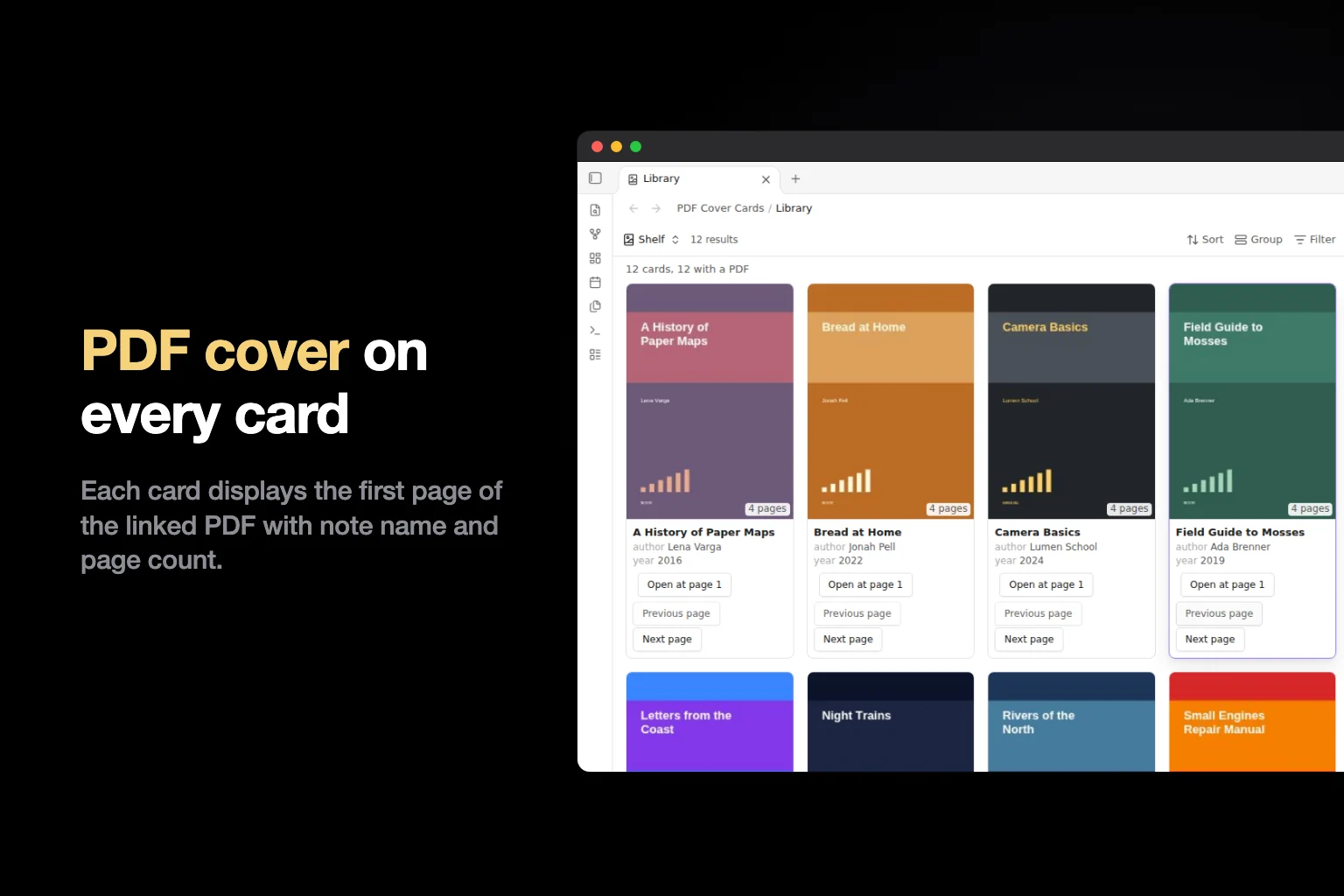
PDF Cover Cards affiche une page PDF sur une carte Bases. Gardez une note pour chaque document, avec un lien vers un PDF. Le plugin affiche la page 1 comme couverture. Sélectionnez une autre page avec #page=N.
Il utilise le plugin principal Bases pour sélectionner, filtrer et trier les notes, et le lecteur PDF d'Obsidian pour afficher les pages.
Le coût Pro est de 15 $ une fois ou 5 $ par mois : Sponsoriser ou offre unique de 15 $.
Version 1.5.4. Nécessite Obsidian 1.13.4 ou ultérieur. Fonctionne sur ordinateur et mobile.
1 Installation
- Ouvrez "Paramètres → Modules complémentaires" et désactivez le mode restreint.
- Sélectionnez "Parcourir", recherchez "PDF Cover Cards", puis sélectionnez "Installer" et "Activer".
- Assurez-vous que le plugin principal "Bases" est activé ("Paramètres → Plugins principaux").
2 Premiers pas
Liez un PDF de votre vault dans une note :
Source : [[Rapport.pdf]]
Créez une base, ou ouvrez-en une. Sélectionnez le menu d'affichage dans la barre d'outils de la base et ajoutez une vue de type "Couvertures PDF". Le plugin affiche la page 1 comme couverture.
- Créez une base, ou ouvrez-en une. Configurez ses filtres pour sélectionner vos notes de documents, par exemple un dossier ou une étiquette.
- Sélectionnez le menu d'affichage dans la barre d'outils de la base et ajoutez une vue de type "Couvertures PDF".
- Ouvrez les options de la vue. Dans "Propriété PDF", choisissez la propriété qui contient le lien vers le PDF.
- Utilisez "Propriétés" dans la barre d'outils de la base pour choisir les propriétés affichées sous le titre.
3 Fonctionnalités
Page 1 du PDF lié sur chaque carte
Choisissez une propriété qui lie le PDF, par exemple pdf: "[[Guide des mousses.pdf]]". Chaque carte affiche la page 1 de ce fichier, le nom de la note, les propriétés de la vue et le nombre de pages. Cliquez sur une carte pour ouvrir la note. Maintenez Ctrl (Cmd sur macOS) pour l'ouvrir dans un nouvel onglet.
Comment le plugin trouve le PDF et la page
Ordre de recherche : un fichier PDF dans la base est sa propre couverture, puis la propriété PDF de la vue (un lien ou une liste), puis le premier PDF vers lequel la note fait référence ou est intégré. Ajoutez `#page=N` à un lien pour afficher une autre page, par exemple `[[Manuel.pdf#page=3]]`.Ouvrir le PDF à la page de couverture
Chaque carte avec un PDF dispose d'un bouton "Ouvrir à la page N" qui ouvre le PDF à la page affichée par la carte. Maintenez Ctrl (Cmd sur macOS) pour ouvrir le PDF dans un nouvel onglet.
Navigation entre les pages du PDF sur une carte
Utilisez "Page précédente" ou "Page suivante" pour prévisualiser une autre page. Le bouton d'ouverture suit la prévisualisation. Les contrôles apparaissent sur les PDF dessinés ayant deux pages ou plus, et disparaissent aux premières et dernières pages.
La navigation ne modifie aucun fichier. Un rafraîchissement restaure la page à partir du lien.
Faire défiler les pages avec la molette
Activez l'option de vue "Faire défiler les pages avec la molette", puis faites glisser latéralement sur une couverture ou utilisez Maj + molette. Un geste de molette fait défiler une page. Faites une pause pour passer à la page suivante. Un défilement vertical fait défiler la base.
Fichiers PDF comme cartes
Une base peut sélectionner les fichiers PDF eux-mêmes, par exemple avec le filtre file.ext == "pdf". Chaque PDF devient alors une carte avec sa propre couverture.
Images sur les cartes sans PDF
Une carte sans PDF affiche une image : l'entrée elle-même si c'est une image, puis une image dans la propriété PDF, puis la première image vers laquelle la note fait référence ou est intégrée (avec l'option de lien activée). Les fichiers PNG, JPG, GIF, WebP, AVIF, BMP et SVG sont pris en charge. Un PDF l'emporte toujours. Les couvertures d'image n'utilisent pas les 30 couvertures gratuites.
Intégrations et mise à jour en temps réel
Intégrez la disposition dans n'importe quelle note avec ![[Bibliothèque.base#Étagère]]. Lorsqu'un PDF change, sa couverture se redessine.
Recadrage de la couverture (Pro)
Affichez uniquement la moitié supérieure ou le tiers supérieur de la page ou de l'image. Ainsi, le titre et l'abstract d'un article ou d'un rapport sont suffisamment grands pour être lus sur la carte.
Exportation en planche de contact (Pro)
Exportez les couvertures dessinées de la vue, y compris les couvertures d'image, vers une image PNG avec les noms des notes. Plus de 150 couvertures s'étendent sur plusieurs images. Les images sont placées dans le dossier des nouveaux fichiers. Utilisez le bouton au-dessus des cartes ou la commande "Exporter les couvertures de cette vue sous forme de planche de contact".
4 Commandes
Ouvrez la palette de commandes et tapez le nom du plugin pour voir ces commandes. Vous pouvez attribuer un raccourci à chacune dans Paramètres, Raccourcis.
| Commande | Identifiant de commande |
|---|---|
| Exporter les couvertures de cette vue sous forme de planche de contact | pdf-cover-cards:export-contact-sheet |
| Effacer les couvertures sauvegardées | pdf-cover-cards:clear-saved-covers |
5 Paramètres
Après une mise à jour mineure ou majeure, ce plugin ouvre une onglet "Nouveautés" en arrière-plan. L'onglet et la carte de paramètres suggèrent d'autres plugins NoteMods et Zovo Chat, et lient vers notemods.com pour des retours (confidentialité). L'onglet n'envoie aucune donnée. Désactivez l'onglet dans les paramètres.
Bases enregistre les options de vue avec chaque vue dans le fichier de base.
| Option | Ce qu'elle fait |
|---|---|
| Propriété PDF | La propriété qui lie le PDF. Elle peut contenir un lien ou une liste. |
| Utiliser le premier lien PDF de la note | Quand la propriété ne fournit pas de PDF, utilisez le premier PDF vers lequel la note fait référence ou est intégré. Activé par défaut. |
| Afficher les images quand il n'y a pas de PDF | Affiche une image sur une carte sans PDF. Activé par défaut. |
| Largeur de la carte | De 120 à 400 pixels. |
| Afficher les propriétés | Affiche les propriétés de la vue sous le titre. |
| Faire défiler les pages avec la molette | Désactivé par défaut. |
| Recadrage de la couverture (Pro) | Page entière, moitié supérieure ou tiers supérieur. |
L'onglet des paramètres du plugin contient la section Pro et ces paramètres :
- "Netteté des couvertures" va de 1 (le plus rapide) à 3. La valeur par défaut, 2, est nette sur les écrans à haute densité.
- "PDF dessinés en même temps" va de 1 à 4, valeur par défaut 2.
- "Sauvegarder les couvertures dessinées (Pro)" conserve les couvertures PDF dans le dossier du plugin. Activé par défaut.
- "Effacer les couvertures sauvegardées" les supprime.
6 Pro
La version gratuite dessine les 30 premières couvertures PDF dans une vue. Les couvertures d'image, #page=N, les intégrations et les mises à jour en temps réel sont gratuites.
Le Pro dessine les couvertures PDF sur chaque carte, recadre les couvertures en haut, sauvegarde les couvertures dessinées pour que les grandes bases s'ouvrent rapidement, et exporte des planches de contact au format PNG. Pour l'obtenir :
- Sponsorisez via GitHub Sponsors. Un paiement total de 15 $ satisfait le critère de paiement pour le Pro sans paiement supplémentaire. La connexion et les vérifications ci-dessous s'appliquent toujours.
- Dans Obsidian, ouvrez les paramètres de PDF Cover Cards et sélectionnez "Se connecter avec GitHub".
- Le plugin copie un code et ouvre github.com/login/device. Collez le code là-bas et approuvez.
La ligne d'état affiche ensuite votre identifiant GitHub et le niveau.
7 Confidentialité, paiement et réseau
Les fonctionnalités principales sont gratuites. Les fonctionnalités Pro nécessitent un parrainage GitHub Sponsors de theluckystrike : 5 $ par mois ou plus, ou 15 $ une fois. Un paiement total de 15 $ satisfait le critère de paiement pour le Pro sans paiement supplémentaire. La connexion et les vérifications ci-dessous s'appliquent toujours. Vos notes restent lisibles et modifiables avec ou sans Pro.
Un seul paiement active le Pro dans tous les plugins NoteMods.
GitHub gère le paiement. Parrainez à https://github.com/sponsors/theluckystrike/sponsorships?tier_id=666162&frequency=one-time&metadata_source=pdf-cover-cards. Aucun compte n'est nécessaire pour les fonctionnalités gratuites. Le Pro nécessite le compte GitHub qui parraine.
Jusqu'à ce que vous sélectionniez "Se connecter avec GitHub" dans les paramètres, PDF Cover Cards ne fait aucune requête réseau. La connexion utilise le flux de périphérique GitHub. PDF Cover Cards envoie son ID client public et la portée read:user à https://github.com/login/device/code et vous affiche un code. Pendant que vous saisissez le code sur https://github.com/login/device, il interroge https://github.com/login/oauth/access_token toutes les quelques secondes pour vérifier l'état de connexion. La portée permet uniquement la lecture du profil. GitHub en a besoin pour afficher le niveau de parrainage. Elle n'accorde aucun accès aux dépôts ni aucun accès en écriture.
Après la connexion, PDF Cover Cards envoie une requête unique à https://api.github.com/graphql. Elle vérifie si le compte connecté parraine theluckystrike. Elle demande le niveau et le montant total versé à theluckystrike. Le plugin réutilise un contrôle réussi pendant 7 jours. Les échecs peuvent être réessayés après 6 heures. Sélectionnez Rafraîchir pour demander un contrôle plus tôt. Il n'envoie aucun contenu de note, aucun nom de fichier ni d'autres données du vault, et n'a aucune télémétrie.
Après un contrôle réussi, le Pro peut fonctionner hors ligne pendant jusqu'à 14 jours. Déconnexion ou une réponse négative au parrainage désactive le Pro. Le plugin stocke le jeton GitHub via l'API de stockage secret d'Obsidian. Il ne place pas le jeton dans ses paramètres sauvegardés ni dans ses données locales de parrainage. Le stockage local de cet appareil conserve votre identifiant GitHub, le niveau et l'heure du dernier contrôle. La déconnexion efface le jeton. Vous pouvez également révoquer l'accès dans vos paramètres GitHub, sous Applications.
8 Questions et réponses
PDF Cover Cards modifie-t-il mes notes ou mes PDFs ?
Non. Il ne les lit que. L'exportation de planche de contact crée de nouveaux fichiers PNG. Les couvertures sauvegardées sont placées dans le dossier du plugin.
En quoi cela diffère-t-il de la disposition Cartes principale ?
La disposition Cartes principale n'affiche rien pour un lien PDF. Ce plugin affiche la page PDF, et affiche une image sur les cartes sans PDF.
Quelle est sa vitesse ?
Il ne dessine que les couvertures proches de l'écran, deux PDFs simultanément par défaut. La première ouverture après le démarrage de l'application est plus lente, car Obsidian charge son lecteur PDF.
Quels PDF fonctionnent ?
Tous les PDF que le lecteur PDF d'Obsidian peut ouvrir. Un PDF endommagé ou verrouillé affiche un court message sur sa carte.
9 Support
Page du plugin : pdf-cover-cards.
Signalez les bugs et les demandes de fonctionnalités dans les issues de ce dépôt GitHub.