PDF Cover Cards · Документация плагинов Obsidian
Документация по плагину PDF Cover Cards (Русский)
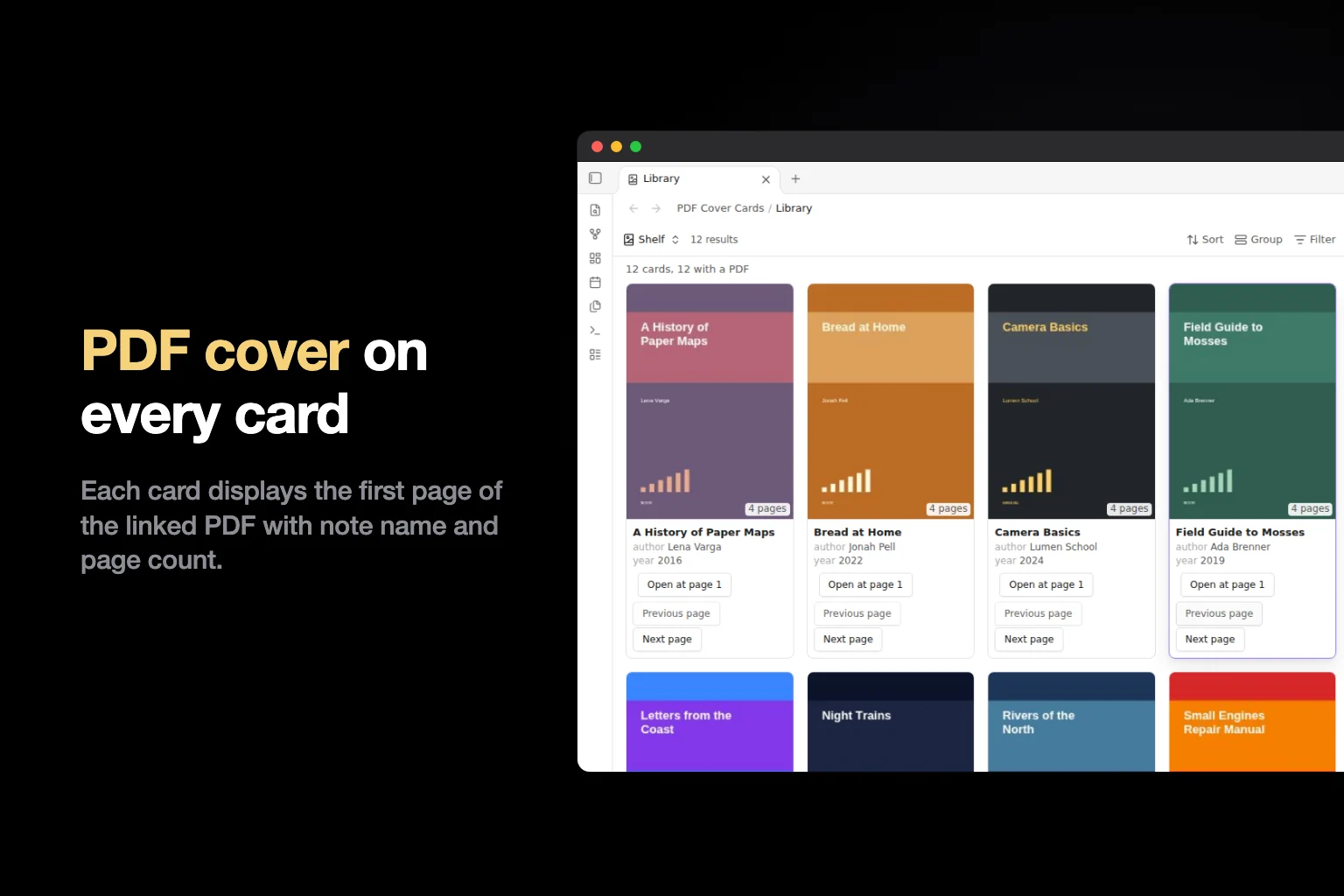
PDF Cover Cards отображает страницу PDF на карточке Bases. Для каждого документа сохраняйте одну заметку с ссылкой на PDF. Плагин отображает первую страницу как обложку. Выберите другую страницу с помощью #page=N.
Плагин использует встроенный функционал Bases для выбора, фильтрации и сортировки заметок, а также PDF-читалку Obsidian для отображения страниц.
Pro-версия стоит 15 долларов единовременно или 5 долларов в месяц: Спонсорство или одноразовое предложение за 15 долларов.
Версия 1.5.4. Требуется Obsidian 1.13.4 или новее. Работает на настольных и мобильных устройствах.
1 Установка
- Откройте «Настройки → Сторонние плагины» и отключите режим ограниченного доступа.
- Выберите «Обзор», найдите «PDF Cover Cards», затем нажмите «Установить» и «Включить».
- Убедитесь, что основной плагин «Bases» включен («Настройки → Встроенные плагины»).
2 Начало работы
Ссылайтесь на PDF из вашей библиотеки в заметке:
Источник: [[Отчет.pdf]]
Создайте базу или откройте существующую. В меню просмотра в панели инструментов базы добавьте вид типа «Обложки PDF». Плагин отображает первую страницу как обложку.
- Создайте базу или откройте существующую. Настройте фильтры так, чтобы они выбирали ваши заметки с документами, например, по папке или тегу.
- В меню просмотра в панели инструментов базы добавьте вид типа «Обложки PDF».
- Откройте параметры просмотра. В разделе «Свойство PDF» выберите свойство, содержащее ссылку на PDF.
- Используйте «Свойства» в панели инструментов базы, чтобы выбрать, какие свойства отображаются под заголовком.
3 Функции
Первая страница связанного PDF на каждой карточке
Выберите свойство, содержащее ссылку на PDF, например pdf: "[[Справочник по мхам.pdf]]". Каждая карточка показывает первую страницу этого файла, имя заметки, свойства вида и количество страниц. Нажмите на карточку, чтобы открыть заметку. Удерживайте Ctrl (Cmd на macOS), чтобы открыть в новой вкладке.
Как плагин находит PDF и страницу
Порядок поиска: PDF-файл в базе - это его собственная обложка, затем свойство PDF в виде просмотра (одна ссылка или список), затем первый PDF, на который ссылается или встроил заметка. Добавьте `#page=N` к ссылке, чтобы показать другую страницу, например `[[Руководство.pdf#page=3]]`.Открытие PDF на странице обложки
Каждая карточка с PDF содержит кнопку «Открыть на странице N», которая открывает PDF на той странице, которую показывает карточка. Удерживайте Ctrl (Cmd на macOS), чтобы открыть PDF в новой вкладке.
Прокрутка страниц PDF на карточке
Используйте «Предыдущая страница» или «Следующая страница», чтобы просмотреть другую страницу. Кнопка «Открыть» следует за предпросмотром. Кнопки появляются на нарисованных PDF с двумя или более страницами и исчезают на первой и последней страницах.
Прокрутка не изменяет файл. Обновление восстанавливает страницу из ссылки.
Перелистывание страниц колесиком мыши
Включите опцию просмотра «Перелистывать страницы колесиком мыши», затем прокручивайте вбок по обложке или используйте Shift и колесико. Один жест прокрутки - одна страница. Пауза на мгновение - следующая страница. Вертикальная прокрутка перемещает базу.
PDF-файлы как карточки
База может выбирать сами PDF-файлы, например, с фильтром file.ext == "pdf". Тогда каждый PDF становится карточкой с собственной обложкой.
Изображения на карточках без PDF
Карточка без PDF показывает изображение: сам файл, если это изображение, затем изображение в свойстве PDF, затем первое изображение, на которое ссылается или встроил заметка (с включённой опцией ссылки). Работают файлы PNG, JPG, GIF, WebP, AVIF, BMP и SVG. PDF всегда имеет приоритет. Обложки изображений не используют 30 бесплатных обложек.
Встраивание и живое обновление
Вставьте макет в любую заметку с помощью ![[Библиотека.base#Полка]]. При изменении PDF его обложка перерисовывается.
Обрезка обложки (Pro)
Показывать только верхнюю половину или верхнюю треть страницы или изображения. Тогда заголовок и аннотация статьи или отчёта достаточно крупные, чтобы прочитать на карточке.
Экспорт контакт-листа (Pro)
Экспортируйте нарисованные обложки просмотра, включая обложки изображений, в PNG-изображение с названиями заметок. Более чем около 150 обложек разделяются на несколько изображений. Изображения сохраняются в папке для новых файлов. Используйте кнопку над карточками или команду «Экспорт обложек этого просмотра как контакт-лист».
4 Команды
Откройте палитру команд и введите имя плагина, чтобы увидеть эти команды. Вы можете назначить каждой из них горячую клавишу в Настройках, Горячие клавиши.
| Команда | Идентификатор команды |
|---|---|
| Экспорт обложек этого просмотра как контакт-лист | pdf-cover-cards:export-contact-sheet |
| Очистить сохранённые обложки | pdf-cover-cards:clear-saved-covers |
5 Настройки
После обновления, небольшого или крупного, плагин открывает в фоне вкладку «Что нового». Вкладка и карточка настроек предлагают другие плагины NoteMods, Zovo Chat и ведут на notemods.com для обратной связи (конфиденциальность). Вкладка не отправляет никаких данных. Отключите вкладку в Настройках.
Bases сохраняет параметры просмотра вместе с каждым просмотром в файле базы.
| Параметр | Что делает |
|---|---|
| Свойство PDF | Свойство, содержащее ссылку на PDF. Может содержать одну ссылку или список. |
| Использовать первую ссылку на PDF в заметке | Если свойство не даёт PDF, использовать первую PDF, на которую ссылается или встроил заметка. Включено по умолчанию. |
| Показывать изображения при отсутствии PDF | Показывает изображение на карточке без PDF. Включено по умолчанию. |
| Ширина карточки | От 120 до 400 пикселей. |
| Показывать свойства | Показывает свойства просмотра под заголовком. |
| Перелистывать страницы колесиком мыши | Отключено по умолчанию. |
| Обрезка обложки (Pro) | Вся страница, верхняя половина или верхняя треть. |
Вкладка настроек плагина содержит раздел Pro и следующие настройки:
- «Резкость обложки» от 1 (самая быстрая) до 3. По умолчанию - 2, что даёт чёткое изображение на экранах с высокой плотностью пикселей.
- «Одновременное рисование PDF» от 1 до 4, по умолчанию 2.
- «Сохранять нарисованные обложки (Pro)» - сохраняет обложки PDF в папке плагина. Включено по умолчанию.
- «Очистить сохранённые обложки» - удаляет их.
6 Pro
Бесплатная версия рисует первые 30 обложек PDF в просмотре. Обложки изображений, #page=N, встраивание и живое обновление - бесплатно.
Pro рисует обложки PDF на каждой карточке, обрезает обложки до верха, сохраняет нарисованные обложки, чтобы большие базы открывались быстро, и экспортирует PNG-контакт-листы. Чтобы получить Pro:
- Спонсируйте через GitHub Sponsors. Общая сумма в 15 долларов удовлетворяет требованиям к оплате Pro без дополнительных платежей. Вход и проверки ниже всё ещё требуются.
- В Obsidian откройте настройки PDF Cover Cards и выберите «Войти через GitHub».
- Плагин скопирует код и откроет github.com/login/device. Вставьте код туда и подтвердите.
В строке состояния отобразится ваш логин GitHub и уровень спонсорства.
7 Конфиденциальность, оплата и сеть
Основные функции бесплатны. Функции Pro требуют спонсорства через GitHub Sponsors от theluckystrike: 5 долларов в месяц или больше, или 15 долларов единовременно. Общая сумма в 15 долларов удовлетворяет требованиям к оплате Pro без дополнительных платежей. Вход и проверки ниже всё ещё требуются. Ваши заметки остаются читаемыми и редактируемыми с Pro или без него.
Одноразовый платёж включает Pro во всех плагинах NoteMods.
Оплата обрабатывается GitHub. Спонсируйте по адресу https://github.com/sponsors/theluckystrike/sponsorships?tier_id=666162&frequency=one-time&metadata_source=pdf-cover-cards. Для бесплатных функций аккаунт не нужен. Pro требует аккаунт GitHub, который спонсирует.
До тех пор, пока вы не выберете «Войти через GitHub» в настройках, PDF Cover Cards не делает сетевых запросов. Вход использует поток устройства GitHub. PDF Cover Cards отправляет свой публичный идентификатор клиента и область read:user на https://github.com/login/device/code и показывает вам код. Пока вы вводите код на https://github.com/login/device, он каждые несколько секунд проверяет https://github.com/login/oauth/access_token для проверки статуса входа. Область разрешает только чтение профиля. GitHub использует это разрешение, чтобы показать уровень спонсорства. Оно не даёт доступа к репозиториям и не предоставляет прав на запись.
После входа PDF Cover Cards отправляет один запрос на https://api.github.com/graphql. Проверяет, спонсирует ли подписанный аккаунт theluckystrike. Запрашивает уровень и общую сумму, выплаченную theluckystrike. Плагин переиспользует успешную проверку в течение 7 дней. Неудачные проверки можно повторить через 6 часов. Вы можете выбрать «Обновить», чтобы запросить проверку раньше. Плагин не отправляет содержимое заметок, имена файлов или другую информацию из библиотеки, и у него нет телеметрии.
После успешной проверки Pro может работать оффлайн до 14 дней. Выход или отрицательный ответ по спонсорству отключает Pro. Плагин хранит токен GitHub через API секретного хранилища Obsidian. Он не помещает токен в сохранённые настройки или локальные данные спонсорства плагина. Локальное хранилище этого устройства хранит ваш логин GitHub, уровень и время последней проверки. Выход очищает токен. Вы также можете отозвать доступ в настройках GitHub, в разделе «Приложения».
8 Вопросы и ответы
Изменяет ли PDF Cover Cards мои заметки или PDF-файлы?
Нет. Он только читает их. Экспорт контакт-листа создаёт новые PNG-файлы. Сохранённые обложки помещаются в папку плагина.
Чем это отличается от встроенного макета Карточки?
Встроенный макет Карточки ничего не показывает для ссылки на PDF. Этот плагин рисует страницу PDF, а также показывает изображение на карточках без PDF.
Насколько быстро он работает?
Он рисует только обложки, близкие к экрану, по умолчанию - две PDF-страницы одновременно. Первое открытие после запуска приложения медленнее, так как Obsidian загружает свой PDF-читалку.
Какие PDF-файлы поддерживаются?
Каждый PDF, который открывает PDF-читалка Obsidian. Повреждённый или защищённый PDF показывает короткое сообщение на своей карточке.
9 Поддержка
Страница плагина: pdf-cover-cards.
Сообщайте об ошибках и предложениях функций в разделе GitHub-репозитория.