PDF Cover Cards · Documentazione plugin Obsidian
Documentazione di PDF Cover Cards (Italiano)
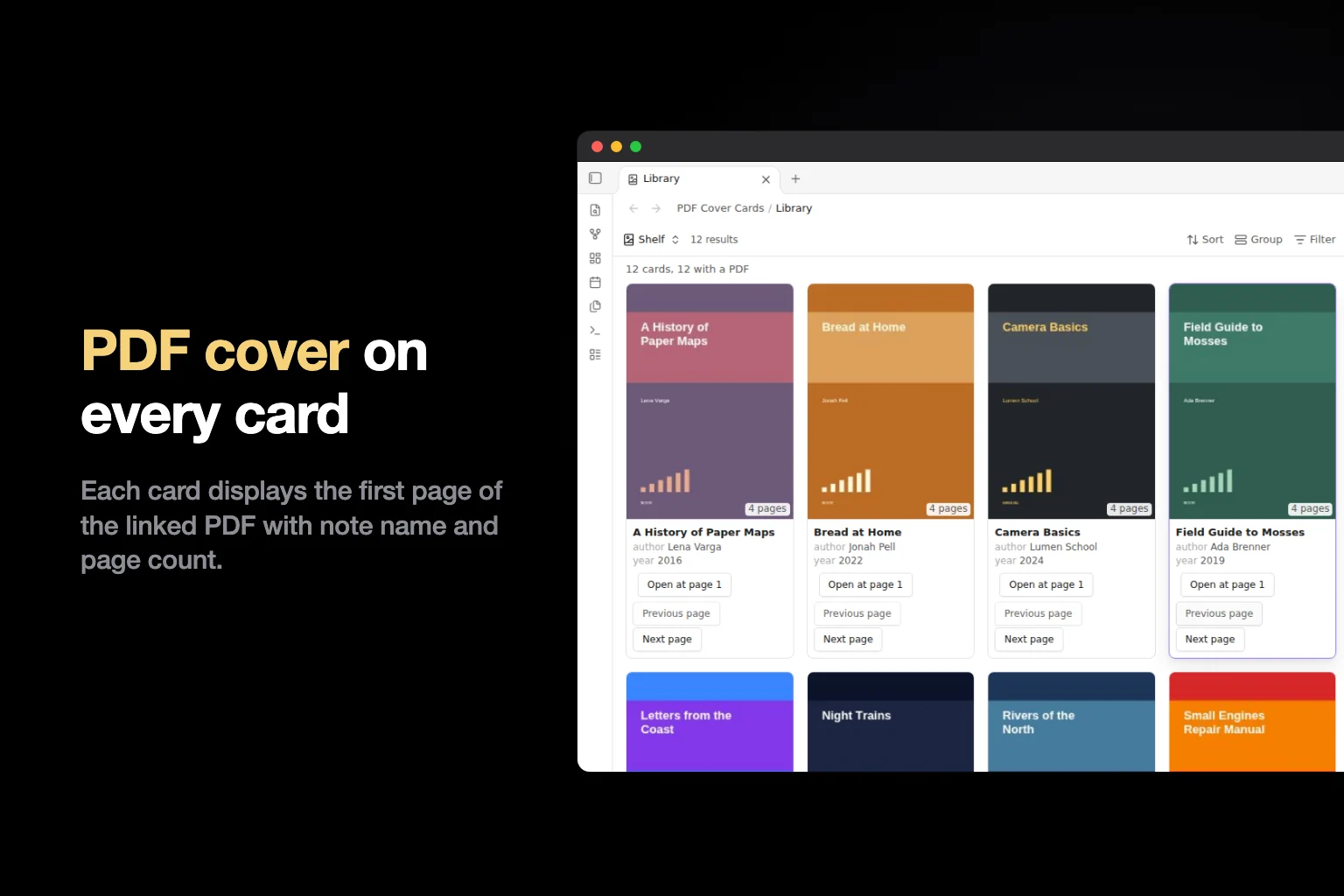
PDF Cover Cards mostra una pagina PDF su una scheda Bases. Tieni una nota per ogni documento, con un collegamento al PDF. Il plugin disegna la pagina 1 come copertina. Scegli un'altra pagina con #page=N.
Utilizza il plugin core Bases per selezionare, filtrare e ordinare le note, e il lettore PDF di Obsidian per disegnare le pagine.
Il costo Pro è di 15 $ una tantum o 5 $ al mese: Sponsorizza o offerta di 15 $ una tantum.
Versione 1.5.4. Richiede Obsidian 1.13.4 o successivo. Funziona su desktop e mobile.
1 Installazione
- Apri "Impostazioni → Plugin della comunità" e disattiva la modalità restrittiva.
- Seleziona "Sfoglia", cerca "PDF Cover Cards", quindi seleziona "Installa" e "Abilita".
- Assicurati che il plugin core "Bases" sia attivo ("Impostazioni → Plugin core").
2 Iniziare
Collega un PDF alla tua libreria in una nota:
Fonte: [[Report.pdf]]
Crea una base, oppure aprine una esistente. Seleziona il menu di visualizzazione nella barra degli strumenti della base e aggiungi una vista del tipo "Copertine PDF". Il plugin disegna la pagina 1 come copertina.
- Crea una base, oppure aprine una esistente. Imposta i filtri in modo che selezionino le tue note di documenti, ad esempio una cartella o un tag.
- Seleziona il menu di visualizzazione nella barra degli strumenti della base e aggiungi una vista del tipo "Copertine PDF".
- Apri le opzioni della vista. In "Proprietà PDF", scegli la proprietà che contiene il collegamento al PDF.
- Usa "Proprietà" nella barra degli strumenti della base per scegliere le proprietà che vengono visualizzate sotto il titolo.
3 Funzionalità
Pagina 1 del PDF collegato su ogni scheda
Scegli una proprietà che collega al PDF, ad esempio pdf: "[[Guida al riconoscimento dei muschi.pdf]]". Ogni scheda mostra la pagina 1 di quel file, il nome della nota, le proprietà della vista e il numero di pagine. Clicca su una scheda per aprire la nota. Premi Ctrl (Cmd su macOS) per aprirla in una nuova scheda.
Come il plugin trova il PDF e la pagina
Ordine: un file PDF nella base è la sua stessa copertina, poi la proprietà PDF della vista (un collegamento o una lista), poi il primo PDF a cui la nota fa riferimento o che è incorporato. Aggiungi `#page=N` a un collegamento per mostrare un'altra pagina, ad esempio `[[Manuale.pdf#page=3]]`.Apri il PDF alla pagina di copertina
Ogni scheda con un PDF ha un pulsante "Apri alla pagina N" che apre il PDF alla pagina mostrata dalla scheda. Premi Ctrl (Cmd su macOS) sul pulsante per aprire il PDF in una nuova scheda.
Naviga tra le pagine del PDF sulla scheda
Usa "Pagina precedente" o "Pagina successiva" per anticipare un'altra pagina. Il pulsante di apertura segue l'anteprima. I controlli appaiono su PDF disegnati con due o più pagine e si bloccano alla prima e all'ultima pagina.
La navigazione non modifica alcun file. Un aggiornamento ripristina la pagina dal collegamento.
Gira le pagine con la rotellina del mouse
Attiva l'opzione della vista "Gira le pagine con la rotellina del mouse", quindi scorri lateralmente su una copertina o usa Shift e la rotellina. Un gesto di scorrimento gira una pagina. Ferma per un momento per girare la pagina successiva. Uno scorrimento verticale scorre la base.
File PDF come schede
Una base può selezionare i file PDF stessi, ad esempio con il filtro file.ext == "pdf". Allora ogni PDF è una scheda con la propria copertina.
Immagini sulle schede senza PDF
Una scheda senza PDF mostra un'immagine: l'elemento stesso se è un'immagine, poi un'immagine nella proprietà PDF, poi la prima immagine a cui la nota fa riferimento o che è incorporata (con l'opzione di collegamento attivata). Funzionano file PNG, JPG, GIF, WebP, AVIF, BMP e SVG. Un PDF ha sempre la precedenza. Le copertine immagine non usano le 30 copertine gratuite.
Incorporamento e aggiornamento in tempo reale
Incorpora il layout in qualsiasi nota con ![[Library.base#Shelf]]. Quando un PDF cambia, la sua copertina viene ridisegnata.
Ritaglio della copertina (Pro)
Mostra solo la metà superiore o il terzo superiore della pagina o dell'immagine. In questo modo il titolo e l'abstract di un articolo o di una relazione sono abbastanza grandi da leggere sulla scheda.
Esportazione della scheda di contatto (Pro)
Esporta le copertine disegnate della vista, anche quelle immagine, in un'immagine PNG con i nomi delle note. Più di circa 150 copertine vanno su più di un'immagine. Le immagini vengono salvate nella cartella per i nuovi file. Usa il pulsante sopra le schede o il comando "Esporta le copertine di questa vista come scheda di contatto".
4 Comandi
Apri la palette dei comandi e digita il nome del plugin per vedere questi comandi. Puoi assegnare una scorciatoia a ciascuno in Impostazioni, Scorciatoie.
| Comando | ID comando |
|---|---|
| Esporta le copertine di questa vista come scheda di contatto | pdf-cover-cards:export-contact-sheet |
| Cancella le copertine salvate | pdf-cover-cards:clear-saved-covers |
5 Impostazioni
Dopo un aggiornamento minore o maggiore, questo plugin apre una scheda "Cosa c'è di nuovo" in background. La scheda e la scheda delle impostazioni suggeriscono altri plugin NoteMods e Zovo Chat e collegano a notemods.com per i feedback (privacy). La scheda non invia dati. Disattivala in Impostazioni.
Bases salva le opzioni della vista con ogni vista nel file della base.
| Opzione | Cosa fa |
|---|---|
| Proprietà PDF | La proprietà che collega al PDF. Può contenere un collegamento o una lista. |
| Usa il primo collegamento PDF nella nota | Quando la proprietà non fornisce un PDF, usa il primo PDF a cui la nota fa riferimento o che è incorporato. Attivato per impostazione predefinita. |
| Mostra immagini quando non c'è un PDF | Mostra un'immagine su una scheda senza PDF. Attivato per impostazione predefinita. |
| Larghezza scheda | Da 120 a 400 pixel. |
| Mostra proprietà | Mostra le proprietà della vista sotto il titolo. |
| Gira le pagine con la rotellina del mouse | Disattivato per impostazione predefinita. |
| Ritaglio della copertina (Pro) | Pagina intera, metà superiore o terzo superiore. |
La scheda delle impostazioni del plugin contiene la sezione Pro e queste impostazioni:
- "Qualità della copertina" va da 1 (più veloce) a 3. Il valore predefinito, 2, è nitido su schermi ad alta densità.
- "PDF disegnati contemporaneamente" va da 1 a 4, valore predefinito 2.
- "Salva copertine disegnate (Pro)" conserva le copertine PDF nella cartella del plugin. Attivato per impostazione predefinita.
- "Cancella copertine salvate" le elimina.
6 Pro
La versione gratuita disegna le prime 30 copertine PDF in una vista. Copertine immagine, #page=N, incorporamenti e aggiornamenti in tempo reale sono gratuiti.
Pro disegna copertine PDF su ogni scheda, ritaglia le copertine nella parte superiore, salva le copertine disegnate in modo che le basi grandi si aprano velocemente e esporta fogli di contatto PNG. Per ottenerlo:
- Sponsorizza tramite GitHub Sponsors. Un pagamento totale di 15 $ soddisfa il requisito di pagamento per Pro senza ulteriori pagamenti. L'accesso e i controlli sotto rimangono applicabili.
- In Obsidian, apri le impostazioni di PDF Cover Cards e seleziona "Accedi con GitHub".
- Il plugin copia un codice e apre github.com/login/device. Incolla il codice lì e approva.
La barra di stato mostrerà ora il tuo nome utente GitHub e il livello.
7 Privacy, pagamento e rete
Le funzionalità principali sono gratuite. Le funzionalità Pro richiedono una sponsorizzazione GitHub Sponsors di theluckystrike: 5 $ al mese o più, oppure 15 $ una tantum. Un pagamento totale di 15 $ soddisfa il requisito di pagamento per Pro senza ulteriori pagamenti. L'accesso e i controlli sotto rimangono applicabili. Le tue note rimangono leggibili e modificabili con o senza Pro.
Un singolo pagamento attiva Pro in tutti i plugin NoteMods.
GitHub gestisce il pagamento. Sponsorizza su https://github.com/sponsors/theluckystrike/sponsorships?tier_id=666162&frequency=one-time&metadata_source=pdf-cover-cards. Non è necessario un account per le funzionalità gratuite. Pro richiede l'account GitHub che sponsorizza.
Fino a quando non selezioni "Accedi con GitHub" nelle impostazioni, PDF Cover Cards non effettua richieste di rete. L'accesso utilizza il flusso dispositivo GitHub. PDF Cover Cards invia il suo ID client pubblico e lo scope read:user a https://github.com/login/device/code e ti mostra un codice. Mentre inserisci il codice su https://github.com/login/device, chiede a https://github.com/login/oauth/access_token ogni pochi secondi per controllare lo stato di accesso. Lo scope consente solo la lettura del profilo. GitHub ne ha bisogno per mostrare il livello di sponsorizzazione. Non concede alcuno scope di repository né accesso in scrittura.
Dopo l'accesso, PDF Cover Cards invia una query a https://api.github.com/graphql. Verifica se l'account collegato sponsorizza theluckystrike. Chiede il livello e il pagamento totale a theluckystrike. Il plugin riutilizza un controllo riuscito per 7 giorni. I controlli falliti possono riprovare dopo 6 ore. Seleziona Aggiorna per richiedere un controllo anticipato. Non invia contenuti delle note, nomi di file o altri dati della libreria, e non ha telemetria.
Dopo un controllo riuscito, Pro può funzionare offline per fino a 14 giorni. Disconnettersi o una risposta negativa alla sponsorizzazione disattiva Pro. Il plugin memorizza il token GitHub tramite l'API di archiviazione segreta di Obsidian. Non inserisce il token nelle sue impostazioni salvate o nei suoi dati locali di sponsorizzazione. L'archiviazione locale di questo dispositivo conserva il tuo nome utente GitHub, il livello e l'ora dell'ultimo controllo. Disconnettersi cancella il token. Puoi anche revocare l'accesso nelle tue impostazioni GitHub, sotto Applicazioni.
8 Domande e risposte
PDF Cover Cards modifica le mie note o i miei PDF?
No. Legge solo i file. L'esportazione della scheda di contatto crea nuovi file PNG. Le copertine salvate vanno nella cartella del plugin.
In che modo questo è diverso dal layout schede core?
Il layout schede core non mostra nulla per un collegamento PDF. Questo plugin disegna la pagina PDF e mostra un'immagine sulle schede senza PDF.
Quanto è veloce?
Disegna solo le copertine vicine allo schermo, con due PDF contemporaneamente per impostazione predefinita. Il primo aperto dopo l'avvio dell'app è più lento, poiché Obsidian carica il suo lettore PDF.
Quali PDF funzionano?
Ogni PDF che il lettore PDF di Obsidian riesce ad aprire. Un PDF danneggiato o protetto mostra un breve messaggio sulla sua scheda.
9 Supporto
Pagina del plugin: pdf-cover-cards.
Segnala bug e richieste di funzionalità nelle issue di questo repository su GitHub.