PDF Cover Cards · Obsidian-plugindocumentatie
PDF Cover Cards-documentatie (Nederlands)
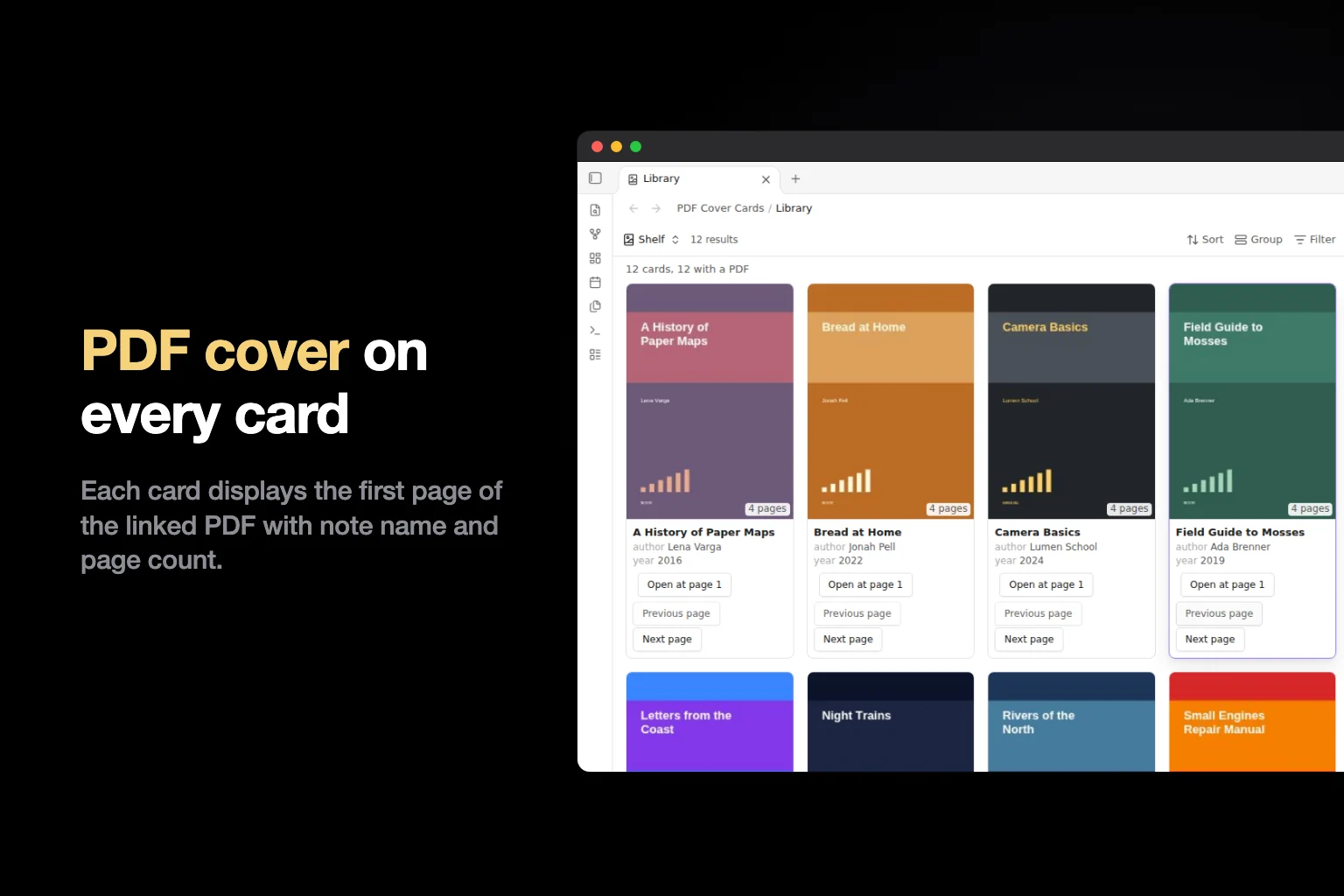
PDF Cover Cards toont een PDF-pagina op een Bases-kaart. Houd één notitie per document bij, met een link naar de PDF. Het plugin toont pagina 1 als omslag. Kies een andere pagina met #page=N.
Het gebruikt de kernfunctie Bases om notities te selecteren, filteren en sorteren, en de PDF-lezer van Obsidian om pagina’s weer te geven.
Pro kost $15 éénmalig of $5 per maand: Sponsor of $15 éénmalige aanbieding.
Versie 1.5.4. Vereist Obsidian 1.13.4 of nieuwer. Werkt op desktop en mobiel.
1 Installatie
- Open "Instellingen → Community plugins" en zet beperkte modus uit.
- Selecteer "Bladeren", zoek op "PDF Cover Cards", selecteer "Installeren" en "Inschakelen".
- Zorg ervoor dat de kernplugin "Bases" aan staat ("Instellingen → Kernplugins").
2 Aan de slag
Link een PDF uit je vault in een notitie:
Bron: [[Rapport.pdf]]
Maak een basis aan of open er een. Selecteer het weergavemenu in de basiswerkbalk en voeg een weergave van het type "PDF-omslagen" toe. Het plugin toont pagina 1 als omslag.
- Maak een basis aan of open er een. Stel de filters in zodat deze je documentnotities selecteert, bijvoorbeeld een map of een tag.
- Selecteer het weergavemenu in de basiswerkbalk en voeg een weergave van het type "PDF-omslagen" toe.
- Open de weergaveopties. Kies in "PDF-eigenschap" de eigenschap die de link naar de PDF bevat.
- Gebruik "Eigenschappen" in de basiswerkbalk om de eigenschappen te kiezen die onder de titel worden getoond.
3 Functies
Pagina 1 van de gelinkte PDF op elke kaart
Kies een eigenschap die naar de PDF linkt, bijvoorbeeld pdf: "[[Gids voor mosjes.pdf]]". Elke kaart toont pagina 1 van dat bestand, de notitienaam, de eigenschappen van de weergave en het aantal pagina’s. Klik op een kaart om de notitie te openen. Ctrl-klik (Cmd-klik op macOS) opent het in een nieuw tabblad.
Hoe het plugin de PDF en de pagina vindt
Volgorde: een PDF-bestand in de basis is zijn eigen omslag, dan de PDF-eigenschap van de weergave (één link of een lijst), dan de eerste PDF die de notitie linkt of insluit. Voeg `#page=N` toe aan een link om een andere pagina te tonen, bijvoorbeeld `[[Handleiding.pdf#page=3]]`.Open de PDF op de omslagpagina
Elke kaart met een PDF heeft een knop "Open op pagina N" die de PDF op de pagina opent die de kaart toont. Ctrl-klik (Cmd-klik op macOS) op de knop om de PDF in een nieuw tabblad te openen.
Blader door PDF-pagina’s op een kaart
Gebruik "Vorige pagina" of "Volgende pagina" om een andere pagina te bekijken. De openknop volgt de voorvertoning. Controles verschijnen bij getekende PDF’s met twee of meer pagina’s en stoppen bij de eerste en laatste pagina’s.
Bladeren wijzigt geen bestand. Een vernieuwing herstelt de pagina uit de link.
Pagina’s omdraaien met het muiswiel
Schakel de weergaveoptie "Pagina’s omdraaien met het muiswiel" in, en schuif daarna zijwaarts op een omslag of gebruik Shift en het wiel. Een enkele beweging draait één pagina. Houd een moment stil om de volgende pagina te draaien. Een verticale scroll schuift de basis.
PDF-bestanden als kaarten
Een basis kan de PDF-bestanden zelf selecteren, bijvoorbeeld met de filter file.ext == "pdf". Dan is elk PDF een kaart met zijn eigen omslag.
Afbeeldingen op kaarten zonder PDF
Een kaart zonder PDF toont een afbeelding: het bestand zelf als het een afbeelding is, dan een afbeelding in de PDF-eigenschap, dan de eerste afbeelding die de notitie linkt of insluit (met de linkoptie ingeschakeld). PNG, JPG, GIF, WebP, AVIF, BMP en SVG-bestanden werken. Een PDF wint altijd. Afbeeldingsomslagen gebruiken geen van de 30 gratis omslagen.
Insluitingen en live-update
Sluit de lay-out in elke notitie in met ![[Bibliotheek.base#Rek]]. Wanneer een PDF verandert, wordt de omslag opnieuw getekend.
Omslagbijsnijden (Pro)
Toon alleen de bovenste helft of de bovenste derde van de pagina of afbeelding. Dan zijn titel en samenvatting van een artikel of rapport groot genoeg om op de kaart te lezen.
Contactsheet-export (Pro)
Exporteer de getekende omslagen van de weergave, inclusief afbeeldingsomslagen, naar een PNG-afbeelding met de notitietitels. Meer dan ongeveer 150 omslagen gaan op meer dan één afbeelding. De afbeeldingen worden in de map voor nieuwe bestanden geplaatst. Gebruik de knop boven de kaarten of het commando "Exporteer de omslagen van deze weergave als een contactsheet".
4 Commands
Open het commandopalet en typ de naam van het plugin om deze commando’s te zien. Je kunt elk commando een sneltoets geven in Instellingen, Hotkeys.
| Commando | Commando-id |
|---|---|
| Exporteer de omslagen van deze weergave als een contactsheet | pdf-cover-cards:export-contact-sheet |
| Verwijder opgeslagen omslagen | pdf-cover-cards:clear-saved-covers |
5 Instellingen
Na een kleine of grote update opent dit plugin automatisch een tabblad "Wat is er nieuw" in de achtergrond. Het tabblad en de instellingenkaart stellen andere NoteMods-plugins en Zovo Chat voor en koppelen naar notemods.com voor feedback (privacy). Het tabblad stuurt geen gegevens. Zet het tabblad uit in Instellingen.
Bases slaat de weergaveopties op met elke weergave in het basisbestand.
| Optie | Wat het doet |
|---|---|
| PDF-eigenschap | De eigenschap die naar de PDF linkt. Deze kan één link of een lijst bevatten. |
| Gebruik de eerste PDF-link in de notitie | Als de eigenschap geen PDF geeft, gebruik dan de eerste PDF die de notitie linkt of insluit. Standaard ingeschakeld. |
| Toon afbeeldingen als er geen PDF is | Toont een afbeelding op een kaart zonder PDF. Standaard ingeschakeld. |
| Kaartbreedte | Van 120 tot 400 pixels. |
| Toon eigenschappen | Toont de eigenschappen van de weergave onder de titel. |
| Pagina’s omdraaien met het muiswiel | Standaard uitgeschakeld. |
| Omslagbijsnijden (Pro) | Geheel, bovenste helft of bovenste derde. |
Het instellingenblad van het plugin bevat het Pro-gedeelte en deze instellingen:
- "Omslag scherpte" is van 1 (snelst) tot 3. De standaardwaarde 2 is scherp op schermen met hoge resolutie.
- "PDF’s tegelijk getekend" is van 1 tot 4, standaard 2.
- "Opgeslagen omslagen opslaan (Pro)" houdt PDF-omslagen in de pluginmap. Standaard ingeschakeld.
- "Verwijder opgeslagen omslagen" verwijdert ze.
6 Pro
De gratis versie tekent de eerste 30 PDF-omslagen in een weergave. Afbeeldingsomslagen, #page=N, insluitingen en live-update zijn gratis.
Pro tekent PDF-omslagen op elke kaart, bijsnijdt omslagen tot de bovenkant, slaat getekende omslagen op zodat grote bases snel openen, en exporteert PNG-contactsheets. Om het te krijgen:
- Sponsor via GitHub Sponsors. Een totaalbedrag van $15 voldoet aan de betalingsvereiste voor Pro zonder verdere betaling. Inloggen en de controles hieronder gelden nog steeds.
- Open in Obsidian de instellingen van PDF Cover Cards en selecteer "Inloggen met GitHub".
- Het plugin kopieert een code en opent github.com/login/device. Plak de code daar en bevestig.
De statusbalk toont dan je GitHub-login en het niveau.
7 Privacy, betaling en netwerk
De kernfuncties zijn gratis. Pro-functies vereisen een sponsoring via GitHub Sponsors van theluckystrike: $5 per maand of meer, of $15 éénmalig. Een totaalbedrag van $15 voldoet aan de betalingsvereiste voor Pro zonder verdere betaling. Inloggen en de controles hieronder gelden nog steeds. Je notities blijven leesbaar en bewerkbaar, met of zonder Pro.
Eén betaling activeert Pro in elk NoteMods-plugin.
GitHub behandelt de betaling. Sponsor op https://github.com/sponsors/theluckystrike/sponsorships?tier_id=666162&frequency=one-time&metadata_source=pdf-cover-cards. Je hebt geen account nodig voor de gratis functies. Pro vereist het GitHub-account dat sponsort.
Tot je "Inloggen met GitHub" selecteert in de instellingen, maakt PDF Cover Cards geen netwerkverzoeken. Inloggen gebruikt de GitHub device flow. PDF Cover Cards stuurt zijn openbare client-ID en de scope read:user naar https://github.com/login/device/code en toont een code. Terwijl je de code invoert op https://github.com/login/device, vraagt het elke paar seconden https://github.com/login/oauth/access_token om de inlogstatus te controleren. De scope staat alleen profielgegevens toe. GitHub heeft deze toegang nodig om het sponsoringniveau te tonen. Het verleent geen toegang tot repositories en geen schrijftoegang.
Na inloggen stuurt PDF Cover Cards één query naar https://api.github.com/graphql. Het controleert of het ingelogde account theluckystrike sponsort. Het vraagt om het niveau en het totale bedrag dat theluckystrike heeft ontvangen. Het plugin hergebruikt een geslaagde controle gedurende 7 dagen. Mislukte controles kunnen na 6 uur opnieuw worden geprobeerd. Selecteer Vernieuwen om een eerder controleverzoek te vragen. Het stuurt geen notitie-inhoud, bestandsnamen of andere vaultgegevens, en heeft geen telemetrie.
Na een geslaagde controle kan Pro tot 14 dagen offline werken. Uitloggen of een negatief sponsoringantwoord schakelt Pro uit. Het plugin slaat de GitHub-token op via de geheime opslag-API van Obsidian. Het plaatst de token niet in zijn opgeslagen instellingen of zijn lokale sponsoringgegevens. De lokale opslag van dit apparaat houdt je GitHub-login, het niveau en de tijd van de laatste controle bij. Uitloggen verwijdert de token. Je kunt de toegang ook intrekken in je GitHub-instellingen, onder Toepassingen.
8 Veelgestelde vragen
Wijzigt PDF Cover Cards mijn notities of mijn PDF’s?
Nee. Het leest ze alleen. De contactsheet-export maakt nieuwe PNG-bestanden. Opgeslagen omslagen gaan naar de pluginmap.
Hoe verschilt dit van de kernfunctie Cards?
De kernfunctie Cards toont niets voor een PDF-link. Dit plugin tekent de PDF-pagina en toont een afbeelding op kaarten zonder PDF.
Hoe snel is het?
Het tekent alleen omslagen in de buurt van het scherm, standaard twee PDF’s tegelijk. De eerste open na opstarten is langzamer, omdat Obsidian zijn PDF-lezer laadt.
Welke PDF’s werken?
Elke PDF die de Obsidian PDF-lezer kan openen. Een beschadigde of vergrendelde PDF toont een korte boodschap op zijn kaart.
9 Ondersteuning
Pluginpagina: pdf-cover-cards.
Meld fouten en functie-aanvragen in de GitHub-problemen van deze repository.