PDF Cover Cards · Dokumentacja wtyczek Obsidian
Dokumentacja wtyczki PDF Cover Cards (Polski)
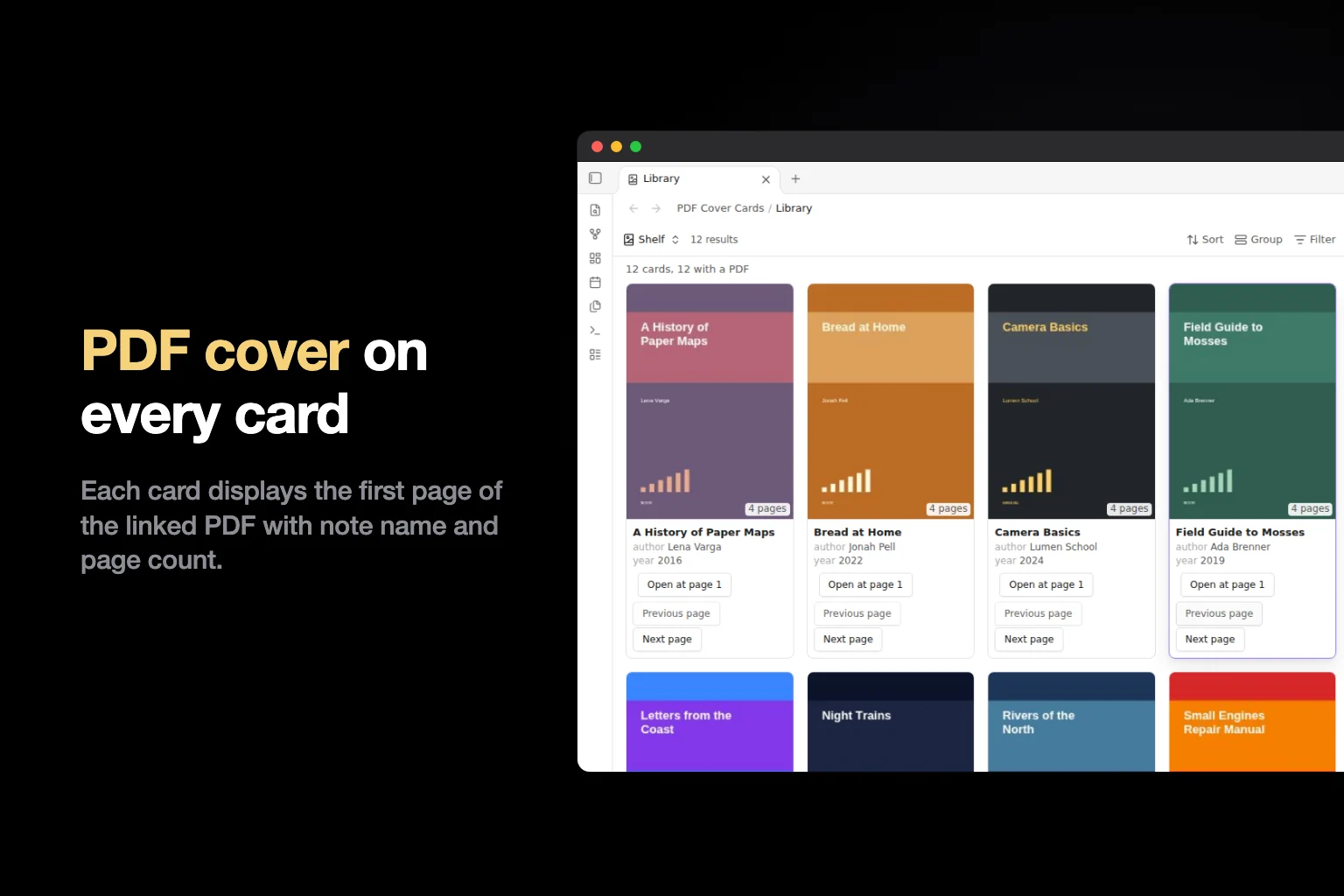
PDF Cover Cards pokazuje stronę PDF na karcie Bases. Utrzymuj jedną notatkę dla każdego dokumentu, z linkiem do pliku PDF. Wtyczka rysuje stronę 1 jako okładkę. Wybierz inną stronę za pomocą #page=N.
Wtyczka wykorzystuje jądro Bases do wybierania, filtrowania i sortowania notatek, a czytnik PDF Obsidian do rysowania stron.
Wersja Pro kosztuje 15 USD jednorazowo lub 5 USD miesięcznie: Sponsor lub oferta jednorazowa za 15 USD.
Wersja 1.5.4. Wymaga Obsidian 1.13.4 lub nowszego. Działa na komputerach i urządzeniach mobilnych.
1 Instalacja
- Otwórz "Ustawienia → Wtyczki społecznościowe" i wyłącz tryb ograniczony.
- Wybierz "Przeglądaj", wyszukaj "PDF Cover Cards", a następnie wybierz "Zainstaluj" i "Włącz".
- Upewnij się, że jądro "Bases" jest włączone ("Ustawienia → Wtyczki główne").
2 Pierwsze kroki
Połącz PDF z twoim skarbiec w notatce:
Źródło: [[Raport.pdf]]
Utwórz bazę lub otwórz istniejącą. Wybierz menu widoku w pasku narzędzi bazy i dodaj widok typu "Okładki PDF". Wtyczka rysuje stronę 1 jako okładkę.
- Utwórz bazę lub otwórz istniejącą. Skonfiguruj filtry, aby wybierały twoje notatki z dokumentami, np. folder lub tag.
- Wybierz menu widoku w pasku narzędzi bazy i dodaj widok typu "Okładki PDF".
- Otwórz opcje widoku. W "Właściwość PDF" wybierz właściwość przechowującą link do pliku PDF.
- Użyj opcji "Właściwości" w pasku narzędzi bazy, aby wybrać właściwości wyświetlane pod tytułem.
3 Funkcje
Strona 1 połączonego PDF na każdej karcie
Wybierz właściwość łączącą się z PDF, np. pdf: "[[Przewodnik po mchach.pdf]]". Każda karta pokazuje stronę 1 tego pliku, nazwę notatki, właściwości widoku i liczbę stron. Kliknij kartę, aby otworzyć notatkę. Ctrl-klik (Cmd-klik na macOS) otwiera ją w nowej karcie.
Jak wtyczka znajduje PDF i stronę
Kolejność: plik PDF w bazie jako własna okładka, potem właściwość PDF widoku (jeden link lub lista), potem pierwszy PDF, do którego notatka ma link lub jest osadzona. Dodaj `#page=N` do linku, aby pokazać inną stronę, np. `[[Podręcznik.pdf#page=3]]`.Otwórz PDF na stronie okładki
Każda karta z PDF ma przycisk "Otwórz na stronie N", który otwiera PDF na stronie pokazanej na karcie. Ctrl-klik (Cmd-klik na macOS) przycisku otwiera PDF w nowej karcie.
Przeglądaj strony PDF na karcie
Użyj "Poprzednia strona" lub "Następna strona", aby wyświetlić inną stronę. Przycisk otwierania śledzi podgląd. Kontrolki pojawiają się na rysowanych PDFach z dwiema lub więcej stronami i zatrzymują się na pierwszej i ostatniej stronie.
Przeglądanie nie zmienia żadnego pliku. Odświeżenie przywraca stronę z linku.
Przewijaj strony kółkiem myszy
Włącz opcję widoku "Przewijaj strony kółkiem myszy", a następnie przesuwaj bokiem na okładce lub używaj Shift i kółka. Jedno przesunięcie zmienia jedną stronę. Zatrzymaj na chwilę, aby przejść do następnej strony. Pionowe przewijanie przewija bazę.
Pliki PDF jako karty
Baza może wybierać same pliki PDF, np. za pomocą filtra file.ext == "pdf". Wtedy każdy plik PDF staje się kartą z własną okładką.
Obrazy na kartach bez PDF
Karta bez PDF pokazuje obraz: samą notatkę, jeśli jest obrazem, potem obraz w właściwości PDF, potem pierwszy obraz, do którego notatka ma link lub jest osadzona (jeśli opcja linku jest włączona). Obsługiwane są pliki PNG, JPG, GIF, WebP, AVIF, BMP i SVG. PDF zawsze wygrywa. Obrazy okładki nie wykorzystują 30 darmowych okładek.
Osadzanie i aktualizacja w czasie rzeczywistym
Osadź układ w dowolnej notatce za pomocą ![[Biblioteka.base#Półka]]. Gdy PDF się zmienia, jego okładka zostaje narysowana ponownie.
Przycinanie okładki (Pro)
Pokaż tylko górne pół lub trzecią część strony lub obrazu. Wtedy tytuł i streszczenie artykułu lub raportu są wystarczająco duże, by można je było czytać na karcie.
Eksport arkusza kontaktowego (Pro)
Eksportuj narysowane okładki widoku, także obrazy okładki, do pliku PNG z nazwami notatek. Więcej niż około 150 okładek pojawi się na więcej niż jednym obrazie. Obrazy trafiają do folderu dla nowych plików. Użyj przycisku nad kartami lub polecenia "Eksportuj okładki tego widoku jako arkusz kontaktowy".
4 Polecenia
Otwórz paletę poleceń i wpisz nazwę wtyczki, aby zobaczyć te polecenia. Możesz przypisać każdemu z nich skrót klawiszowy w Ustawieniach, Hotkeys (Skróty klawiszowe).
| Polecenie | Id polecenia |
|---|---|
| Eksportuj okładki tego widoku jako arkusz kontaktowy | pdf-cover-cards:export-contact-sheet |
| Wyczyść zapisane okładki | pdf-cover-cards:clear-saved-covers |
5 Ustawienia
Po aktualizacji, małej lub dużej, wtyczka otwiera jedną kartę "Co nowego" w tle. Karta i karta ustawień sugerują inne wtyczki NoteMods oraz Zovo Chat i prowadzą do notemods.com z feedbackiem (prywatność). Karta nie wysyła żadnych danych. Wyłącz ją w Ustawieniach.
Bases zapisuje opcje widoku razem z każdym widokiem w pliku bazy.
| Opcja | Co robi |
|---|---|
| Właściwość PDF | Właściwość łącząca się z PDF. Może zawierać jeden link lub listę. |
| Użyj pierwszego linku PDF w notatce | Gdy właściwość nie zawiera PDF, użyj pierwszego PDF, do którego notatka ma link lub jest osadzona. Domyślnie włączone. |
| Pokaż obrazy, gdy nie ma PDF | Pokazuje obraz na karcie bez PDF. Domyślnie włączone. |
| Szerokość karty | Od 120 do 400 pikseli. |
| Pokaż właściwości | Pokazuje właściwości widoku pod tytułem. |
| Przewijaj strony kółkiem myszy | Domyślnie wyłączone. |
| Przycinanie okładki (Pro) | Cała strona, górna połowa lub górna trzecia część. |
Karta ustawień wtyczki zawiera sekcję Pro i następujące ustawienia:
- "Ostryść okładki" od 1 (najszybsze) do 3. Domyślnie 2, ostre na ekranach o wysokiej gęstości.
- "Rysowanie PDFów jednocześnie" od 1 do 4, domyślnie 2.
- "Zapisz narysowane okładki (Pro)" zapisuje okładki PDF w folderze wtyczki. Domyślnie włączone.
- "Wyczyść zapisane okładki" usuwa je.
6 Pro
Wersja darmowa rysuje pierwsze 30 okładek PDF w widoku. Okładki obrazów, #page=N, osadzanie i aktualizacja w czasie rzeczywistym są darmowe.
Wersja Pro rysuje okładki PDF na każdej karcie, przycina okładki do góry, zapisuje narysowane okładki, aby duże bazy otwierały się szybciej, i eksportuje arkusze kontaktowe w formacie PNG. Aby uzyskać ją:
- Sponsoruj przez GitHub Sponsors. Całkowita płatność 15 USD spełnia wymóg płatności dla Pro bez dalszych płatności. Wciąż wymagane są logowanie i sprawdzenia poniżej.
- W Obsidianie otwórz ustawienia PDF Cover Cards i wybierz "Zaloguj się przez GitHub".
- Wtyczka kopiuję kod i otwiera github.com/login/device. Wklej kod tam i zatwierdź.
Wiersz statusu pokazuje teraz twoje konto GitHub i poziom.
7 Prywatność, płatności i sieć
Podstawowe funkcje są darmowe. Funkcje Pro wymagają sponsorowania przez GitHub Sponsors: 5 USD miesięcznie lub więcej, lub 15 USD jednorazowo. Całkowita płatność 15 USD spełnia wymóg płatności dla Pro bez dalszych płatności. Wciąż wymagane są logowanie i sprawdzenia poniżej. Twoje notatki pozostają czytelne i edytowalne bez Pro.
Jednorazowa płatność włącza Pro we wszystkich wtyczkach NoteMods.
GitHub obsługuje płatności. Sponsoruj na https://github.com/sponsors/theluckystrike/sponsorships?tier_id=666162&frequency=one-time&metadata_source=pdf-cover-cards. Do funkcji darmowych nie potrzebujesz konta. Pro wymaga konta GitHub, które sponsoruje.
Dopóki nie wybierzesz "Zaloguj się przez GitHub" w ustawieniach, PDF Cover Cards nie wykonuje żadnych żądań sieciowych. Logowanie używa przepływu urządzenia GitHub. PDF Cover Cards wysyła swój publiczny identyfikator klienta i zakres read:user do https://github.com/login/device/code i pokazuje kod. Podczas wpisywania kodu na https://github.com/login/device, sprawdza co kilka sekund https://github.com/login/oauth/access_token, aby sprawdzić stan logowania. Zakres pozwala tylko na odczyt profilu. GitHub potrzebuje tego dostępu, aby pokazać poziom sponsorowania. Nie udziela dostępu do repozytoriów ani do zapisu.
Po zalogowaniu, PDF Cover Cards wysyła jedno zapytanie do https://api.github.com/graphql. Sprawdza, czy zalogowane konto sponsoruje theluckystrike. Prosi o poziom i całkowitą płatność do theluckystrike. Wtyczka ponownie wykorzystuje pomyślne sprawdzenie przez 7 dni. Nieudane sprawdzenia mogą ponowić po 6 godzinach. Wybierz Odśwież, aby zażądać wcześniejszego sprawdzenia. Nie wysyła treści notatek, nazw plików ani innych danych skarbcu, a nie ma telemetry.
Po pomyślnym sprawdzeniu, Pro może działać offline przez do 14 dni. Wylogowanie lub negatywna odpowiedź sponsorowania wyłącza Pro. Wtyczka przechowuje token GitHub przez interfejs przechowywania tajnych danych Obsidian. Nie umieszcza tokenu w zapisanych ustawieniach ani w lokalnych danych sponsorowania. Lokalne przechowywanie tego urządzenia przechowuje twoje konto GitHub, poziom i czas ostatniego sprawdzenia. Wylogowanie kasuje token. Możesz również odwołać dostęp w ustawieniach GitHub, w sekcji Aplikacje.
8 Pytania i odpowiedzi
Czy PDF Cover Cards zmienia moje notatki lub PDF-y?
Nie. Wtyczka tylko je odczytuje. Eksport arkusza kontaktowego tworzy nowe pliki PNG. Zapisane okładki trafiają do folderu wtyczki.
Jak to się różni od domyślnej układu Karty?
Domyślny układ Karty nie pokazuje nic dla linku PDF. Ta wtyczka rysuje stronę PDF i pokazuje obraz na kartach bez PDF.
Jak szybko działa?
Rysuje tylko okładki blisko ekranu, domyślnie dwie PDF-y naraz. Pierwsze otwarcie po uruchomieniu aplikacji jest wolniejsze, ponieważ Obsidian ładuje swój czytnik PDF.
Które PDF-y działają?
Każdy PDF, który otwiera czytnik PDF Obsidian. Uszkodzony lub zablokowany PDF pokazuje krótką wiadomość na karcie.
9 Obsługa
Strona wtyczki: pdf-cover-cards.
Zgłaszaj błędy i prośby o funkcje w issue tego repozytorium na GitHubie.