PDF Cover Cards · Obsidian eklenti belgeleri
PDF Cover Cards belgeleri (Türkçe)
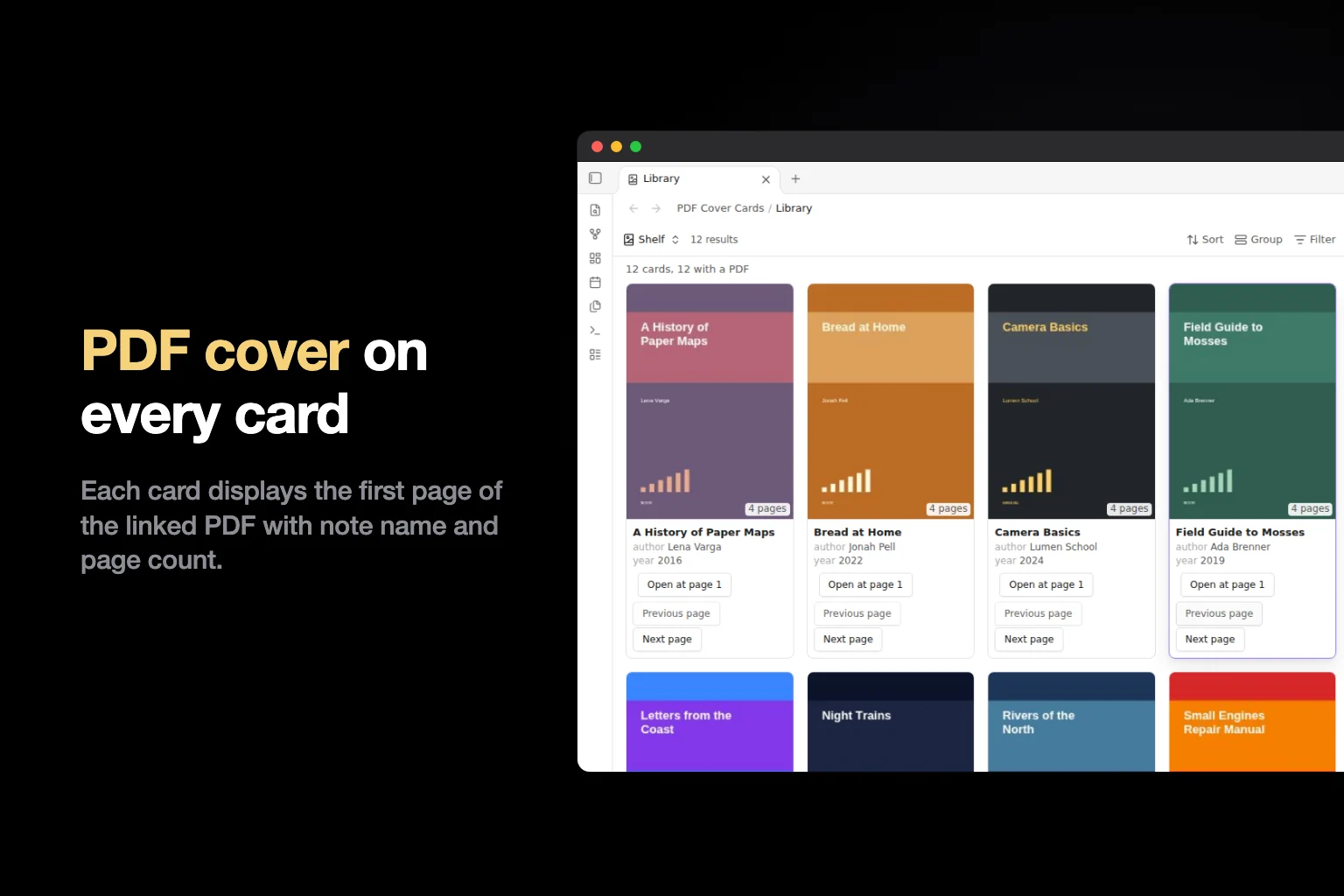
PDF Cover Cards, bir Bases kartında bir PDF sayfası görüntüler. Her belge için bir not tutun ve bir PDF bağlantısı ekleyin. Eklenti, sayfa 1'i kapak olarak çizer. #page=N ile başka bir sayfa seçin.
Bu eklenti, notları seçmek, filtrelemek ve sıralamak için çekirdek Bases'i kullanır ve PDF'leri çizmek için Obsidian'ın PDF okuyucusunu kullanır.
Pro sürümü tek seferlik $15 veya aylık $5: Sponsor veya $15 tek seferlik teklif.
Sürüm 1.5.4. Obsidian 1.13.4 veya sonraki sürümleri gerektirir. Masaüstü ve mobil cihazlarda çalışır.
1 Kurulum
- "Ayarlar → Topluluk eklentileri" kısmını açın ve kısıtlı modu kapatın.
- "Gözat" seçeneğini seçin, "PDF Cover Cards" arayın, ardından "Yükle" ve "Etkinleştir" seçeneğini seçin.
- Çekirdek eklenti "Bases" açık olduğundan emin olun ("Ayarlar → Çekirdek eklentileri").
2 Başlarken
Bir notta kütüphanenizdeki bir PDF'e bağlantı kurun:
Kaynak: [[Rapor.pdf]]
Bir Bases oluşturun veya açın. Bases araç çubuğundan "Görünüm menüsünü" seçin ve "PDF kapakları" türünde bir görünüm ekleyin. Eklenti, sayfa 1'i kapak olarak çizer.
- Bir Bases oluşturun veya açın. Filtrelerini, belge notlarınızı seçecek şekilde ayarlayın, örneğin bir klasör veya etiket.
- Bases araç çubuğundan "Görünüm menüsünü" seçin ve "PDF kapakları" türünde bir görünüm ekleyin.
- Görünüm ayarlarını açın. "PDF özelliği" kısmında, PDF'e bağlantı tutan özelliği seçin.
- Bases araç çubuğundaki "Özellikler" seçeneğini kullanarak, başlığın altına gösterilecek özellikleri seçin.
3 Özellikler
Bağlı PDF'nin sayfa 1'i her kartta
PDF'e bağlantı tutan bir özellik seçin, örneğin pdf: "[[Mozlar İçin Kılavuz.pdf]]". Her kart, bu dosyanın sayfa 1'ini, not adını, görünüm özelliklerini ve sayfa sayısını gösterir. Bir kartı tıklayarak notu açın. Ctrl-tıklayın (macOS'ta Cmd-tıklayın) yeni sekmede açar.
Eklentinin PDF ve sayfayı nasıl bulduğu
Sıra: Bir PDF dosyası, Bases'in kendi kapaklarıdır, ardından görünümün PDF özelliği (tek bir bağlantı veya liste), ardından notun ilk PDF bağlantısını veya gömülmesini kullanır. Başka bir sayfa göstermek için bir bağlantıya `#page=N` ekleyin, örneğin `[[El Kitabı.pdf#page=3]]`.PDF'yi kapak sayfasında aç
Her PDF'li kart, kartın gösterdiği sayfada PDF'yi açan "Sayfa N'de aç" butonuna sahiptir. Butona Ctrl-tıklayın (macOS'ta Cmd-tıklayın) PDF'yi yeni sekmede açar.
Kart üzerinde PDF sayfalarını gezin
"Önceki sayfa" veya "Sonraki sayfa" butonlarını kullanarak başka bir sayfayı önizleyin. Açık buton önizlemeye göre değişir. Çizilen PDF'lerde iki veya daha fazla sayfa varsa kontroller görünür ve ilk ve son sayfalarda durur.
Gezinme hiçbir dosyayı değiştirmez. Yenileme, bağlantıyı kullanarak sayfayı geri yükler.
Kaydırma çarkıyla sayfaları çevir
Görünüm seçeneğinde "Kaydırma çarkıyla sayfaları çevir" seçeneğini açın, ardından bir kapak üzerinde yan yana kaydırın veya Shift tuşuyla birlikte çarkı kullanın. Bir kaydırma hareketi bir sayfa çevirir. Bir sonraki sayfayı çevirmek için bir an durun. Dikey kaydırma, Bases'i kaydırır.
PDF dosyaları kartlar olarak
Bir Bases, PDF dosyalarını kendileri seçebilir, örneğin file.ext == "pdf" filtresiyle. Sonra her PDF, kendi kapaklarıyla bir karttır.
PDF'siz kartlarda resimler
PDF'siz bir kart, bir resim gösterir: giriş kendisi bir resimse, ardından PDF özelliği içindeki resim, ardından notun ilk PDF bağlantısını veya gömülmesini (bağlantı seçeneği açıkken) kullanır. PNG, JPG, GIF, WebP, AVIF, BMP ve SVG dosyaları çalışır. Bir PDF her zaman kazanır. Resim kapaklar 30 ücretsiz kapak kullanmaz.
Gömme ve canlı güncelleme
![[Kütüphane.base#Raf]] ile düzeni herhangi bir notta gömün. Bir PDF değiştiğinde, kapak yeniden çizilir.
Kapak kesimi (Pro)
Sayfanın veya resmin sadece üst yarısını veya üst üçte birini gösterin. Böylece bir makalenin veya raporun başlığı ve özeti kartta okunacak kadar büyük olur.
İletişim sayfası dışa aktarımı (Pro)
Görünümün çizilmiş kapaklarını, resim kapaklarını da dahil ederek, not isimleriyle birlikte bir PNG görüntüsüne dışa aktarın. 150'den fazla kapak, birden fazla görüntüye sığar. Görüntüler yeni dosyalar için klasöre yerleştirilir. Kartların üstündeki butona tıklayın veya "Bu görünümün kapaklarını bir iletişim sayfası olarak dışa aktar" komutunu kullanın.
4 Komutlar
Komut paletini açın ve eklentinin adını yazın. Bu komutları Ayarlar, Kısayollar kısmında her birine bir kısayol atayabilirsiniz.
| Komut | Komut kimliği |
|---|---|
| Bu görünümün kapaklarını bir iletişim sayfası olarak dışa aktar | pdf-cover-cards:export-contact-sheet |
| Kaydedilmiş kapakları temizle | pdf-cover-cards:clear-saved-covers |
5 Ayarlar
Küçük veya büyük bir güncellemeden sonra bu eklenti arka planda bir "Ne yeni?" sekmesi açar. Sekme ve ayar kartı, diğer NoteMods eklentileri ve Zovo Chat'i önerir ve geri bildirim için notemods.com'a bağlantı verir (gizlilik). Sekme veri göndermez. Ayarlar kısmında sekme kapatabilirsiniz.
Bases, her görünüm için görünüm ayarlarını Bases dosyasında saklar.
| Seçenek | Ne yapar |
|---|---|
| PDF özelliği | PDF'e bağlantı tutan özellik. Tek bir bağlantı veya liste tutabilir. |
| Notun ilk PDF bağlantısını kullan | Özellik PDF vermezse, notun ilk PDF bağlantısını veya gömülmesini kullan. Varsayılan olarak açık. |
| PDF yoksa resim göster | PDF'siz bir kartta resim göster. Varsayılan olarak açık. |
| Kart genişliği | 120 ila 400 piksel arasında. |
| Özellikleri göster | Başlığın altına görünüm özelliklerini göster. |
| Kaydırma çarkıyla sayfaları çevir | Varsayılan olarak kapalı. |
| Kapak kesimi (Pro) | Tam sayfa, üst yarısı veya üst üçte biri. |
Eklenti ayarları sekmesi, Pro bölümü ve şu ayarları içerir:
- "Kapak netliği" 1 (en hızlı) ile 3 arasında. Varsayılan 2, yüksek yoğunluklu ekranlarda nettir.
- "Aynı anda çizilen PDF'ler" 1 ile 4 arasında, varsayılan 2.
- "Çizilmiş kapakları kaydet (Pro)" PDF kapaklarını eklenti klasörüne kaydeder. Varsayılan olarak açık.
- "Kaydedilmiş kapakları temizle" bunları siler.
6 Pro
Ücretsiz sürüm, bir görünümde ilk 30 PDF kapaklarını çizer. Resim kapakları, #page=N, gömme ve canlı güncelleme ücretsizdir.
Pro, her kartta PDF kapaklarını çizer, kapakları üst kısmına göre keser, çizilmiş kapakları kaydeder ve büyük Bases'lerin hızlı açılmasını sağlar, ayrıca PNG iletişim sayfaları dışa aktarır. Almak için:
- GitHub Sponsors üzerinden sponsor olun. Toplam $15 ödeme, Pro için ek ödeme olmadan ödeme gereksinimini karşılar. Giriş yapma ve aşağıdaki kontroller hâlâ geçerlidir.
- Obsidian'da PDF Cover Cards ayarlarını açın ve "GitHub ile giriş yap" seçeneğini seçin.
- Eklenti bir kod kopyalar ve github.com/login/device sayfasını açar. Kodu buraya yapıştırın ve onaylayın.
Durum satırı, GitHub kullanıcı adınızı ve seviyenizi gösterir.
7 Gizlilik, ödeme ve ağ
Çekirdek özellikler ücretsizdir. Pro özelliklerine GitHub Sponsors üzerinden theluckystrike'e $5/ay veya daha fazla, veya $15 tek seferlik ödeme gerekir. Toplam $15 ödeme, Pro için ek ödeme olmadan ödeme gereksinimini karşılar. Giriş yapma ve aşağıdaki kontroller hâlâ geçerlidir. Notlarınız Pro olmadan da okunabilir ve düzenlenebilir.
One payment turns on Pro in every NoteMods plugin.
Ödeme GitHub tarafından işlenir. Sponsor olun: https://github.com/sponsors/theluckystrike/sponsorships?tier_id=666162&frequency=one-time&metadata_source=pdf-cover-cards. Ücretsiz özellikler için hesap gerekmez. Pro, sponsor olan GitHub hesabını gerektirir.
"GitHub ile giriş yap" seçeneğini Ayarlar'da seçene kadar PDF Cover Cards hiçbir ağ isteği yapmaz. Giriş, GitHub cihaz akışı kullanır. PDF Cover Cards, genel istemci kimliğini ve read:user kapsamını https://github.com/login/device/code adresine gönderir ve size bir kod gösterir. Kodu https://github.com/login/device adresinde girdiğinizde, birkaç saniyede bir https://github.com/login/oauth/access_token adresine sorgu göndererek giriş durumunu kontrol eder. Bu kapsam yalnızca profil okumalarına izin verir. GitHub, bu erişime sponsorship seviyesini göstermek için ihtiyaç duyar. Herhangi bir depo kapsamı veya yazma erişimi vermez.
Giriş yaptıktan sonra PDF Cover Cards, https://api.github.com/graphql adresine bir sorgu gönderir. Giriş yapmış hesabın theluckystrike'e sponsor olup olmadığını kontrol eder. Seviyesini ve theluckystrike'e yapılan toplam ödemeyi ister. Başarılı bir kontrol 7 gün boyunca yeniden kullanılır. Başarısız kontroller 6 saat sonra yeniden denenebilir. Daha erken bir kontrol istemek için "Yenile" seçeneğini seçin. Not içeriği, dosya isimleri veya diğer kütüphane verileri göndermez ve hiçbir telemetriye sahip değildir.
Başarılı bir kontrolden sonra Pro, en fazla 14 gün boyunca çevrimdışı çalışabilir. Çıkış yapmak veya olumsuz bir sponsorship yanıtı, Pro'yu kapatır. Eklenti, Obsidian'ın gizli depolama API'sı aracılığıyla GitHub erişim belirteci saklar. Belirteci kaydedilmiş ayarlar veya yerel sponsorship verilerine koymaz. Bu cihazın yerel depolaması, GitHub kullanıcı adınızı, seviyenizi ve son kontrol zamanınızı saklar. Çıkış yapmak, belirteci temizler. GitHub ayarlarınızın "Uygulamalar" bölümünde erişimi de iptal edebilirsiniz.
8 Sıkça Sorulan Sorular
PDF Cover Cards, notlarımı veya PDF'lerimi değiştirir mi?
Hayır. Sadece okur. İletişim sayfası dışa aktarımı yeni PNG dosyaları oluşturur. Kaydedilmiş kapaklar eklenti klasörüne yerleştirilir.
Bu, çekirdek Kartlar düzeninden nasıl farklıdır?
Çekirdek Kartlar düzeni, bir PDF bağlantısı için hiçbir şey göstermez. Bu eklenti, PDF sayfasını çizer ve PDF'siz kartlarda bir resim gösterir.
Ne kadar hızlıdır?
Sadece ekran yakınındaki kapakları çizer, varsayılan olarak aynı anda iki PDF. Uygulama başlatıldıktan sonra ilk açılış daha yavaştır, çünkü Obsidian PDF okuyucusunu yükler.
Hangi PDF'ler çalışır?
Her Obsidian PDF görüntüleyicisinin açtığı PDF. Bozuk veya kilitli bir PDF, kartında kısa bir mesaj gösterir.
9 Destek
Eklenti sayfası: pdf-cover-cards.
Hataları ve özellik isteklerini bu depo GitHub sorunlarında bildirin.