PDF Cover Cards · Obsidian プラグイン ドキュメント
PDF Cover Cards ドキュメント (日本語)
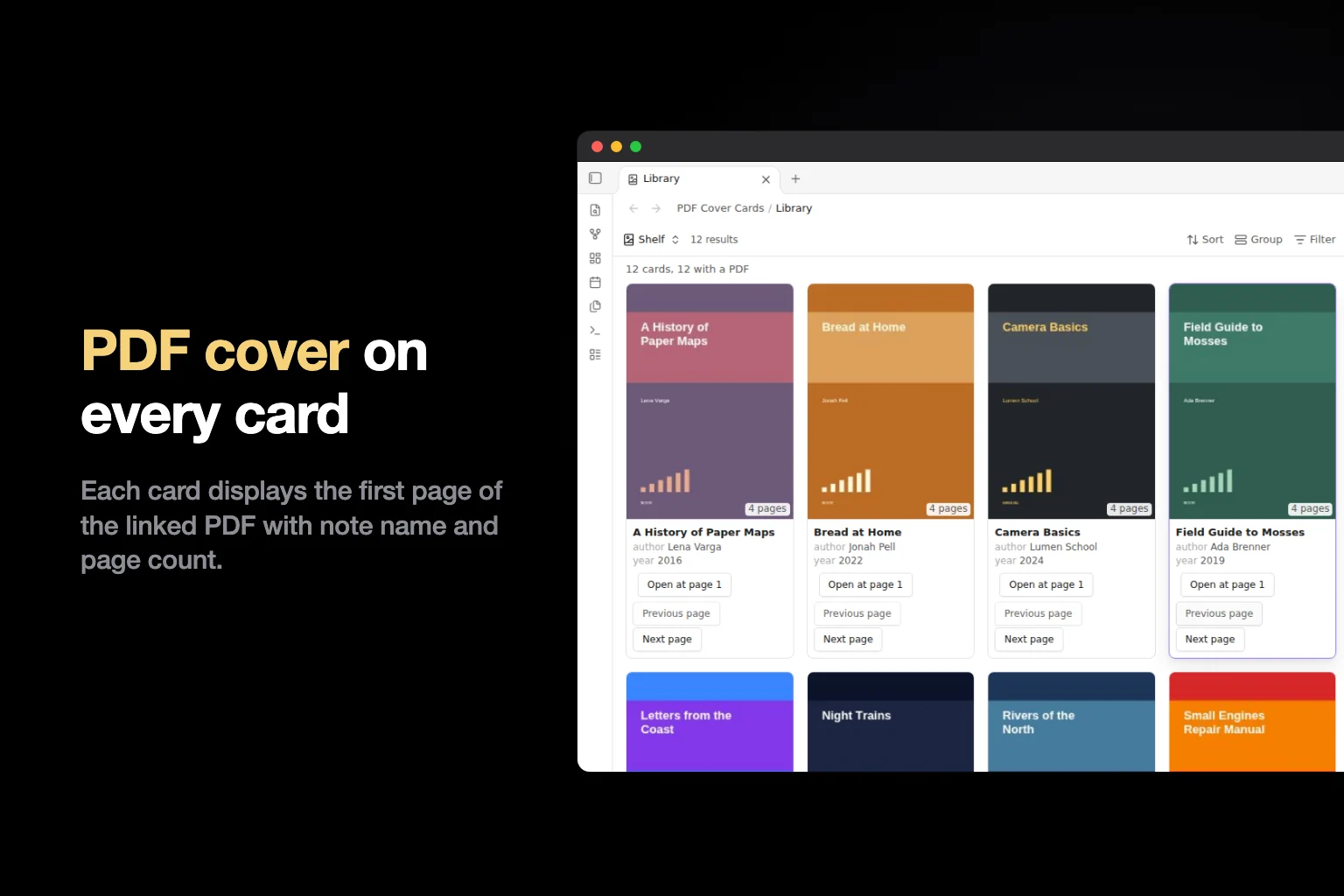
PDF Cover Cards は、Bases カードに PDF ページを表示します。各文書に対して1つのノートを保持し、PDF のリンクを含めます。プラグインは1ページ目をカバーとして描画します。#page=N を使用して別のページを選択できます。
このプラグインは、Bases のコア機能を使ってノートを選択・フィルタリング・並べ替えを行い、Obsidian の PDF リーダーを使ってページを描画します。
Pro バージョンは1回払い $15 または月額 $5:スポンサー または $15 1回払いのオファー。
バージョン 1.5.4。Obsidian 1.13.4 以降が必要。デスクトップおよびモバイルで動作。
1 インストール
- 「Settings(設定)→ Community plugins(コミュニティプラグイン)」を開き、制限モードをオフにします。
- 「Browse(参照)」を選択し、「PDF Cover Cards」を検索して、「Install(インストール)」と「Enable(有効化)」をクリックします。
- コアプラグイン「Bases」が有効になっていることを確認してください(「Settings(設定)→ Core plugins(コアプラグイン)」)。
2 はじめに
ノート内でウォールの PDF をリンクします:
Source: [[Report.pdf]]
ベースを作成するか、既存のベースを開きます。ベースツールバーのビューメニューから「PDFカバー」タイプのビューを追加します。プラグインは1ページ目をカバーとして描画します。
- ベースを作成するか、既存のベースを開きます。フィルタを設定して、文書ノート(たとえばフォルダやタグ)を選択できるようにします。
- ベースツールバーのビューメニューから、「PDFカバー」タイプのビューを追加します。
- ビューのオプションを開きます。「PDFプロパティ」で、PDFへのリンクを保持するプロパティを選択します。
- ベースツールバーの「Properties(プロパティ)」を使って、タイトルの下に表示するプロパティを選択します。
3 機能
リンクされた PDF の1ページ目を各カードに表示
PDFへのリンクを保持するプロパティを選択します。たとえば pdf: "[[Field Guide to Mosses.pdf]]" など。各カードはそのファイルの1ページ目、ノート名、ビューのプロパティ、ページ数を表示します。カードをクリックするとノートが開きます。Ctrlキーを押しながらクリック(macOSではCmdキー)すると、新しいタブで開きます。
プラグインが PDF とページをどのように検索するか
検索順序:ベース内の PDF ファイル自体がカバー、次にビューの PDF プロパティ(1つのリンクまたはリスト)、最後にノートがリンクまたは埋め込みしている最初の PDF。 別のページを表示するには、リンクに `#page=N` を追加します。たとえば `[[Manual.pdf#page=3]]`。カードのカバーページで PDF を開く
PDFを含む各カードには、「ページ N で開く」ボタンがあり、そのカードが表示しているページで PDF を開きます。ボタンを Ctrlキー(macOSではCmdキー)でクリックすると、PDFを新しいタブで開きます。
カード上で PDF ページを閲覧する
「前ページ」または「次ページ」を使って、別のページをプレビューします。開くボタンはプレビューに従います。2ページ以上の描画された PDF ではコントロールが表示され、最初と最後のページで停止します。
ページの閲覧はファイルを変更しません。リフレッシュすると、リンクからページが復元されます。
スクロールホイールでページをめくる
ビューのオプション「スクロールホイールでページをめくる」をオンにし、カバーを横にスクロールするか、Shiftキーとホイールを併用します。1回のスクロールで1ページめくります。次のページをめくるには一時停止します。垂直スクロールはベースをスクロールします。
PDFファイルをカードとして表示
ベースは PDF ファイル自体を選択できます。たとえば file.ext == "pdf" というフィルタを使用します。その場合、各 PDF が独自のカバーを持つカードになります。
PDF がないカードに画像を表示
PDFのないカードには画像が表示されます。画像はエントリ自体が画像の場合、PDFプロパティ内の画像、またはノートがリンクまたは埋め込みしている最初の画像(リンクオプションがオンの場合)です。PNG、JPG、GIF、WebP、AVIF、BMP、SVG ファイルが対応しています。PDF は常に優先されます。画像カバーは30枚の無料カバーには含まれません。
埋め込みとライブ更新
任意のノートに ![[Library.base#Shelf]] でレイアウトを埋め込みます。PDFが変更されると、そのカバーが再描画されます。
カバーのクロップ(Pro)
ページまたは画像の上半分、または上3分の1だけを表示します。これにより、論文やレポートのタイトルや要約がカード上で十分に読めるようになります。
コンタクトシートのエクスポート(Pro)
ビューの描画されたカバー(画像カバーも含む)を、ノート名付きのPNG画像としてエクスポートします。150枚を超えるカバーは複数の画像に分かれます。画像は新しいファイル用のフォルダに保存されます。カードの上にあるボタンまたは「このビューのカバーをコンタクトシートとしてエクスポート」コマンドを使用します。
4 コマンド
コマンドパレットを開き、プラグイン名を入力してこれらのコマンドを表示できます。Settings(設定)→ Hotkeys(ホットキー)で各コマンドにホットキーを割り当てられます。
| コマンド | コマンドID |
|---|---|
| このビューのカバーをコンタクトシートとしてエクスポート | pdf-cover-cards:export-contact-sheet |
| 保存済みのカバーをクリア | pdf-cover-cards:clear-saved-covers |
5 設定
マイナーアップデートまたはメジャーアップデート後に、このプラグインはバックグラウンドで「What's new(新機能)」タブを開きます。タブと設定カードは他の NoteMods プラグインや Zovo Chat をおすすめし、notemods.com へのフィードバックリンクを提供します(プライバシー)。タブはデータを送信しません。設定でタブをオフにできます。
Bases は各ビューのビュー設定をベースファイルに保存します。
| オプション | 機能 |
|---|---|
| PDFプロパティ | PDFへのリンクを保持するプロパティ。1つのリンクまたはリストを保持できます。 |
| ノート内の最初のPDFリンクを使用 | プロパティにPDFがなければ、ノートがリンクまたは埋め込みしている最初のPDFを使用。デフォルトで有効。 |
| PDFがない場合に画像を表示 | PDFのないカードに画像を表示。デフォルトで有効。 |
| カード幅 | 120〜400ピクセル。 |
| プロパティを表示 | タイトルの下にビューのプロパティを表示。 |
| スクロールホイールでページをめくる | デフォルトで無効。 |
| カバーのクロップ(Pro) | 全ページ、上半分、上3分の1。 |
プラグインの設定タブには Pro セクションと以下の設定があります:
- 「カバーの鮮明さ」は1(最速)から3まで。デフォルトの2は高密度スクリーンで鮮明です。
- 「同時に描画するPDF数」は1〜4まで。デフォルトは2。
- 「描画済みカバーを保存(Pro)」は、PDFカバーをプラグインフォルダに保存します。デフォルトで有効。
- 「保存済みカバーをクリア」は、それらを削除します。
6 Pro
無料版は、ビュー内の最初の30枚の PDF カバーを描画します。画像カバー、#page=N、埋め込み、ライブ更新は無料です。
Pro はすべてのカードに PDF カバーを描画し、カバーを上部にクロップし、描画済みカバーを保存して大規模なベースを高速で開くことができ、PNG コンタクトシートをエクスポートできます。有効にするには:
- GitHub Sponsors でスポンサー登録。合計 $15 の支払いがあれば、追加支払いなしで Pro が有効になります。サインインと以下の確認は引き続き必要です。
- Obsidian で PDF Cover Cards の設定を開き、「GitHubでサインイン」を選択。
- プラグインがコードをコピーし、github.com/login/device を開きます。コードを貼り付け、承認します。
ステータスラインに GitHub ログイン名とトーンが表示されます。
7 プライバシー、支払い、ネットワーク
コア機能は無料です。Pro 機能には、theluckystrike の GitHub Sponsors へのスポンサーシップ(月額 $5 以上、または1回払い $15)が必要です。合計 $15 の支払いがあれば、追加支払いなしで Pro が有効になります。サインインと以下の確認は引き続き必要です。Pro 有無に関わらず、ノートは読み取り・編集可能のままです。
1回の支払いですべての NoteMods プラグインで Pro が有効になります。
支払いは GitHub が処理します。https://github.com/sponsors/theluckystrike/sponsorships?tier_id=666162&frequency=one-time&metadata_source=pdf-cover-cards でスポンサー登録。無料機能にはアカウント不要。Pro にはスポンサー登録した GitHub アカウントが必要です。
「Settings(設定)で『GitHubでサインイン』を選択するまで」、PDF Cover Cards はネットワークリクエストを行いません。サインインには GitHub のデバイスフローを使用します。PDF Cover Cards は公開クライアントIDとスコープ read:user を https://github.com/login/device/code に送信し、コードを表示します。https://github.com/login/device でコードを入力している間、数秒ごとに https://github.com/login/oauth/access_token を呼び出してサインイン状態を確認します。スコープはプロファイルの読み取りのみを許可。GitHub はスポンサーシップトーンを表示するためにこのアクセスが必要です。リポジトリスコープや書き込みアクセスは付与しません。
サインイン後、PDF Cover Cards は https://api.github.com/graphql に1回のクエリを送信します。サインインしたアカウントが theluckystrike をスポンサーしているか確認します。トーンと theluckystrike への合計支払いを取得します。成功したチェックは7日間再利用されます。失敗したチェックは6時間後に再試行できます。更新をクリックすると、より早いチェックを要求できます。ノートの内容、ファイル名、他のウォールデータは送信せず、テレメトリもありません。
成功したチェック後、Pro は最大14日間オフラインで動作できます。サインアウトまたはスポンサーシップの否定回答で Pro は無効になります。プラグインは Obsidian のシークレットストレージ API を使って GitHub トークンを保存します。トークンは保存された設定やローカルスポンサーシップデータに格納しません。このデバイスのローカルストレージには GitHub ログイン、トーン、最終チェック時刻が保持されます。サインアウトでトークンがクリアされます。GitHub 設定の「Applications(アプリケーション)」でアクセスを無効化することもできます。
8 質問と回答
PDF Cover Cards は私のノートや PDF を変更しますか?
いいえ。読み取りのみです。コンタクトシートのエクスポートは新しいPNGファイルを作成します。保存されたカバーはプラグインフォルダに保存されます。
これはコアの Cards レイアウトとどう違いますか?
コアの Cards レイアウトは PDF リンクに対して何も表示しません。このプラグインは PDF ページを描画し、PDF がないカードには画像を表示します。
どれくらい速いですか?
画面近くのカバーのみを描画し、デフォルトでは2つの PDF を同時に描画します。アプリ起動後の最初の開きは遅いです。Obsidian が PDF リーダーを読み込むためです。
どの PDF が動作しますか?
Obsidian の PDF ビューアが開けるすべての PDF。破損またはロックされた PDF は、そのカードに短いメッセージが表示されます。
9 サポート
プラグインページ:pdf-cover-cards。
バグや機能リクエストは、このリポジトリの GitHub Issues で報告してください。