PDF Cover Cards · Documentação de plugins Obsidian
Documentação do plugin PDF Cover Cards (Português)
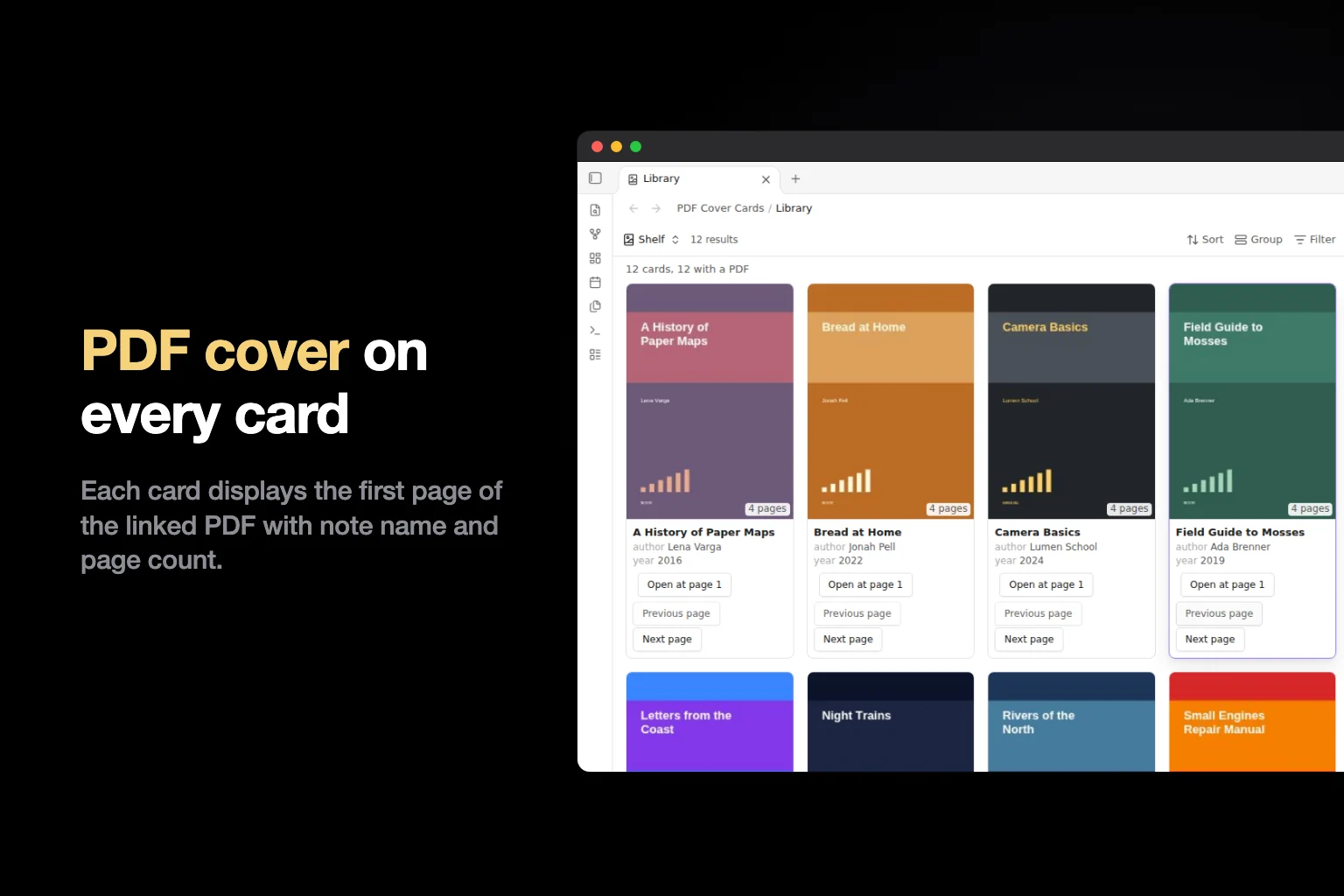
O PDF Cover Cards mostra uma página de um PDF numa carta Bases. Mantenha uma nota para cada documento, com um link para o PDF. O plugin desenha a página 1 como capa. Escolha outra página com #page=N.
Utiliza o núcleo Bases para selecionar, filtrar e ordenar notas, e o leitor de PDF do Obsidian para desenhar páginas.
O Pro custa 15 dólares uma vez ou 5 dólares por mês: Patrocinar ou oferta de 15 dólares uma vez.
Versão 1.5.4. Requer Obsidian 1.13.4 ou posterior. Funciona em computador e dispositivos móveis.
1 Instalação
- Abra "Settings → Plugins da Comunidade" e desative o modo restrito.
- Selecione "Procurar", procure por "PDF Cover Cards", depois selecione "Instalar" e "Ativar".
- Certifique-se de que o plugin principal "Bases" está ativo ("Settings → Plugins principais").
2 Começar
Ligue um PDF da sua gaveta numa nota:
Fonte: [[Relatório.pdf]]
Crie uma base, ou abra uma existente. Selecione o menu de visualização na barra de ferramentas da base e adicione uma visualização do tipo "Capas de PDF". O plugin desenha a página 1 como capa.
- Crie uma base, ou abra uma existente. Defina os filtros para selecionar as notas dos documentos, por exemplo uma pasta ou uma etiqueta.
- Selecione o menu de visualização na barra de ferramentas da base e adicione uma visualização do tipo "Capas de PDF".
- Abra as opções da visualização. Em "Propriedade do PDF", escolha a propriedade que contém o link para o PDF.
- Use "Propriedades" na barra de ferramentas da base para escolher as propriedades que aparecem abaixo do título.
3 Funcionalidades
Página 1 do PDF ligado em cada carta
Escolha uma propriedade que ligue para o PDF, por exemplo pdf: "[[Guia de Campo para Musgos.pdf]]". Cada carta mostra a página 1 desse ficheiro, o nome da nota, as propriedades da visualização e o número de páginas. Clique numa carta para abrir a nota. Ctrl-clic (Cmd-clic no macOS) abre-a numa novo separador.
Como o plugin encontra o PDF e a página
Ordem: um ficheiro PDF na base é a sua própria capa, depois a propriedade do PDF da visualização (um link ou uma lista), depois o primeiro PDF para o qual a nota tem ligação ou incorporação. Adicione `#page=N` a uma ligação para mostrar outra página, por exemplo `[[Manual.pdf#page=3]]`.Abrir o PDF na página da capa
Cada carta com um PDF tem um botão "Abrir na página N" que abre o PDF na página que a carta mostra. Ctrl-clic (Cmd-clic no macOS) no botão abre o PDF numa novo separador.
Navegar pelas páginas do PDF numa carta
Use "Página anterior" ou "Página seguinte" para pré-visualizar outra página. O botão de abertura segue a pré-visualização. Os controlos aparecem em PDFs desenhados com duas ou mais páginas e param nas primeiras e últimas páginas.
A navegação não altera nenhum ficheiro. Um recarregamento restaura a página a partir da ligação.
Virar páginas com a roda do rato
Ative a opção de visualização "Virar páginas com a roda do rato", depois deslize lateralmente sobre uma capa ou use Shift e a roda. Um gesto de roda vira uma página. Pausa por um momento para virar a página seguinte. Uma rolagem vertical rola a base.
Ficheiros PDF como cartas
Uma base pode selecionar os próprios ficheiros PDF, por exemplo com o filtro file.ext == "pdf". Então cada PDF é uma carta com a sua própria capa.
Imagens em cartas sem PDF
Uma carta sem PDF mostra uma imagem: o próprio ficheiro se for uma imagem, depois uma imagem na propriedade do PDF, depois a primeira imagem para a qual a nota tem ligação ou incorporação (com a opção de ligação ativa). Funciona com ficheiros PNG, JPG, GIF, WebP, AVIF, BMP e SVG. Um PDF sempre ganha. As capas de imagem não usam as 30 capas gratuitas.
Incorporações e atualização em tempo real
Incorpore o layout em qualquer nota com ![[Biblioteca.base#Prateleira]]. Quando um PDF muda, a sua capa é redesenhada.
Recorte de capa (Pro)
Mostre apenas a metade superior ou a terça parte superior da página ou imagem. Assim, o título e o resumo de um artigo ou relatório são grandes o suficiente para ler na carta.
Exportação de folha de contacto (Pro)
Exporte as capas desenhadas da visualização, incluindo capas de imagem, para uma imagem PNG com os nomes das notas. Mais de cerca de 150 capas vão em mais do que uma imagem. As imagens são guardadas na pasta para ficheiros novos. Use o botão acima das cartas ou o comando "Exportar as capas desta visualização como uma folha de contacto".
4 Comandos
Abra a paleta de comandos e digite o nome do plugin para ver estes comandos. Pode atribuir uma tecla de atalho a cada um em Settings, Hotkeys.
| Comando | ID do comando |
|---|---|
| Exportar as capas desta visualização como uma folha de contacto | pdf-cover-cards:export-contact-sheet |
| Limpar capas guardadas | pdf-cover-cards:clear-saved-covers |
5 Definições
Após uma atualização menor ou maior, este plugin abre uma aba "O que há de novo" em segundo plano. A aba e o cartão de definições sugerem outros plugins NoteMods e o Zovo Chat e ligam para notemods.com para feedback (privacidade). A aba não envia dados. Desative a aba em Settings.
As Bases guardam as opções da visualização com cada visualização no ficheiro da base.
| Opção | O que faz |
|---|---|
| Propriedade do PDF | A propriedade que liga para o PDF. Pode conter um link ou uma lista. |
| Utilizar o primeiro link PDF da nota | Quando a propriedade não fornece um PDF, use o primeiro PDF para o qual a nota tem ligação ou incorporação. Ativado por predefinição. |
| Mostrar imagens quando não há PDF | Mostra uma imagem numa carta sem PDF. Ativado por predefinição. |
| Largura da carta | De 120 a 400 píxeis. |
| Mostrar propriedades | Mostra as propriedades da visualização abaixo do título. |
| Virar páginas com a roda do rato | Desativado por predefinição. |
| Recorte de capa (Pro) | Página inteira, metade superior ou terça parte superior. |
A aba de definições do plugin tem a secção Pro e estas definições:
- "Nitidez da capa" vai de 1 (mais rápido) a 3. O valor predefinido, 2, é nítido em ecrãs de alta densidade.
- "PDFs desenhados em simultâneo" vai de 1 a 4, valor predefinido 2.
- "Guardar capas desenhadas (Pro)" mantém as capas de PDF na pasta do plugin. Ativado por predefinição.
- "Limpar capas guardadas" elimina-as.
6 Pro
A versão gratuita desenha as primeiras 30 capas de PDF numa visualização. Capas de imagem, #page=N, incorporações e atualização em tempo real são gratuitas.
O Pro desenha capas de PDF em todas as cartas, recorta capas para a parte superior, guarda capas desenhadas para que bases grandes abram rapidamente e exporta folhas de contacto em PNG. Para obtê-lo:
- Patrocine através do GitHub Sponsors. Um pagamento total de 15 dólares cumpre o requisito de pagamento para o Pro sem pagamentos adicionais. O início de sessão e as verificações abaixo ainda se aplicam.
- No Obsidian, abra as definições do PDF Cover Cards e selecione "Iniciar sessão com GitHub".
- O plugin copia um código e abre github.com/login/device. Cole o código lá e aprova.
A linha de estado mostra agora o seu login no GitHub e a camada.
7 Privacidade, pagamento e rede
As funcionalidades principais são gratuitas. As funcionalidades Pro exigem um patrocínio do GitHub Sponsors do theluckystrike: 5 dólares por mês ou mais, ou 15 dólares uma vez. Um pagamento total de 15 dólares cumpre o requisito de pagamento para o Pro sem pagamentos adicionais. O início de sessão e as verificações abaixo ainda se aplicam. As suas notas permanecem legíveis e editáveis com ou sem Pro.
Um único pagamento ativa o Pro em todos os plugins NoteMods.
O GitHub gere o pagamento. Patrocine em https://github.com/sponsors/theluckystrike/sponsorships?tier_id=666162&frequency=one-time&metadata_source=pdf-cover-cards. Não é necessário conta para as funcionalidades gratuitas. O Pro exige a conta do GitHub que patrocina.
Até selecionar "Iniciar sessão com GitHub" nas definições, o PDF Cover Cards não faz pedidos de rede. O início de sessão utiliza o fluxo de dispositivo do GitHub. O PDF Cover Cards envia o seu ID de cliente público e o âmbito read:user para https://github.com/login/device/code e mostra-lhe um código. Enquanto introduz o código em https://github.com/login/device, pede a https://github.com/login/oauth/access_token a cada alguns segundos para verificar o estado de início de sessão. O âmbito permite apenas leituras de perfil. O GitHub precisa deste acesso para mostrar a camada de patrocínio. Não concede âmbito de repositório nem acesso de escrita.
Após o início de sessão, o PDF Cover Cards envia uma consulta única para https://api.github.com/graphql. Verifica se a conta iniciada sessão patrocina o theluckystrike. Pede a camada e o pagamento total ao theluckystrike. O plugin reutiliza uma verificação bem-sucedida durante 7 dias. As verificações falhadas podem tentar novamente após 6 horas. Selecione Atualizar para solicitar uma verificação mais cedo. Não envia conteúdo de notas, nomes de ficheiros ou outros dados da gaveta, e não tem telemetria.
Após uma verificação bem-sucedida, o Pro pode funcionar offline durante até 14 dias. Terminar sessão ou uma resposta negativa ao patrocínio desativa o Pro. O plugin armazena o token do GitHub através da API de armazenamento secreto do Obsidian. Não coloca o token nas suas definições guardadas nem nos seus dados locais de patrocínio. O armazenamento local deste dispositivo mantém o seu login no GitHub, a camada e o momento da última verificação. Terminar sessão limpa o token. Também pode revogar o acesso nas suas definições do GitHub, em Aplicações.
8 Perguntas e respostas
O PDF Cover Cards altera as minhas notas ou os meus PDFs?
Não. Apenas os lê. A exportação da folha de contacto cria ficheiros PNG novos. As capas guardadas vão para a pasta do plugin.
Qual é a diferença em relação ao layout de Cartas principal?
O layout de Cartas principal não mostra nada para uma ligação PDF. Este plugin desenha a página do PDF e mostra uma imagem em cartas sem PDF.
Quão rápido é?
Desenha apenas capas próximas ao ecrã, com dois PDFs por vez por predefinição. A primeira abertura após o início da aplicação é mais lenta, pois o Obsidian carrega o seu leitor de PDF.
Quais PDFs funcionam?
Cada PDF que o visualizador de PDF do Obsidian abre. Um PDF danificado ou bloqueado mostra uma breve mensagem na sua carta.
9 Suporte
Página do plugin: pdf-cover-cards.
Reporte erros e pedidos de funcionalidades nas issues deste repositório no GitHub.