Subtitle Sentence Miner · Obsidian-Plugin-Dokumentation
Subtitle Sentence Miner Dokumentation (Deutsch)
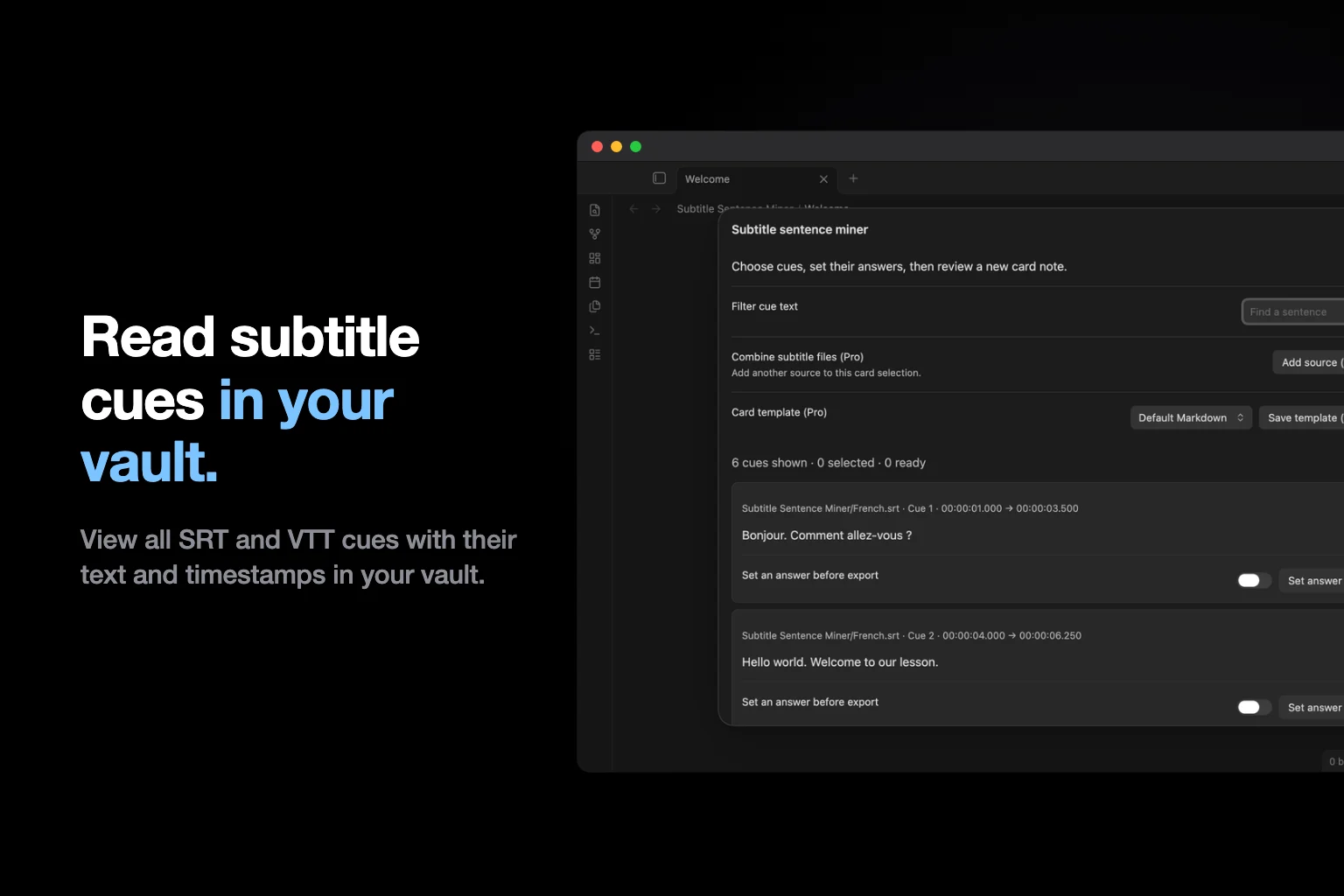
Subtitle Sentence Miner erstellt Markdown-Lernkarten aus SRT- und VTT-Dateien in Ihrem Vault. Lesen Sie die Cue-Liste, wählen Sie einen Satz aus und markieren Sie den Text, den Sie lernen möchten. Die resultierende Notiz behält den Quellpfad, die Cue-Nummer sowie Start- und Endzeiten bei.
Die kostenlose Kernfunktion verwendet lokale Dateien. Es ist kein Mediaplayer, Audio-Cutter oder Untertitel-Download-Service enthalten. Sie stellen die Untertitel-Datei bereit und entscheiden, welche Cues in eine Lernnotiz gehören.
Version 1.1.3. Erfordert Obsidian 1.13.4 oder höher. Funktioniert auf Desktop- und Mobilgeräten.
1 Installation
Öffnen Sie die Einstellungen, Community-Plugins, Durchsuchen. Suchen Sie nach „Subtitle Sentence Miner“. Wählen Sie Installieren, dann Aktivieren.
Für eine manuelle Installation kopieren Sie main.js, manifest.json und styles.css aus der Veröffentlichung in <vault>/.obsidian/plugins/subtitle-sentence-miner/. Verwenden Sie Ihren konfigurierten Obsidian-Ordner, falls er von .obsidian abweicht. Aktivieren Sie das Plugin in den Community-Plugins. Obsidian 1.13.4 oder höher ist erforderlich.
Das Plugin installiert keinen Player oder Lernanwendung. Die erstellten Notizen sind Markdown-Dateien, die Sie auch ohne aktiviertes Plugin bearbeiten können.
2 Erste Schritte
- Legen Sie eine SRT- oder VTT-Datei im Vault ab. Verwenden Sie UTF-8-Text mit Leerzeilen zwischen den Cues.
- Führen Sie „Untertitel-Datei auswählen“ aus und wählen Sie den Quellpfad.
- Filtern Sie die Cue-Liste, setzen Sie eine Antwort und wählen Sie die Sätze aus, die erhalten bleiben sollen.
- Öffnen Sie die Vorschau. Prüfen Sie die Pfade, Zeitstempel und Karten-Text.
- Wählen Sie „Notiz erstellen“ und suchen Sie den erstellten Pfad in der Benachrichtigung.
Eine Sitzung liest eine Momentaufnahme des Untertitel-Textes. Schließen und öffnen Sie die Quelldatei erneut, nachdem Sie diese geändert haben. Das Schließen der Cue-Liste löscht die Auswahl und Antworten. Gespeicherte Vorlagen und der Standard-Ausgabepfad bleiben in den Plugin-Einstellungen erhalten.
3 Funktionen
Lokale Untertitel-Cues lesen
Führen Sie „Untertitel-Datei auswählen“ über die Befehlspalette aus. Der Picker listet SRT- und VTT-Pfade in Ihrem Vault auf. Wählen Sie einen Pfad, um gültige Cues mit ihrem Text und Zeitstempeln anzuzeigen. Mehrere Textzeilen behalten ihre Reihenfolge bei. VTT-Layout-Einstellungen erscheinen nicht als Satztext. Öffnen Sie Parser-Warnungen, um zu sehen, welche Blöcke übersprungen wurden.
Cues filtern und auswählen
Geben Sie einen Teil eines Satzes in „Cue-Text filtern“ ein. Der Filter ignoriert Groß- und Kleinschreibung. Wählen Sie einzelne Cues mit ihren Schaltern aus, oder verwenden Sie „Angezeigte Cues auswählen“. Ein ausgewählter Cue bleibt ausgewählt, auch wenn ein Filter ihn ausblendet. Die Zusammenfassung zeigt die Anzahl ausgewählter Cues und die Anzahl mit einer fertigen Antwort an. Löschen Sie den Filter, um versteckte Auswahl vor dem Export zu überprüfen.
Einen exakten versteckten Textabschnitt markieren
Wählen Sie „Antwort festlegen“. Wählen Sie im schreibgeschützten Cue-Textfeld ein Wort oder eine Phrase aus und klicken Sie auf „Ausgewählten Abschnitt verwenden“. Die Karte verwendet Cloze-Syntax wie Hello {{c1::world}}. Textpositionen identifizieren den Abschnitt, sodass ein wiederholtes Wort ohne Änderung eines früheren Vorkommens markiert werden kann. Eine leere Auswahl wird abgelehnt. Text mit reservierten Cloze-Markern benötigt stattdessen eine Frage und Antwort.
Frage und Antwort eingeben
Derselbe Editor verfügt über separate Felder für „Frage“ und „Antwort“. Füllen Sie beide Felder aus und wählen Sie „Frage und Antwort verwenden“. Dies wählt den Cue aus und speichert die Antwort für die aktuelle Sitzung. Der ursprüngliche Satz bleibt in der Karte erhalten. Dieses Format kann bei Übersetzungen, Bedeutungen oder Fragen hilfreich sein, deren Antworten nicht ein exakter Satzabschnitt sind.
Vorschau anzeigen und neue Notiz erstellen
Wählen Sie „Karten-Notiz voranschauen“, nachdem Sie Antworten für die ausgewählten Cues festgelegt haben. Überprüfen Sie den Markdown-Code, die Quellpfade, Cue-Nummern und beide Zeitstempel. Ändern Sie den Ausgabepfad, falls erforderlich. „Notiz erstellen“ schreibt eine neue Markdown-Datei und erstellt fehlende übergeordnete Ordner. „Abbrechen“ schließt die Vorschau ohne Datei-Schreibvorgang vor der Bestätigung. Wenn der Pfad bereits existiert, bietet die Vorschau einen nummerierten Namen an. Ein Pfadkonflikt nach der Vorschau erfordert eine weitere Bestätigung.
Karten-Vorlagen speichern (Pro)
Verwenden Sie „Vorlage speichern (Pro)“, um einen benannten Markdown-Textkörper zu speichern. Unterstützte Platzhalter sind {{sentence}}, {{question}} und {{answer}}. Fügen Sie den Satzplatzhalter ein. Metadaten bleiben außerhalb des Körpers, sodass der Quellpfad und die Zeitstempel erhalten bleiben. Das Speichern schließt die Cue-Liste; öffnen Sie eine Untertitel-Datei erneut und wählen Sie die gespeicherte Vorlage aus. Ein Name kann eine bestehende Vorlage ersetzen. Die Begrenzung beträgt 30 gespeicherte Vorlagen, jeweils bis zu 10.000 Zeichen.
Untertitel-Quellen kombinieren (Pro)
Wählen Sie „Quelle hinzufügen (Pro)“, um Cues aus einer weiteren lokalen Untertitel-Datei hinzuzufügen. Setzen Sie Antworten und wählen Sie Cues aus der kombinierten Liste aus. Die Ausgabe behält den Quellpfad auf jeder Karte bei. Eine Quelle, die bereits in der Liste enthalten ist, wird abgelehnt. Der Pro-Check wird erneut ausgeführt, bevor die Erstellung erfolgt; eine kombinierte Vorschau kann ihre Ausgabe nicht erstellen, wenn Pro deaktiviert ist.
4 Befehle
Öffnen Sie die Befehlspalette und geben Sie den Plugin-Namen ein, um diese Befehle anzuzeigen. Sie können jedem Befehl über Einstellungen, Tastenkombinationen eine Tastenkombination zuweisen.
| Befehl | Befehls-ID |
|---|---|
| Untertitel-Datei auswählen | subtitle-sentence-miner:mine-subtitles |
| Aktive Untertitel-Datei extrahieren | subtitle-sentence-miner:mine-active-subtitle |
5 Einstellungen
Nach einer kleineren oder größeren Aktualisierung öffnet dieses Plugin automatisch eine „Was ist neu“-Registerkarte im Hintergrund. Die Registerkarte und die Einstellkarte empfehlen andere NoteMods-Plugins und Zovo Chat und verweisen auf notemods.com für Feedback (Datenschutz). Die Registerkarte sendet keine Daten. Deaktivieren Sie die Registerkarte in den Einstellungen.
„Ausgabepfad“ legt den Standardort für neue Notizen fest. Der Anfangswert ist Sentence cards/Subtitle cards.md. Bestehende Notizen erhalten nummerierte Alternativen. Verwenden Sie einen vault-relativen Pfad mit der .md-Erweiterung. Verzeichnisnavigation nach oben und Pfade innerhalb des konfigurierten App-Ordners werden abgelehnt.
Die Einstellungsregisterkarte enthält Kontrollen für das GitHub-Sponsoring-Konto und „Vorlagen löschen“. Das Löschen von Vorlagen entfernt die Liste gespeicherter Vorlagen; es ändert nicht die erstellten Karten-Notizen. Die Cue-Filter- und Antwortdaten sind Sitzungsdaten, keine gespeicherten Einstellungen.
6 Datenschutz, Zahlung und Netzwerk
Die Kernfunktionen sind kostenlos. Pro-Funktionen erfordern ein GitHub-Sponsoring desluckystrike: 5 USD pro Monat oder mehr, oder einmalig 15 USD. Eine Gesamtpayment von 15 USD erfüllt die Zahlungsanforderung für Pro ohne weitere Zahlungen. Anmeldung und die nachfolgenden Prüfungen gelten weiterhin. Ihre Notizen bleiben les- und bearbeitbar, unabhängig davon, ob Pro aktiviert ist.
Eine einmalige Zahlung aktiviert Pro in allen NoteMods-Plugins.
GitHub verwaltet die Zahlung. Sponsoren Sie unter https://github.com/sponsors/theluckystrike/sponsorships?tier_id=666162&frequency=one-time&metadata_source=subtitle-sentence-miner. Für die kostenlosen Funktionen benötigen Sie kein Konto. Pro erfordert das GitHub-Konto, das gesponsert.
Bis Sie „Mit GitHub anmelden“ in den Einstellungen auswählen, stellt Subtitle Sentence Miner keine Netzwerkverbindungen her. Die Anmeldung verwendet den GitHub-Gerätefluss. Subtitle Sentence Miner sendet seine öffentliche Client-ID und den Bereich read:user an https://github.com/login/device/code und zeigt Ihnen einen Code an. Während Sie den Code unter https://github.com/login/device eingeben, prüft es alle paar Sekunden https://github.com/login/oauth/access_token, um den Anmeldestatus zu überprüfen. Der Bereich erlaubt nur Profil-Lesungen. GitHub benötigt diesen Zugriff, um die Sponsoring-Stufe anzuzeigen. Es gewährt keinen Repository-Zugriff und keine Schreibberechtigungen.
Nach der Anmeldung sendet Subtitle Sentence Miner eine Abfrage an https://api.github.com/graphql. Es prüft, ob das angemeldete Konto theluckystrike sponsert. Es fragt nach der Stufe und der Gesamtzahl der Zahlungen an theluckystrike an. Der Plugin verwendet einen erfolgreichen Check für 7 Tage. Fehlgeschlagene Checks können nach 6 Stunden erneut versucht werden. Wählen Sie „Aktualisieren“, um eine frühere Prüfung anzufordern. Es sendet keinen Notizinhalt, Dateinamen oder andere Vault-Daten, und es hat keine Telemetrie.
Nach einem erfolgreichen Check kann Pro bis zu 14 Tage offline arbeiten. Abmelden oder eine negative Sponsoring-Antwort schaltet Pro ab. Der Plugin speichert den GitHub-Token über die Geheimnisspeicher-API von Obsidian. Er legt den Token nicht in seinen gespeicherten Einstellungen oder in seinen lokalen Sponsoring-Daten ab. Die lokale Speicherung dieses Geräts behält Ihre GitHub-Anmeldung, die Stufe und die Zeit des letzten Checks. Abmelden löscht den Token. Sie können den Zugriff auch in Ihren GitHub-Einstellungen unter „Anwendungen“ widerrufen.
7 Fragen und Antworten
Was geschieht mit Tags, Stilen und ungültigen Cues?
Cue-HTML-Tags werden entfernt. HTML-Zeilenumbrüche werden zu Text-Zeilenumbrüchen. Sechs benannte Entitäten und numerische Entitäten werden als Text entschlüsselt. Script- und Style-Elemente mit Schließtags werden zusammen mit ihrem Inhalt entfernt. VTT STYLE-, REGION- und NOTE-Blöcke werden mit Warnungen übersprungen. Ungültige Zeitstempel, leere Texte und Blöcke mit mehr als einem Zeitpfeil werden übersprungen. Prüfen Sie Warnungen, bevor Sie eine Lernnotiz erstellen.
Sendet dies Karten an Anki oder ein anderes Tool?
Nein, es ist keine Verbindung zu einer Lernanwendung enthalten. Cloze-Syntax ist reiner Text in der Markdown-Notiz. Gespeicherte Vorlagen ändern das Kartenformat, aber die Kompatibilität mit einem separaten Importtool hängt von diesem Tool ab. Es wird kein AnkiConnect-Aufruf oder Mediaschnipsel erstellt.
Was wurde nicht getestet?
Telefon- und Tablet-Apps, sehr große Untertitel-Dateien, veraltete Textkodierungen, ungewöhnliche Untertitel-Dialekte und Drittanbieter-Lern-Tool-Importer wurden nicht getestet. Desktop-Apps unter Linux und Windows wurden nicht lokal getestet. Live-GitHub-Anmeldung und bezahlte Sponsoring-Systeme wurden nicht getestet. Pro-Tests verwenden lokale GitHub-Antwort-Fixtures. Desktop-Tests decken die früheste unterstützte öffentliche Version und die neueste öffentliche Version ab.
8 Support
Melden Sie ein Problem im Issues-Bereich dieses Repositories. Fügen Sie die Obsidian-Version, den Warn-Text und ein kleines Untertitel-Beispiel hinzu, das Sie teilen können. Entfernen Sie private Dialoge und persönliche Dateipfade vor dem Posten. Für Ausgabeprobleme fügen Sie die gewählte Vorlage und den erwarteten Karten-Text hinzu. Die Quelldatei und die erstellte Markdown-Datei sind hilfreiche Beweise für ein Parser- oder Formatierungsproblem.