Subtitle Sentence Miner · Obsidian プラグイン ドキュメント
Subtitle Sentence Miner ドキュメント (日本語)
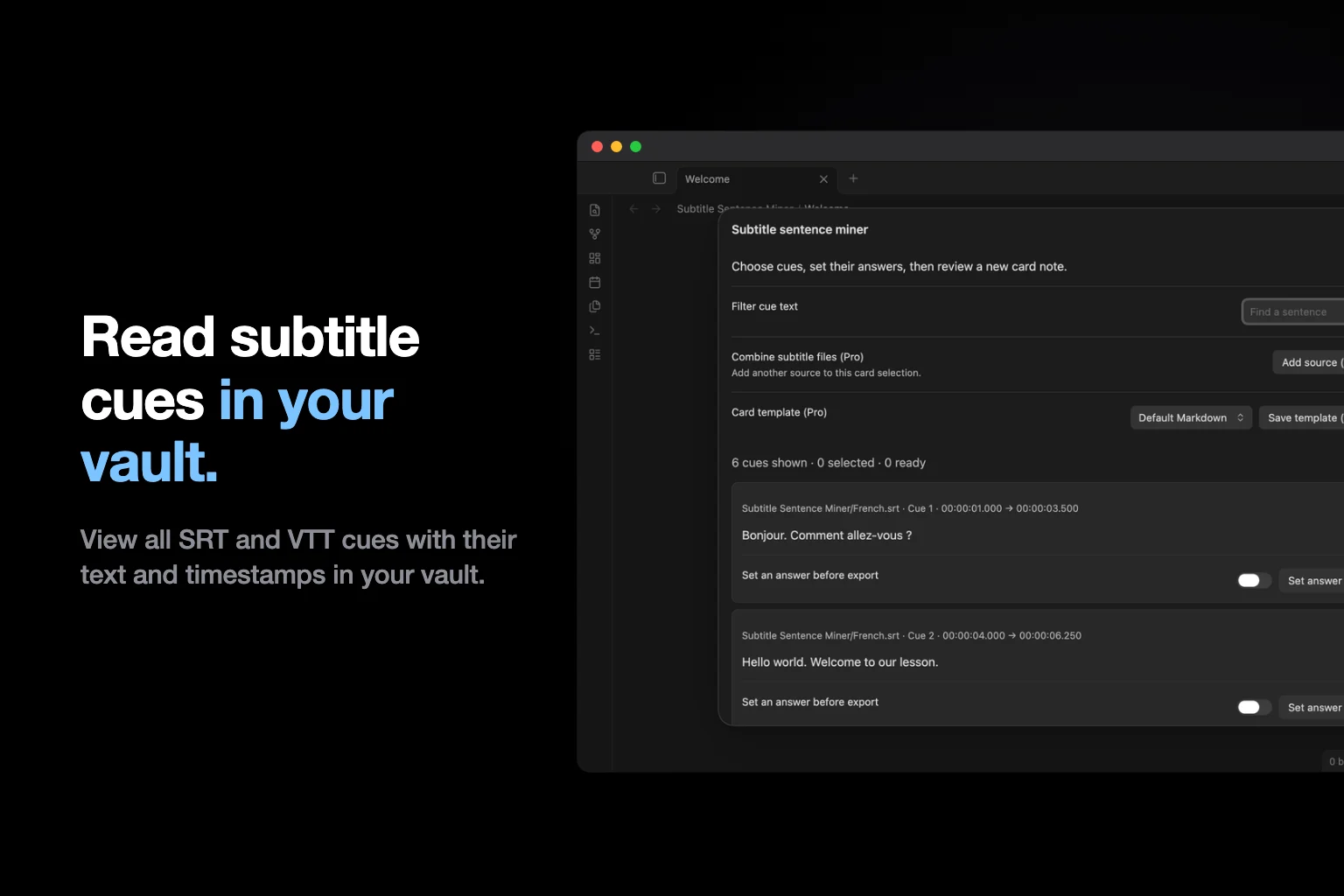
Subtitle Sentence Miner は、Vault 内の SRT および VTT ファイルから Markdown 学習カードを作成します。キューアイテムのリストを読み込み、学習したい文を選択してマークします。生成されたノートには、元のファイルパス、キューアイテム番号、開始時刻および終了時刻が保持されます。
無料のコア機能はローカルファイルを使用します。メディアプレーヤー、音声カット機能、字幕ダウンロードサービスは含まれません。字幕ファイルはユーザーが提供し、どのキューアイテムを学習ノートに含めるかを自分で決定します。
バージョン 1.1.3。Obsidian 1.13.4 以上が必要。デスクトップおよびモバイルで動作します。
1 インストール
設定(Settings)を開き、コミュニティプラグイン(Community plugins)、閲覧(Browse)を選択します。"Subtitle Sentence Miner" を検索し、インストール(Install)をクリックしてから有効化(Enable)します。
手動インストールの場合は、リリースから main.js、manifest.json、styles.css を <vault>/.obsidian/plugins/subtitle-sentence-miner/ にコピーします。Obsidian の設定フォルダが .obsidian 以外の場合は、そのパスを使用してください。コミュニティプラグインでプラグインを有効化します。Obsidian 1.13.4 以上が必要です。
このプラグインはプレーヤーや学習アプリをインストールしません。作成されたノートは、プラグインを無効化しても編集可能な Markdown ファイルです。
2 はじめに
- SRT または VTT ファイルを Vault に配置します。各キューアイテムの間に空行を含む UTF-8 テキストを使用してください。
- 「字幕ファイルを選択」をコマンドパレットから実行し、ソースパスを選択します。
- キューリストをフィルタリングし、答えを設定して保持する文を選択します。
- プレビューを開き、パス、タイムスタンプ、カードのテキストを確認します。
- 「ノートを作成」を選択し、通知で作成されたパスを確認します。
セッションは字幕テキストのスナップショットを読み込みます。ファイルを変更した後は、元のソースを閉じて再開してください。キューリストを閉じると、選択状態や答えがリセットされます。保存されたテンプレートとデフォルトの出力パスは、プラグイン設定に保持されます。
3 機能
ローカル字幕キューアイテムの読み取り
コマンドパレットから「字幕ファイルを選択」を実行します。ピッカーは Vault 内の SRT および VTT パスを一覧表示します。パスを選択すると、テキストとタイムスタンプ付きの有効なキューアイテムが表示されます。複数行のテキストは順序を保持します。VTT のレイアウト設定は文として表示されません。パーサーの警告を開くと、スキップされたブロックを確認できます。
文のフィルタリングと選択
「キューテキストのフィルタ」に文の一部を入力します。フィルタは大文字小文字を無視します。個別のキューアイテムはスイッチで選択でき、または「表示中のキューアイテムを選択」を使用できます。フィルタで非表示になった場合でも、選択されたキューアイテムは選択状態を保持します。サマリーには選択された数と、答えが準備済みの数が表示されます。フィルタをクリアして、非表示の選択をエクスポート前に確認できます。
1つの正確な非表示部分をマーク
「答えを設定」を選択します。読み取り専用のキューテキストボックスで、単語またはフレーズを選択し、「選択された部分を使用」をクリックします。カードは Hello {{c1::world}}. のような cloze 構文を使用します。テキスト位置で部分を識別するため、繰り返し出現する単語を変更せずにマークできます。空の選択は拒否されます。予約済みの cloze マーカーを含むテキストは、質問と答えの形式を使用する必要があります。
質問と答えの入力
同じエディタに「質問」と「答え」の別々のフィールドがあります。両方のフィールドを埋め、そして「質問と答えを使用」をクリックします。これにより、キューアイテムが選択され、現在のセッションで答えが保存されます。元の文はカードにそのまま残ります。この形式は、翻訳、意味、または正確な文の一部ではない答えを持つ質問に役立ちます。
プレビューと新しいノートの作成
選択されたキューアイテムに答えを設定した後、「カードノートのプレビュー」を選択します。Markdown、ソースパス、キューアイテム番号、両方のタイムスタンプを確認します。必要に応じて出力パスを変更できます。「ノートを作成」は新しい Markdown ファイルを作成し、存在しない親フォルダも自動作成します。「キャンセル」は確認前にファイルの書き込みを中止します。パスが既に存在する場合、プレビューは番号付きの名前を提示します。プレビュー後にパスの衝突が発生した場合は、もう一度確認が必要です。
カードテンプレートの保存(Pro)
「テンプレートを保存(Pro)」を使用して、名前付きの Markdown 本文を保存できます。サポートされるプレースホルダは {{sentence}}、{{question}}、{{answer}} です。文のプレースホルダは必ず含めてください。メタデータは本文の外側に残るため、ソースパスとタイムスタンプはそのまま保持されます。テンプレートの保存後、キューリストは閉じられます。別の字幕ファイルを開き、保存したテンプレートを選択できます。名前は既存のテンプレートを上書きできます。保存可能なテンプレートは最大 30 個まで、1 つのテンプレートあたり最大 10,000 文字までです。
字幕ソースの結合(Pro)
「ソースを追加(Pro)」を選択して、別のローカル字幕ファイルのキューアイテムを追加します。結合されたリストから答えを設定し、キューアイテムを選択します。出力では各カードに元のソースパスが保持されます。すでにリストにあるソースは拒否されます。出力作成前に Pro 検証が再実行されます。Pro がオフになると、結合されたプレビューは出力を作成できなくなります。
4 コマンド
コマンドパレットを開き、プラグイン名を入力してこれらのコマンドを表示します。設定(Settings)のホットキーで各コマンドにキーボードショートカットを割り当てられます。
| コマンド | コマンドID |
|---|---|
| 字幕ファイルを選択 | subtitle-sentence-miner:mine-subtitles |
| アクティブな字幕ファイルを抽出 | subtitle-sentence-miner:mine-active-subtitle |
5 設定
マイナーアップデートまたはメジャーアップデート後、このプラグインはバックグラウンドで「新機能」タブを開きます。タブと設定カードは他の NoteMods プラグインや Zovo Chat を推奨し、notemods.com へのリンクを提供し、フィードバックに使用します(プライバシー)。タブはデータを送信しません。設定でタブを無効化できます。
「出力パス」は、新しいノートのデフォルトの保存場所を設定します。初期値は Sentence cards/Subtitle cards.md です。既存のノートには番号付きの代替名が付けられます。Vault 相対パスで .md 拡張子を含める必要があります。親ディレクトリの移動や、設定されたアプリフォルダ内のパスは拒否されます。
設定タブには GitHub Sponsors アカウントの制御と「テンプレートをクリア」があります。テンプレートのクリアは保存されたテンプレートリストを削除しますが、作成済みのカードノートには影響しません。キューフィルターや答えはセッションデータであり、保存された設定ではありません。
6 プライバシー、支払い、ネットワーク
コア機能は無料です。Pro 機能には GitHub Sponsors での sponsorship($5/月以上、または一括 $15)が必要です。合計 $15 の支払いが Pro の要件を満たし、以降の支払いは不要です。サインインと以下のチェックは引き続き必要です。Pro 有無に関わらず、ノートは読み取り・編集可能でそのままです。
1 回の支払いですべての NoteMods プラグインで Pro を有効化。
支払いは GitHub が処理します。https://github.com/sponsors/theluckystrike/sponsorships?tier_id=666162&frequency=one-time&metadata_source=subtitle-sentence-miner でスポンサーシップを申し込むことができます。無料機能にはアカウントは不要です。Pro には、スポンサーシップを行った GitHub アカウントが必要です。
「設定で GitHub でサインイン」を選択するまで、Subtitle Sentence Miner はネットワークリクエストを行いません。サインインには GitHub のデバイスフローを使用します。Subtitle Sentence Miner は公開クライアントIDと read:user スコープを https://github.com/login/device/code に送信し、コードを表示します。そのコードを https://github.com/login/device で入力すると、数秒ごとに https://github.com/login/oauth/access_token を呼び出してサインイン状態を確認します。このスコープはプロフィールの読み取りのみを許可します。GitHub はスポンサーシップの等級を表示するためにこのアクセスが必要です。リポジトリスコープや書き込みアクセスは付与されません。
サインイン後、Subtitle Sentence Miner は https://api.github.com/graphql に1回のクエリを送信します。サインインしたアカウントが theluckystrike をスポンサーシップしているかを確認し、等級と合計支払い額を取得します。成功したチェックは7日間再利用されます。失敗したチェックは6時間後に再試行できます。リフレッシュを選択すると、早期のチェックをリクエストできます。ノートの内容、ファイル名、Vault のデータは送信せず、テレメトリもありません。
成功したチェック後、Pro は最大14日間オフラインで動作できます。サインアウトまたはスポンサーシップの否定回答により、Pro は無効化されます。プラグインは Obsidian のシークレットストレージ API を使って GitHub トークンを保存します。トークンは保存された設定やローカルスポンサーシップデータに格納されません。このデバイスのローカルストレージには、GitHub ログイン情報、等級、最終チェック時刻が保持されます。サインアウトでトークンは削除されます。GitHub の設定の「アプリケーション」でアクセスを無効化することもできます。
7 質問と回答
タグ、スタイル、無効なキューアイテムはどうなる?
キューアイテムの HTML タグは削除されます。HTML の改行はテキストの改行に変換されます。6つの名前付きエンティティと数値エンティティはテキストとしてデコードされます。閉じタグを持つ script および style 要素はコンテンツと共に削除されます。VTT STYLE、REGION、NOTE ブロックは警告とともにスキップされます。無効なタイムスタンプ、空のテキスト、複数のタイミングアローを持つブロックはスキップされます。学習ノートを作成する前に警告を確認してください。
生成されたカードは Anki や他のツールに送信されますか?
学習ツールへの接続は含まれていません。cloze 構文は Markdown ノート内のプレーンテキストです。保存されたテンプレートは本文のフォーマットを変更しますが、別途インポーターとの互換性はそのツールに依存します。AnkiConnect の呼び出しやメディアクリップは作成されません。
テストされていないのは何ですか?
スマートフォンおよびタブレットアプリ、非常に大きな字幕ファイル、レガシーなテキストエンコーディング、異常な字幕方言、サードパーティの学習ツールインポーターはテストされていません。Linux および Windows デスクトップアプリはローカルでテストされていません。ライブ GitHub サインインおよび有料スポンサーシップはテストされていません。Pro のテストではローカルの GitHub 応答フィクスチャを使用しています。デスクトップテストでは、サポートされている最も古いパブリックバージョンと最新のパブリックバージョンをカバーしています。
8 サポート
このリポジトリの Issues で問題を報告してください。Obsidian のバージョン、警告テキスト、共有できる小さな字幕サンプルを含めてください。投稿前に個人的な会話や個人のファイルパスを削除してください。出力の問題の場合は、選択したテンプレートと期待されるカードテキストを含めてください。ソースファイルと作成された Markdown ファイルは、パーサーまたはフォーマットの問題の証拠として役立ちます。