Subtitle Sentence Miner · Документация плагинов Obsidian
Документация по плагину Subtitle Sentence Miner (Русский)
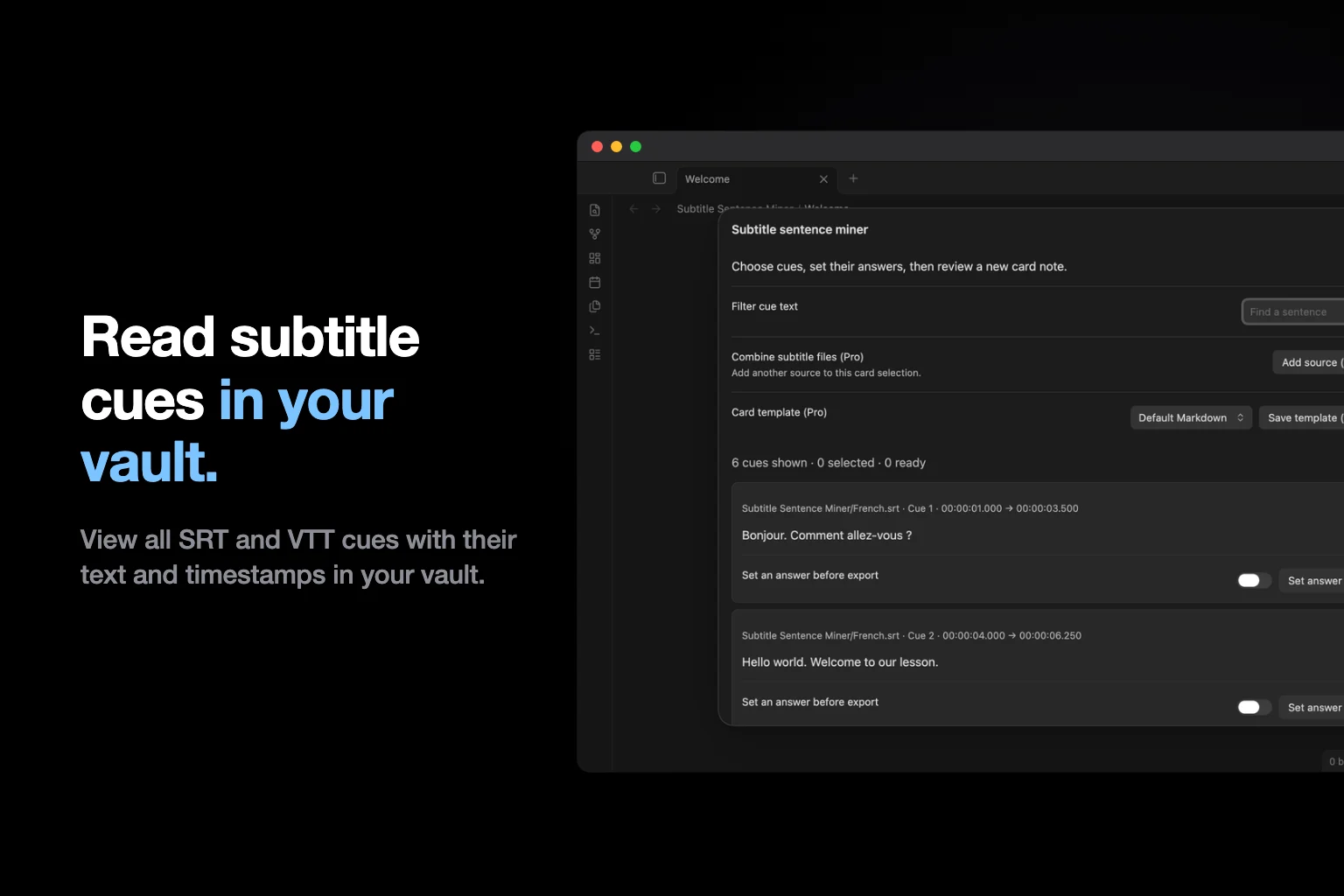
Subtitle Sentence Miner создает карточки для изучения на языке Markdown из файлов SRT и VTT в вашем хранилище. Прочитайте список подсказок, выберите предложение и отметьте текст, который хотите выучить. Созданная заметка сохраняет путь к исходному файлу, номер подсказки и временные метки начала и окончания.
Бесплатная основа использует локальные файлы. Она не включает медиаплеер, инструмент для вырезания аудио или сервис загрузки субтитров. Вы предоставляете файл с субтитрами и решаете, какие подсказки должны быть в заметке для изучения.
Версия 1.1.3. Требуется Obsidian 1.13.4 или новее. Работает на настольных и мобильных устройствах.
1 Установка
Откройте Настройки, Плагины сообщества, Обзор. Найдите «Subtitle Sentence Miner». Выберите Установить, затем Включить.
Для ручной установки скопируйте main.js, manifest.json и styles.css из релиза в папку <vault>/.obsidian/plugins/subtitle-sentence-miner/. Используйте свою настроенную папку Obsidian, если она отличается от .obsidian. Включите плагин в разделе Плагины сообщества. Требуется Obsidian 1.13.4 или новее.
Плагин не устанавливает плеер или приложение для изучения. Созданные заметки - это файлы Markdown, которые можно редактировать даже при отключенном плагине.
2 Начало работы
- Поместите файл SRT или VTT в хранилище. Используйте текст в кодировке UTF-8 с пустыми строками между подсказками.
- Запустите команду «Выбрать файл с субтитрами» и выберите путь к источнику.
- Отфильтруйте список подсказок, установите ответ и выберите предложения, которые нужно сохранить.
- Откройте предварительный просмотр. Проверьте пути, временные метки и текст карточки.
- Выберите «Создать заметку» и найдите созданный путь в уведомлении.
Сессия читает снимок текста субтитров. Закройте и снова откройте исходный файл после его изменения. Закрытие списка подсказок очищает выделение и ответы. Сохранённые шаблоны и путь по умолчанию остаются в настройках плагина.
3 Функции
Чтение локальных подсказок субтитров
Запустите команду «Выбрать файл с субтитрами» из палитры команд. Выборщик показывает пути к файлам SRT и VTT в вашем хранилище. Выберите путь, чтобы увидеть корректные подсказки с их текстом и временными метками. Многие строки текста сохраняют свой порядок. Настройки макета VTT не отображаются как текст предложения. Откройте предупреждения парсера, чтобы увидеть, какие блоки были пропущены.
Фильтрация и выбор предложений
Введите часть предложения в поле «Фильтр текста подсказки». Фильтр игнорирует регистр букв. Выберите отдельные подсказки с помощью переключателей или используйте «Выбрать отображаемые подсказки». Выбранная подсказка остаётся выбранной, даже если фильтр скрывает её. В сводке отображается количество выбранных подсказок и количество с готовым ответом. Очистите фильтр, чтобы просмотреть скрытые выборы перед экспортом.
Отметьте один точный скрытый фрагмент
Выберите «Установить ответ». В поле только для чтения с текстом подсказки выберите слово или фразу и нажмите «Использовать выделенный фрагмент». Карточка использует синтаксис cloze, например Hello {{c1::world}}. Позиции текста определяют фрагмент, поэтому повторяющееся слово можно отметить без изменения предыдущего вхождения. Пустой выбор отклоняется. Текст с зарезервированными маркерами cloze требует вопроса и ответа вместо этого.
Введите вопрос и ответ
Один и тот же редактор имеет отдельные поля «Вопрос» и «Ответ». Заполните оба поля и выберите «Использовать вопрос и ответ». Это выберет подсказку и сохранит ответ на текущей сессии. Оригинальное предложение остаётся в карточке. Такой формат может помочь при переводах, объяснении значений или вопросах, на которые ответ - не точный фрагмент предложения.
Предварительный просмотр и создание новой заметки
Выберите «Предварительный просмотр карточки» после установки ответов для выбранных подсказок. Проверьте Markdown, пути к исходным файлам, номера подсказок и обе временные метки. При необходимости измените путь вывода. «Создать заметку» создаёт новый файл Markdown и создаёт недостающие родительские папки. «Отмена» закрывает предварительный просмотр без записи файла перед подтверждением. Если путь уже существует, предварительный просмотр предлагает имена с номерами. Конфликт пути после предварительного просмотра требует дополнительного подтверждения.
Сохранение шаблонов карточек (Pro)
Используйте «Сохранить шаблон (Pro)», чтобы сохранить именованный текст в формате Markdown. Поддерживаемые заполнители: {{sentence}}, {{question}} и {{answer}}. Обязательно включите заполнитель предложения. Метаданные остаются вне тела, поэтому путь к исходному файлу и временные метки остаются в заметке. Сохранение закрывает список подсказок; откройте файл с субтитрами снова и выберите сохранённый шаблон. Имя может заменить существующий шаблон. Ограничение - 30 сохранённых шаблонов, каждый до 10 000 символов.
Объединение источников субтитров (Pro)
Выберите «Добавить источник (Pro)», чтобы добавить подсказки из другого локального файла субтитров. Установите ответы и выберите подсказки из объединённого списка. Вывод сохраняет путь к источнику на каждой карточке. Источник, уже находящийся в списке, отклоняется. Проверка Pro выполняется снова перед созданием; объединённый предварительный просмотр не может создать выходной файл, если Pro отключён.
4 Команды
Откройте палитру команд и введите имя плагина, чтобы увидеть эти команды. Вы можете назначить каждой из них горячую клавишу в Настройках, Горячие клавиши.
| Команда | Идентификатор команды |
|---|---|
| Выбрать файл с субтитрами | subtitle-sentence-miner:mine-subtitles |
| Извлечь из активного файла с субтитрами | subtitle-sentence-miner:mine-active-subtitle |
5 Настройки
После обновления (малого или крупного) плагин открывает одну вкладку «Что нового» в фоновом режиме. Вкладка и карточка настроек предлагают другие плагины NoteMods, Zovo Chat и ведут на notemods.com для обратной связи (конфиденциальность). Вкладка не отправляет никаких данных. Отключите вкладку в Настройках.
«Путь вывода» задаёт расположение по умолчанию для новых заметок. Начальное значение - Sentence cards/Subtitle cards.md. Существующие заметки получают имена с номерами. Используйте путь относительно хранилища с расширением .md. Запрещены переходы по родительским каталогам и пути внутри настроенной папки приложения.
Вкладка настроек содержит элементы управления учётной записью GitHub Sponsors и кнопку «Очистить шаблоны». Очистка шаблонов удаляет список сохранённых шаблонов; она не изменяет созданные карточки. Фильтр подсказок и ответы - данные сессии, а не сохранённые настройки.
6 Конфиденциальность, оплата и сеть
Основные функции бесплатны. Для Pro-функций требуется спонсорство GitHub от theluckystrike: $5 в месяц или $15 единовременно. Общая сумма $15 удовлетворяет требованиям к оплате Pro без дополнительных платежей. Процедура входа и проверки ниже всё ещё применяется. Ваши заметки остаются читаемыми и редактируемыми с Pro или без него.
Один платёж включает Pro во всех плагинах NoteMods.
Оплата обрабатывается GitHub. Спонсируйте по адресу https://github.com/sponsors/theluckystrike/sponsorships?tier_id=666162&frequency=one-time&metadata_source=subtitle-sentence-miner. Для бесплатных функций аккаунт не нужен. Для Pro требуется аккаунт GitHub, который осуществил спонсорство.
До тех пор, пока вы не выберете «Войти через GitHub» в настройках, Subtitle Sentence Miner не делает сетевых запросов. Вход использует поток устройства GitHub. Subtitle Sentence Miner отправляет свой публичный идентификатор клиента и область read:user на https://github.com/login/device/code и показывает вам код. Пока вы вводите код на https://github.com/login/device, он каждые несколько секунд проверяет статус входа на https://github.com/login/oauth/access_token. Область разрешает только чтение профиля. GitHub использует это разрешение, чтобы показать уровень спонсорства. Оно не предоставляет доступ к репозиториям и не даёт прав на запись.
После входа Subtitle Sentence Miner отправляет один запрос на https://api.github.com/graphql. Он проверяет, спонсирует ли входящий аккаунт theluckystrike. Запрашивает уровень и общую сумму, выплаченную theluckystrike. Плагин переиспользует успешную проверку в течение 7 дней. Неудачные проверки можно повторить через 6 часов. Выберите «Обновить», чтобы запросить более раннюю проверку. Он не отправляет содержимое заметок, имена файлов или другие данные хранилища, и у него нет телеметрии.
После успешной проверки Pro может работать оффлайн до 14 дней. Выход из аккаунта или отрицательный ответ по спонсорству отключает Pro. Плагин хранит токен GitHub через API секретного хранилища Obsidian. Он не помещает токен в сохранённые настройки или локальные данные спонсорства. Локальное хранилище этого устройства хранит вашу учётную запись GitHub, уровень и время последней проверки. Выход из аккаунта очищает токен. Вы также можете отозвать доступ в настройках GitHub, в разделе «Приложения».
7 Вопросы и ответы
Что происходит с тегами, стилями и недействительными подсказками?
HTML-теги подсказок удаляются. HTML-разрывы строк становятся текстовыми разрывами строк. Шесть именованных сущностей и числовые сущности декодируются как текст. Элементы script и style с закрывающими тегами удаляются вместе с содержимым. Блоки VTT STYLE, REGION и NOTE пропускаются с предупреждениями. Недействительные временные метки, пустой текст и блоки с более чем одной стрелкой временных меток пропускаются. Проверьте предупреждения перед созданием заметки для изучения.
Отправляются ли карточки в Anki или другое приложение?
Соединение с инструментами изучения не включено. Синтаксис cloze - это обычный текст в заметке Markdown. Сохранённые шаблоны меняют формат тела, но совместимость с отдельным импортером зависит от этого инструмента. Не создаются вызовы AnkiConnect или аудиоклипы.
Что не было протестировано?
Приложения для телефонов и планшетов, очень большие файлы субтитров, устаревшие кодировки текста, необычные диалекты субтитров и импортеры из сторонних инструментов изучения не тестировались. Локальные тесты на десктопах Linux и Windows не проводились. Вход через GitHub в реальном времени и платные спонсорства не тестировались. Тесты Pro используют локальные фикстуры ответов GitHub. Тесты на десктопе охватывают самую раннюю поддерживаемую публичную версию и последнюю публичную версию.
8 Поддержка
Сообщите о проблеме в разделе «Issues» этого репозитория. Укажите версию Obsidian, текст предупреждения и небольшой образец субтитров, который можно опубликовать. Удалите личные диалоги и пути к файлам перед публикацией. Для проблем с выводом включите выбранный шаблон и ожидаемый текст карточки. Источник и созданный Markdown-файл являются полезными доказательствами при проблемах с парсингом или форматированием.