Subtitle Sentence Miner · Documentação de plugins Obsidian
Documentação do plugin Subtitle Sentence Miner (Português)
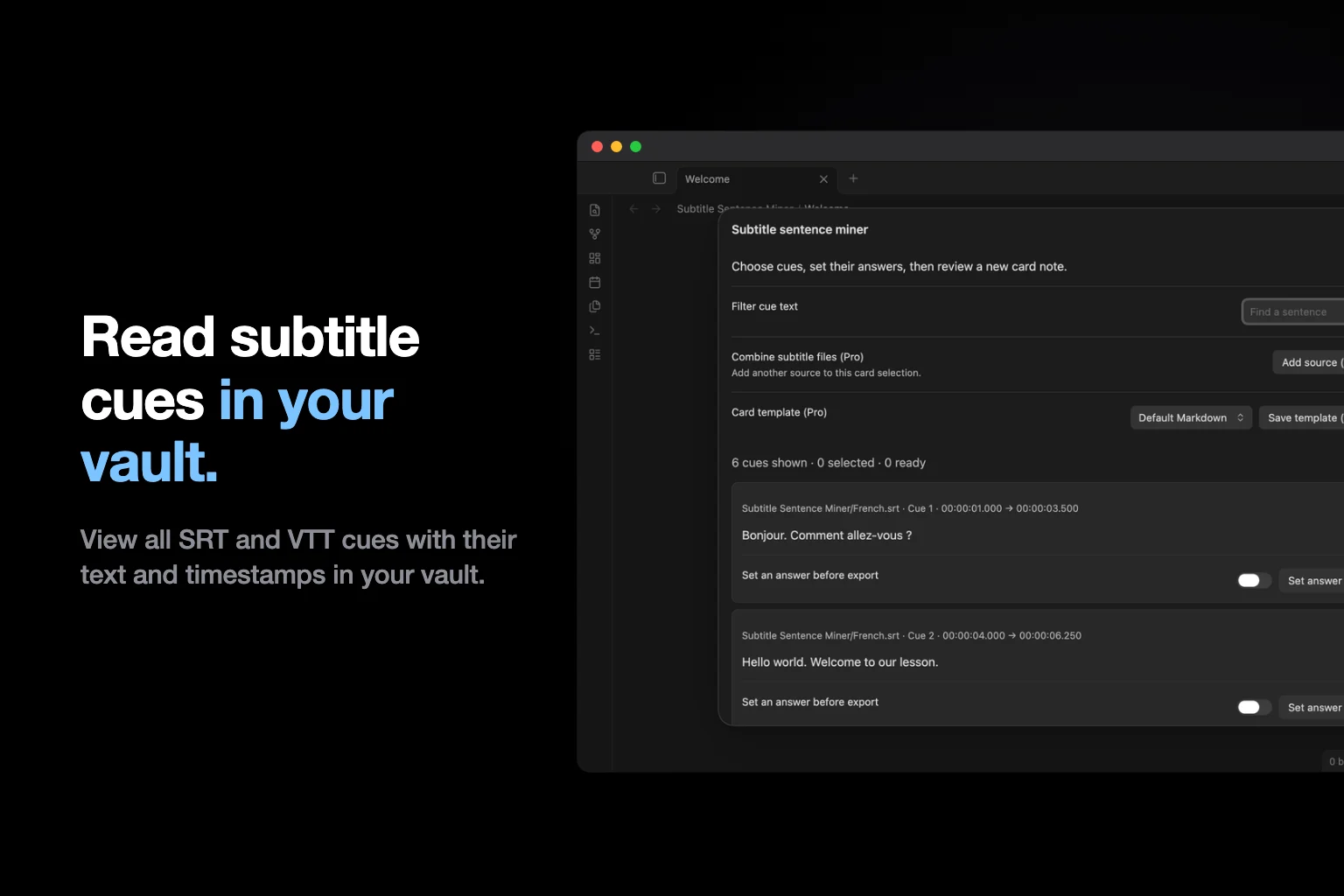
O Subtitle Sentence Miner cria fichas de estudo em Markdown a partir de ficheiros SRT e VTT na sua gaveta. Leia a lista de legendas, escolha uma frase e marque o texto que deseja aprender. A nota resultante mantém o caminho de origem, o número da legenda e os tempos de início e fim.
A versão gratuita utiliza ficheiros locais. Não inclui um leitor multimédia, cortador de áudio nem serviço de descarregamento de legendas. Você fornece o ficheiro de legendas e decide quais legendas pertencem a uma ficha de estudo.
Versão 1.1.3. Requer Obsidian 1.13.4 ou posterior. Funciona em computador e dispositivos móveis.
1 Instalação
Abra Configurações, Plugins da Comunidade, Navegar. Procure por "Subtitle Sentence Miner". Selecione Instalar, depois Ativar.
Para instalação manual, copie main.js, manifest.json e styles.css da versão lançada para <gaveta>/.obsidian/plugins/subtitle-sentence-miner/. Use a pasta do Obsidian configurada, caso seja diferente de .obsidian. Ative o plugin em Plugins da Comunidade. É necessário o Obsidian 1.13.4 ou posterior.
O plugin não instala um leitor nem uma aplicação de estudo. As notas criadas são ficheiros Markdown que pode editar mesmo com o plugin desativado.
2 Começar
- Coloque um ficheiro SRT ou VTT na gaveta. Use texto UTF-8 com linhas em branco entre as legendas.
- Execute "Selecionar um ficheiro de legendas" e escolha o caminho de origem.
- Filtrar a lista de legendas, definir uma resposta e selecionar as frases a manter.
- Abra a pré-visualização. Verifique os caminhos, os timestamps e o texto da ficha.
- Selecione "Criar nota" e procure o caminho criado na notificação.
Uma sessão lê uma instantânea do texto da legenda. Feche e reabra o ficheiro de origem após alterações. Fechar a lista de legendas limpa a seleção e as respostas. Os modelos guardados e o caminho de saída predefinido permanecem nas definições do plugin.
3 Funcionalidades
Ler legendas locais
Execute "Selecionar um ficheiro de legendas" a partir da paleta de comandos. O seletor lista caminhos SRT e VTT na sua gaveta. Escolha um caminho para ver as legendas válidas com o seu texto e tempos. Várias linhas de texto mantêm a sua ordem. As configurações de layout VTT não aparecem como texto da frase. Abra avisos do parser para ver quais blocos foram ignorados.
Filtrar e selecionar frases
Digite parte de uma frase em "Filtrar texto da legenda". O filtro ignora maiúsculas/minúsculas. Selecione legendas individuais com os seus interruptores, ou use "Selecionar legendas visíveis". Uma legenda selecionada permanece selecionada mesmo quando um filtro a oculta. O resumo mostra o número de legendas selecionadas e o número com uma resposta pronta. Limpe o filtro para rever seleções ocultas antes da exportação.
Marcar uma única span oculta exata
Selecione "Definir resposta". Na caixa de texto de leitura apenas, selecione uma palavra ou frase e escolha "Usar span selecionado". A ficha utiliza sintaxe cloze como Hello {{c1::world}}. As posições de texto identificam a span, por isso uma palavra repetida pode ser marcada sem alterar uma ocorrência anterior. Uma seleção vazia é recusada. Texto com marcadores cloze reservados precisa de uma pergunta e resposta em vez disso.
Introduzir uma pergunta e resposta
O mesmo editor tem campos separados para "Pergunta" e "Resposta". Preencha ambos os campos e escolha "Usar pergunta e resposta". Isso seleciona a legenda e armazena a resposta para a sessão atual. A frase original permanece na ficha. Este formato pode ajudar com traduções, significados ou perguntas cujas respostas não são uma span exata da frase.
Pré-visualizar e criar uma nova nota
Selecione "Pré-visualizar ficha de nota" após definir respostas para as legendas selecionadas. Revise o Markdown, os caminhos de origem, os números de legenda e os dois timestamps. Altere o caminho de saída se necessário. "Criar nota" escreve um novo ficheiro Markdown e cria pastas pais faltantes. "Cancelar" fecha a pré-visualização sem escrever um ficheiro antes da confirmação. Se o caminho existir, a pré-visualização oferece um nome numerado. Um conflito de caminho após a pré-visualização exige uma confirmação adicional.
Guardar modelos de fichas (Pro)
Use "Guardar modelo (Pro)" para armazenar um corpo Markdown com nome. Os marcadores suportados são {{sentence}}, {{question}} e {{answer}}. Inclua o marcador da frase. Os metadados permanecem fora do corpo, por isso o caminho de origem e os tempos permanecem presentes. Guardar fecha a lista de legendas; abra um ficheiro de legenda novamente e escolha o modelo guardado. Um nome pode substituir um modelo existente. O limite é de 30 modelos guardados, cada um com até 10.000 caracteres.
Combinar fontes de legendas (Pro)
Escolha "Adicionar fonte (Pro)" para adicionar legendas de outro ficheiro de legenda local. Defina respostas e selecione legendas na lista combinada. A saída mantém o caminho de origem em cada ficha. Uma fonte já na lista é recusada. A verificação Pro é executada novamente antes da criação; uma pré-visualização combinada não pode criar a saída após o Pro ser desativado.
4 Comandos
Abra a paleta de comandos e digite o nome do plugin para ver estes comandos. Pode atribuir uma tecla de atalho a cada um em Configurações, Atalhos.
| Comando | ID do comando |
|---|---|
| Selecionar um ficheiro de legendas | subtitle-sentence-miner:mine-subtitles |
| Extrair do ficheiro de legendas ativo | subtitle-sentence-miner:mine-active-subtitle |
5 Definições
Após uma atualização menor ou maior, este plugin abre uma aba "O que há de novo" em segundo plano. A aba e o cartão de definições sugerem outros plugins NoteMods e o Zovo Chat e ligam para notemods.com para feedback (privacidade). A aba não envia dados. Desative a aba em Configurações.
"Aba de saída" define a localização predefinida para novas notas. O valor inicial é Fichas de frases/Fichas de legendas.md. As notas existentes recebem alternativas numeradas. Use um caminho relativo à gaveta com extensão .md. A travessia de diretórios pais e caminhos dentro da pasta de aplicação configurada são recusados.
A aba de definições tem controlos da conta GitHub Sponsors e "Limpar modelos". Limpar modelos remove a lista de modelos guardados; não altera as fichas de cartões criadas. O filtro de legendas e as respostas são dados de sessão, não definições guardadas.
6 Privacidade, pagamento e rede
As funcionalidades principais são gratuitas. As funcionalidades Pro exigem uma subscrição GitHub Sponsors do theluckystrike: 5€ por mês ou mais, ou 15€ de uma vez. Um pagamento total de 15€ satisfaz o requisito de pagamento para Pro sem pagamentos adicionais. O início de sessão e as verificações abaixo ainda se aplicam. As suas notas permanecem legíveis e editáveis com ou sem Pro.
Um único pagamento ativa o Pro em todos os plugins NoteMods.
O GitHub gere o pagamento. Patrocine em https://github.com/sponsors/theluckystrike/sponsorships?tier_id=666162&frequency=one-time&metadata_source=subtitle-sentence-miner. Não é necessário conta para as funcionalidades gratuitas. O Pro exige a conta GitHub que patrocina.
Até selecionar "Iniciar sessão com GitHub" nas definições, o Subtitle Sentence Miner não faz pedidos de rede. O início de sessão utiliza o fluxo de dispositivo GitHub. O Subtitle Sentence Miner envia o seu ID de cliente público e o âmbito read:user para https://github.com/login/device/code e mostra-lhe um código. Enquanto introduz o código em https://github.com/login/device, verifica https://github.com/login/oauth/access_token a cada alguns segundos para verificar o estado de início de sessão. O âmbito permite apenas leituras de perfil. O GitHub precisa deste acesso para mostrar o nível de patrocínio. Não concede âmbito de repositório nem acesso de escrita.
Após o início de sessão, o Subtitle Sentence Miner envia uma consulta única para https://api.github.com/graphql. Verifica se a conta iniciada sessão patrocina o theluckystrike. Pede o nível e o pagamento total ao theluckystrike. O plugin reutiliza uma verificação bem-sucedida durante 7 dias. As verificações falhadas podem tentar novamente após 6 horas. Selecione Atualizar para solicitar uma verificação mais cedo. Não envia conteúdo de notas, nomes de ficheiros nem outros dados da gaveta, e não tem telemetria.
Após uma verificação bem-sucedida, o Pro pode funcionar offline durante até 14 dias. Terminar sessão ou uma resposta negativa de patrocínio desativa o Pro. O plugin armazena o token GitHub através da API de armazenamento secreto do Obsidian. Não coloca o token nas suas definições guardadas nem nos seus dados locais de patrocínio. O armazenamento local deste dispositivo mantém o seu início de sessão GitHub, o nível e o momento da última verificação. Terminar sessão limpa o token. Também pode revogar o acesso nas suas definições do GitHub, em Aplicações.
7 Perguntas e respostas
O que acontece com tags, estilos e legendas inválidas?
As tags HTML das legendas são removidas. Quebras de linha HTML tornam-se quebras de linha de texto. Seis entidades nomeadas e entidades numéricas são decodificadas como texto. Elementos script e style com tags de fecho são removidos com o seu conteúdo. Blocos VTT STYLE, REGION e NOTE são ignorados com avisos. Timestamps inválidos, texto vazio e blocos com mais de uma seta de tempo são ignorados. Inspeccione os avisos antes de criar uma ficha de estudo.
Este plugin envia fichas para o Anki ou outra ferramenta?
Não há ligação com nenhuma ferramenta de estudo incluída. A sintaxe cloze é texto simples na nota Markdown. Modelos guardados alteram o formato do corpo, mas a compatibilidade com um importador separado depende dessa ferramenta. Não é criada chamada AnkiConnect nem clip multimédia.
O que não foi testado?
Aplicativos para telemóvel e tablet, ficheiros de legendas muito grandes, codificações de texto antigas, dialetos de legendas incomuns e importadores de ferramentas de estudo de terceiros não foram testados. Os aplicativos desktop para Linux e Windows não foram testados localmente. O início de sessão GitHub em tempo real e os patrocínios pagos não foram testados. Os testes Pro utilizam fixtures de resposta local do GitHub. Os testes desktop cobrem a versão pública mais antiga suportada e a versão pública mais recente.
8 Suporte
Reporte um problema nesta secção de problemas do repositório. Inclua a versão do Obsidian, o texto de aviso e uma amostra pequena de legenda que possa partilhar. Remova diálogos privados e caminhos de ficheiros pessoais antes de publicar. Para problemas de saída, inclua o modelo escolhido e o texto esperado da ficha. A fonte e o Markdown criado são provas úteis para um problema de parser ou formatação.