Subtitle Sentence Miner · Документація плагінів Obsidian
Документація до підключення Subtitle Sentence Miner (Українська)
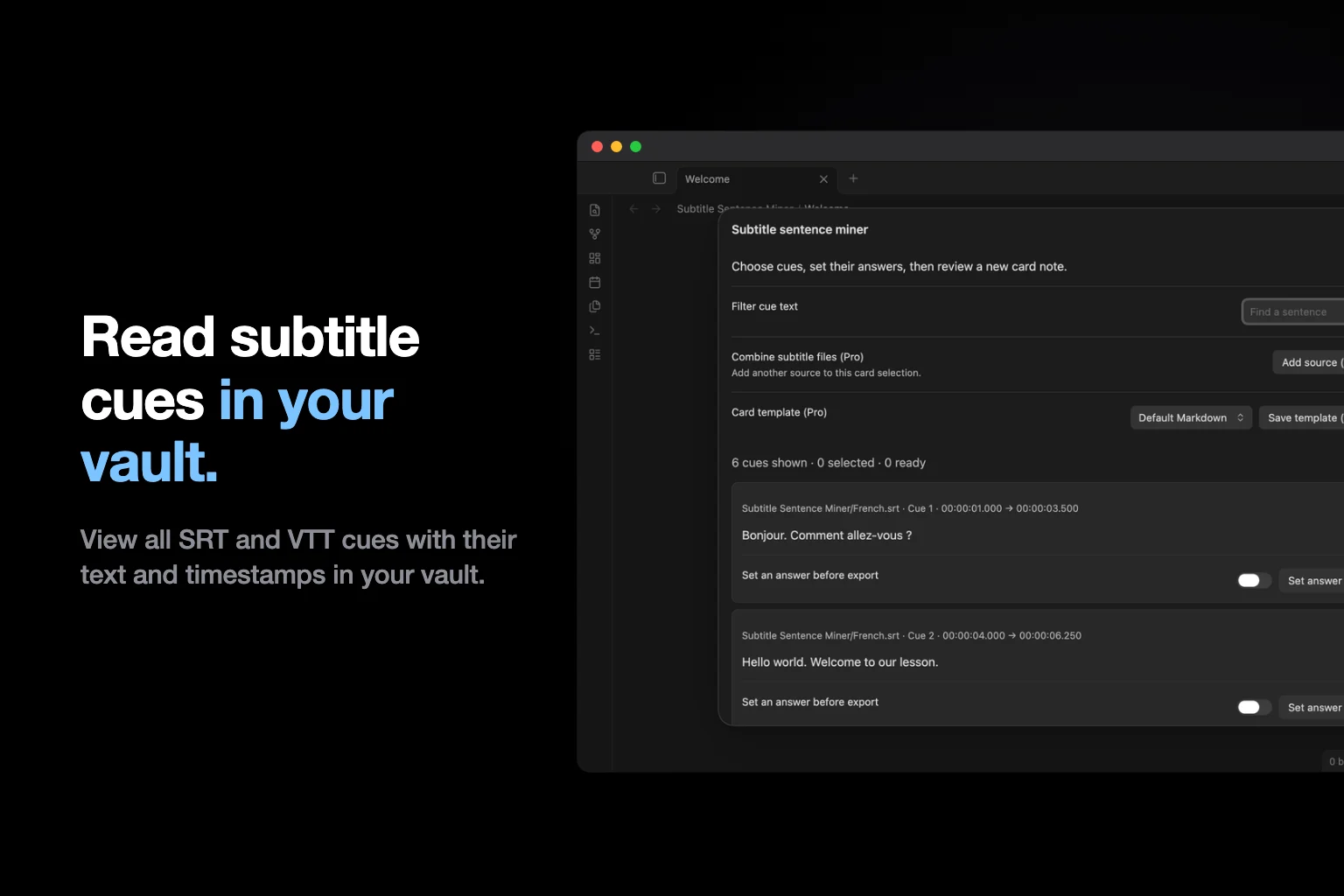
Subtitle Sentence Miner створює нотатки у форматі Markdown із файлів SRT та VTT у вашому архіві. Перегляньте список вказівок, виберіть речення та позначте текст, який хочете вивчити. Створена нотатка зберігає шлях до джерела, номер вказівки та час початку та закінчення.
Безкоштовна основна версія використовує локальні файли. Вона не має медіаплеєра, редактора аудіо чи сервісу завантаження підписів. Ви надаєте файл підписів і вирішуєте, які вказівки потрібно включити до нотатки для вивчення.
Версія 1.1.3. Потребує Obsidian 1.13.4 або новішої. Працює на десктопі та мобільних пристроях.
1 Встановлення
Відкрийте налаштування (Settings), спільноту підключень (Community plugins), перегляньте. Знайдіть "Subtitle Sentence Miner". Виберіть "Встановити" (Install), потім "Увімкнути" (Enable).
Для ручного встановлення скопіюйте main.js, manifest.json та styles.css з випуску у папку <архів>/.obsidian/plugins/subtitle-sentence-miner/. Використовуйте налаштовану папку Obsidian, якщо вона відрізняється від .obsidian. Увімкніть підключення у спільноті підключень. Потрібна версія Obsidian 1.13.4 або новіша.
Підключення не встановлює плеєр чи додаток для вивчення. Створені нотатки - це файли Markdown, які можна редагувати навіть коли підключення вимкнене.
2 Початок роботи
- Помістіть файл SRT або VTT у архів. Використовуйте текст у кодуванні UTF-8 із порожніми рядками між вказівками.
- Запустіть команду «Вибрати файл підписів» (Select a subtitle file) і виберіть шлях до джерела.
- Фільтруйте список вказівок, встановіть відповідь і виберіть речення, які потрібно зберегти.
- Відкрийте попередній перегляд. Перевірте шляхи, таймстами та текст карти.
- Виберіть «Створити нотатку» (Create note) і знайдіть створений шлях у повідомленні.
Сесія читає зразок тексту підписів. Закрийте та повторно відкрийте вихідний файл після його зміни. Закриття списку вказівок очищає вибір і відповіді. Збережені шаблони та шлях за замовчуванням залишаються у налаштуваннях підключення.
3 Функції
Читання локальних підписів
Виконайте команду «Вибрати файл підписів» з палітри команд. Вибірник показує шляхи SRT та VTT у вашому архіві. Виберіть шлях, щоб побачити дійсні вказівки з їх текстом та часом. Кілька рядків тексту зберігають порядок. Налаштування макету VTT не з’являються як текст речення. Відкрийте попередження парсера, щоб побачити, які блоки були пропущені.
Фільтрація та вибір речень
Введіть частину речення у поле «Фільтрувати текст вказівки». Фільтр ігнорує регістр літер. Виберіть окремі вказівки за допомогою перемикачів або використовуйте «Вибрати відображені вказівки». Вибрана вказівка залишається вибраною, навіть якщо фільтр приховує її. Підсумок показує кількість вибраних та кількість з готовою відповіддю. Очистіть фільтр, щоб перевірити приховані вибори перед експортованням.
Позначте один точний прихований фрагмент
Виберіть «Встановити відповідь» (Set answer). У полі з тільки читанням тексту вказівки виберіть слово чи фразу та натисніть «Використати вибраний фрагмент» (Use selected span). Карта використовує синтаксис cloze, наприклад Hello {{c1::world}}. Позиції тексту визначають фрагмент, тому повторюване слово можна позначити без зміни попереднього випадку. Порожній вибір відхиляється. Текст із зарезервованими маркерами cloze потребує питання та відповіді замість цього.
Введіть питання та відповідь
Той самий редактор має окремі поля «Питання» (Question) та «Відповідь» (Answer). Заповніть обидва поля та виберіть «Використати питання та відповідь» (Use question and answer). Це вибирає вказівку та зберігає відповідь на сесію. Оригінальне речення залишається у карті. Цей формат корисний для перекладів, значень чи питань, відповіді на які не є точним фрагментом речення.
Перегляд та створення нової нотатки
Виберіть «Переглянути нотатку карти» (Preview card note) після встановлення відповідей для вибраних вказівок. Перевірте Markdown, шляхи до джерела, номери вказівок та обидва таймстами. Змініть шлях виводу, якщо потрібно. «Створити нотатку» (Create note) створює новий файл Markdown і створює необхідні батьківські папки. «Скасувати» (Cancel) закриває перегляд без запису файлу перед підтвердженням. Якщо шлях існує, перегляд пропонує ім’я з номером. Конфлікт шляху після перегляду потребує додаткового підтвердження.
Зберігання шаблонів карт (Pro)
Використовуйте «Зберегти шаблон (Pro)», щоб зберегти іменований тіло Markdown. Підтримувані замінники: {{sentence}}, {{question}} та {{answer}}. Обов’язково включіть замінник речення. Метадані залишаються поза тілом, тому шлях до джерела та таймстами залишаються присутніми. Збереження закриває список вказівок; відкрийте файл підписів знову та виберіть збережений шаблон. Ім’я може замінити існуючий шаблон. Ліміт - 30 збережених шаблонів, кожен з яких може містити до 10 000 символів.
Об’єднання джерел підписів (Pro)
Виберіть «Додати джерело (Pro)», щоб додати вказівки з іншого локального файлу підписів. Встановіть відповіді та виберіть вказівки з об’єднаного списку. Вивід зберігає шлях до джерела на кожній карті. Джерело, що вже є у списку, відхиляється. Перевірка Pro виконується знову перед створенням; об’єднаний перегляд не може створити вивід, якщо Pro вимкнено.
4 Команди
Відкрийте палітру команд і введіть назву підключення, щоб побачити ці команди. Ви можете надати кожній команді скорочення у налаштуваннях, скорочення (Hotkeys).
| Команда | Ідентифікатор команди |
|---|---|
| Вибрати файл підписів | subtitle-sentence-miner:mine-subtitles |
| Обробити активний файл підписів | subtitle-sentence-miner:mine-active-subtitle |
5 Налаштування
Після мінорного або мажорного оновлення це підключення відкриває одну вкладку «Що нового» (What's new) у фоновому режимі. Вкладка та карта налаштувань пропонують інші підключення NoteMods, Zovo Chat та посилання на notemods.com для зворотного зв’язку (приватність). Вкладка не надсилає жодних даних. Вимкніть вкладку у налаштуваннях.
«Шлях виводу» (Output path) встановлює стандартне місце для нових нотаток. Початкове значення - Sentence cards/Subtitle cards.md. Існуючі нотатки отримують нумеровані альтернативи. Використовуйте шлях відносно архіву з розширенням .md. Заборонено використання шляхів до батьківських папок та шляхів у налаштованій папці програми.
У вкладці налаштувань є керування обліковими записами GitHub Sponsors та «Очистити шаблони». Очищення шаблонів видаляє список збережених шаблонів; це не впливає на створені нотатки. Вибір фільтра та відповіді - це дані сесії, а не збережені налаштування.
6 Приватність, оплата та мережа
Основні функції - безкоштовні. Функції Pro потребують спонсорства GitHub від theluckystrike: $5 на місяць або більше, або одноразова оплата $15. Загальна сума $15 задовольняє вимогу оплати для Pro без додаткових платежів. Потрібно пройти автентифікацію та перевірку нижче. Ваші нотатки залишаються читабельними та редагованими навіть без Pro.
Одноразова оплата увімкне Pro у всіх підключеннях NoteMods.
Оплата обробляється GitHub. Спонсоруйте за посиланням https://github.com/sponsors/theluckystrike/sponsorships?tier_id=666162&frequency=one-time&metadata_source=subtitle-sentence-miner. Для безкоштовних функцій не потрібен обліковий запис. Для Pro потрібен обліковий запис GitHub, який здійснює спонсорство.
Доки ви не виберете «Увійти через GitHub» у налаштуваннях, Subtitle Sentence Miner не робить мережевих запитів. Увійти використовує потік пристрою GitHub. Subtitle Sentence Miner надсилає свій публічний ідентифікатор клієнта та дозвіл read:user на https://github.com/login/device/code і показує вам код. Поки ви вводите код на https://github.com/login/device, він перевіряє стан увійдіть кожні кілька секунд через https://github.com/login/oauth/access_token. Дозвіл дозволяє лише читання профілю. GitHub потребує цього доступу, щоб показати рівень спонсорства. Він не надає доступу до репозиторіїв та не має прав на запис.
Після входу Subtitle Sentence Miner надсилає один запит до https://api.github.com/graphql. Він перевіряє, чи спонсорує обліковий запис theluckystrike. Він запитує рівень та загальну суму, сплачену theluckystrike. Підключення використовує успішну перевірку протягом 7 днів. Помилкові перевірки можна повторити після 6 годин. Виберіть «Оновити» (Refresh), щоб запитати раніше. Він не надсилає вміст нотаток, імена файлів чи інші дані архіву, і не має телеметрії.
Після успішної перевірки Pro може працювати офлайн протягом до 14 днів. Вийти з облікового запису або негативна відповідь щодо спонсорства вимикає Pro. Підключення зберігає токен GitHub через API секретного зберігання Obsidian. Воно не поміщає токен у збережені налаштування або локальні дані спонсорства. Локальне зберігання цього пристрою зберігає вашу авторизацію GitHub, рівень та час останньої перевірки. Вихід з облікового запису очищає токен. Ви також можете скасувати доступ у налаштуваннях GitHub, у розділі «Додатки» (Applications).
7 Питання та відповіді
Що відбувається з тегами, стилями та недійсними вказівками?
HTML-теги вказівок видаляються. HTML-роздільники рядків перетворюються на текстові роздільники. Шість іменованих сутностей та числові сутності декодуються як текст. Елементи script та style з кінцевими тегами видаляються разом із вмістом. Блоки VTT STYLE, REGION та NOTE пропускаються з попередженнями. Недійсні таймстами, порожній текст та блоки з більше ніж одним роздільником часу пропускаються. Перевірте попередження перед створенням нотатки для вивчення.
Чи надсилає це карти до Anki чи іншого інструменту?
Немає підключення до інструментів вивчення. Синтаксис cloze - це звичайний текст у нотатці Markdown. Збережені шаблони змінюють формат тіла, але сумісність із окремим імпортером залежить від цього інструменту. Не створюється виклик AnkiConnect або медіа-фрагмент.
Що не було протестовано?
Не тестувалися мобільні та планшетні додатки, дуже великі файли підписів, застарілі кодування тексту, незвичайні діалекти підписів та імпортери третіх сторін. Не тестувалися десктопні додатки для Linux та Windows локально. Не тестувалися живі входи через GitHub та платні спонсорства. Тести Pro використовують локальні фіксовані відповіді GitHub. Тести для десктопу охоплюють найранішу публічну версію, підтримувану, та останню публічну версію.
8 Підтримка
Повідомте про проблему у розділі «Issues» цього репозиторію. Додайте версію Obsidian, текст попередження та невеликий приклад підписів, який можна поділитися. Видаліть приватні діалоги та особисті шляхи до файлів перед публікацією. Для проблем із виводом додайте обраний шаблон та очікуваний текст карти. Джерело та створений Markdown є корисними доказами для проблеми парсера чи форматування.