Subtitle Sentence Miner · Dokumentacja wtyczek Obsidian
Dokumentacja pluginu Subtitle Sentence Miner (Polski)
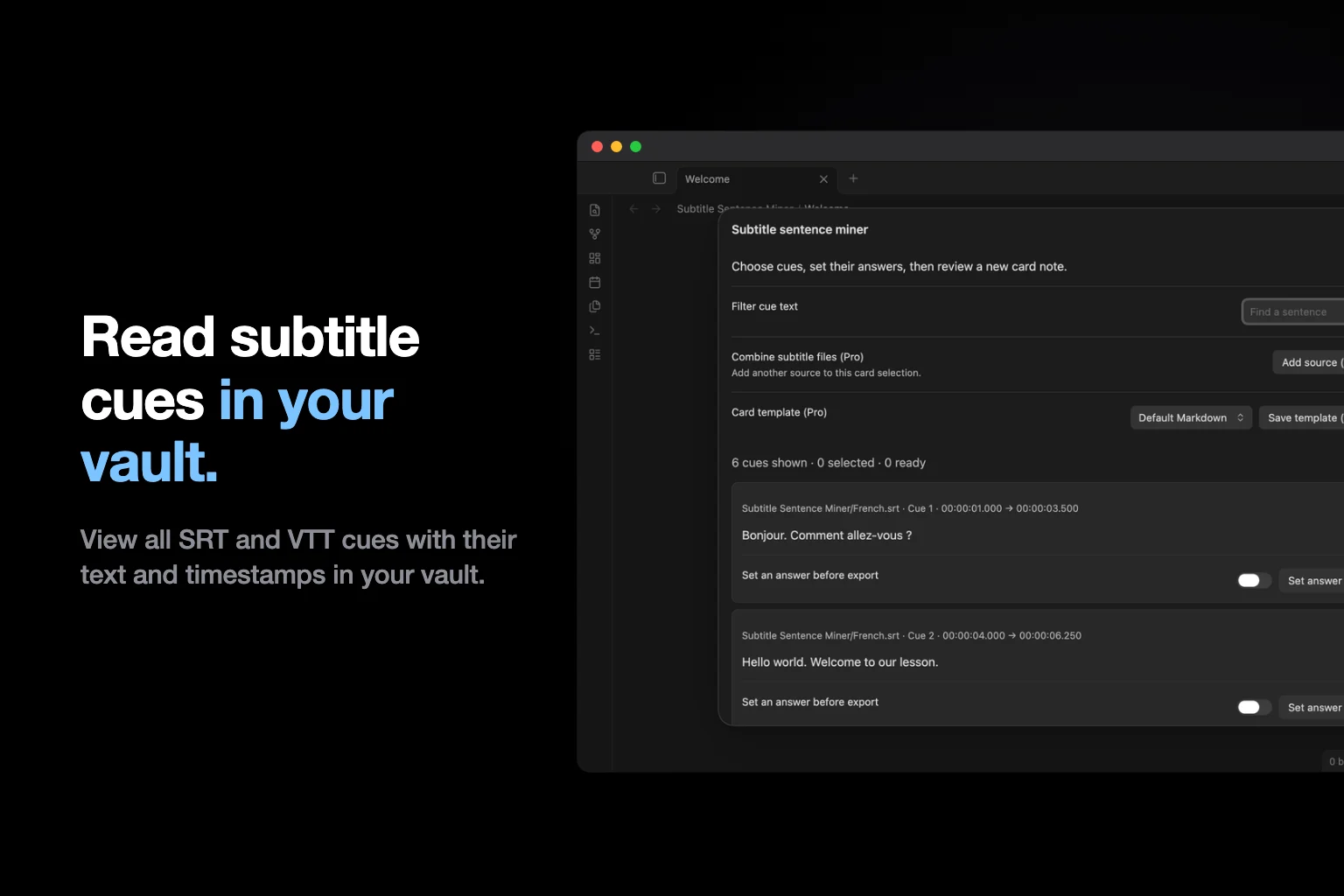
Subtitle Sentence Miner tworzy karty naukowe w formacie Markdown z plików SRT i VTT w twoim skarbcu. Przeglądasz listę podpisów, wybierasz zdanie i oznaczasz tekst, który chcesz nauczyć się. Utworzona notatka zawiera ścieżkę źródłową, numer podpisu oraz czas rozpoczęcia i zakończenia.
Bezpłatna wersja podstawowa korzysta z lokalnych plików. Nie zawiera odtwarzacza multimedialnego, narzędzia do wycinania dźwięku ani serwisu pobierania podpisów. Ty dostarczasz plik z podpisami i decydujesz, które podpisy mają znaleźć się w notatce naukowej.
Wersja 1.1.3. Wymaga Obsidian 1.13.4 lub nowszego. Działa na komputerach i urządzeniach mobilnych.
1 Instalacja
Otwórz Ustawienia, Wtyczki społecznościowe, Przeglądaj. Wyszukaj „Subtitle Sentence Miner”. Wybierz Zainstaluj, a następnie Włącz.
Do ręcznej instalacji skopiuj pliki main.js, manifest.json i styles.css z wydania do folderu <skarbiec>/.obsidian/plugins/subtitle-sentence-miner/. Użyj swojego skonfigurowanego folderu Obsidian, jeśli różni się od .obsidian. Włącz wtyczkę w sekcji Wtyczki społecznościowe. Wymagana jest wersja Obsidian 1.13.4 lub nowsza.
Wtyczka nie instaluje odtwarzacza ani aplikacji do nauki. Utworzonych notatek możesz edytować nawet po wyłączeniu wtyczki.
2 Pierwsze kroki
- Umieść plik SRT lub VTT w skarbcu. Używaj tekstu w kodowaniu UTF-8 z pustymi liniami między podpisami.
- Uruchom „Wybierz plik z podpisami” i wybierz ścieżkę źródłową.
- Filtrowanie listy podpisów, ustaw odpowiedź i zaznacz zdania do zachowania.
- Otwórz podgląd. Sprawdź ścieżki, znaczniki czasu i tekst karty.
- Wybierz „Utwórz notatkę” i poszukaj utworzonej ścieżki w powiadomieniu.
Sesja czyta kopię podpisów. Zamknij i ponownie otwórz plik źródłowy po jego zmianie. Zamknięcie listy podpisów kasuje zaznaczenia i odpowiedzi. Zapisane szablony i domyślna ścieżka wyjściowa pozostają w ustawieniach wtyczki.
3 Funkcje
Odczytuj lokalne podpisy
Uruchom „Wybierz plik z podpisami” z palety poleceń. Wybieracz wyświetla ścieżki SRT i VTT w skarbcu. Wybierz ścieżkę, aby zobaczyć poprawne podpisy z ich tekstem i czasem. Wiele linii tekstu zachowuje kolejność. Ustawienia układu VTT nie pojawiają się jako tekst zdania. Otwórz ostrzeżenia parsera, aby zobaczyć, które bloki zostały pominięte.
Filtrowanie i wybieranie zdań
Wpisz część zdania w „Filtruj tekst podpisu”. Filtrowanie ignoruje wielkość liter. Zaznacz pojedyncze podpisy za pomocą przełączników lub użyj „Zaznacz widoczne podpisy”. Zaznaczony podpis pozostaje zaznaczony, nawet jeśli filtr go ukrywa. Podsumowanie pokazuje liczbę zaznaczonych i liczbę z gotową odpowiedzią. Wyczyść filtr, aby przejrzeć ukryte zaznaczenia przed eksportem.
Oznacz dokładnie ukryty fragment
Wybierz „Ustaw odpowiedź”. W polu tylko do odczytu z tekstem podpisu zaznacz słowo lub frazę i wybierz „Użyj zaznaczonego fragmentu”. Karta używa składni cloze, np. Hello {{c1::world}}. Pozycje tekstu identyfikują fragment, więc powtarzające się słowa można oznaczyć bez zmiany wcześniejszego wystąpienia. Puste zaznaczenie jest odrzucane. Tekst z zarezerwowanymi znacznikami cloze wymaga pytania i odpowiedzi zamiast tego.
Wprowadź pytanie i odpowiedź
Ten sam edytor ma osobne pola „Pytanie” i „Odpowiedź”. Wypełnij oba pola i wybierz „Użyj pytania i odpowiedzi”. Wybiera podpis i zapisuje odpowiedź na bieżącej sesji. Oryginalne zdanie pozostaje w karcie. Format ten może pomóc w tłumaczeniach, znaczeniach lub pytaniach, których odpowiedzią nie jest dokładny fragment zdania.
Podgląd i tworzenie nowej notatki
Wybierz „Podgląd karty notatki” po ustawieniu odpowiedzi dla zaznaczonych podpisów. Przejrzyj Markdown, ścieżki źródłowe, numery podpisów i oba znaczniki czasu. Zmień ścieżkę wyjściową, jeśli to konieczne. „Utwórz notatkę” tworzy nowy plik Markdown i tworzy brakujące foldery nadrzędne. „Anuluj” zamknie podgląd bez zapisu pliku przed potwierdzeniem. Jeśli ścieżka już istnieje, podgląd oferuje nazwę z numerem. Konflikt ścieżki po podglądzie wymaga dodatkowego potwierdzenia.
Zapisz szablony kart (Pro)
Użyj „Zapisz szablon (Pro)”, aby zapisać sformatowany tekst Markdown z nazwą. Obsługiwane są następujące miejsca zastępcze: {{sentence}}, {{question}} i {{answer}}. Włączaj zawsze miejsce zastępcze zdania. Metadane pozostają poza ciałem, więc ścieżka źródłowa i znaczniki czasu pozostają widoczne. Zapisanie zamyka listę podpisów; otwórz ponownie plik z podpisami i wybierz zapisany szablon. Nazwa może zastąpić istniejący szablon. Limit to 30 zapisanych szablonów, każdy do 10 000 znaków.
Łącz źródła podpisów (Pro)
Wybierz „Dodaj źródło (Pro)”, aby dodać podpisy z innego lokalnego pliku z podpisami. Ustaw odpowiedzi i zaznacz podpisy z połączonej listy. Dane wyjściowe zachowują ścieżkę źródłową na każdej karcie. Źródło już w liście jest odrzucane. Sprawdzenie Pro ponownie uruchamia się przed utworzeniem; podgląd połączenia nie może utworzyć wyjścia po wyłączeniu Pro.
4 Polecenia
Otwórz paletę poleceń i wpisz nazwę wtyczki, aby zobaczyć te polecenia. Możesz przypisać każdemu z nich skrót klawiszowy w Ustawieniach, Skróty klawiszowe.
| Polecenie | Id polecenia |
|---|---|
| Wybierz plik z podpisami | subtitle-sentence-miner:mine-subtitles |
| Wydobądź z aktywnego pliku z podpisami | subtitle-sentence-miner:mine-active-subtitle |
5 Ustawienia
Po aktualizacji wersji, nawet małej, wtyczka otwiera jedną kartę „Co nowego” w tle. Karta i karta ustawień sugerują inne wtyczki NoteMods oraz Zovo Chat i prowadzi do notemods.com, aby przesłać opinię (prywatność). Karta nie wysyła żadnych danych. Możesz wyłączyć ją w Ustawieniach.
„Ścieżka wyjściowa” ustawia domyślną lokalizację nowych notatek. Początkowa wartość to Sentence cards/Subtitle cards.md. Istniejące notatki otrzymują numeryczne alternatywy. Używaj ścieżki względnej do skarbcu z rozszerzeniem .md. Zabronione są przejścia do wyższych katalogów i ścieżki wewnątrz skonfigurowanego folderu aplikacji.
Karta ustawień zawiera kontrolki konta GitHub Sponsors oraz „Wyczyść szablony”. Wyczyszczenie szablonów usuwa listę zapisanych szablonów; nie zmienia utworzonych kart. Filtr podpisów i odpowiedzi to dane sesji, nie ustawienia zapisane.
6 Prywatność, płatności i sieć
Funkcje podstawowe są darmowe. Funkcje Pro wymagają sponsorowania GitHub Sponsors dla theluckystrike: 5 USD miesięcznie lub 15 USD jednorazowo. Całkowita płatność 15 USD spełnia wymóg płatności dla Pro bez dalszych płatności. Wciąż obowiązują sprawdzenia poniżej. Twoje notatki pozostają czytelne i edytowalne bez Pro.
Jednorazowa płatność włącza Pro we wszystkich wtyczkach NoteMods.
Płatności obsługiwane są przez GitHub. Sponsoruj na https://github.com/sponsors/theluckystrike/sponsorships?tier_id=666162&frequency=one-time&metadata_source=subtitle-sentence-miner. Do funkcji bezpłatnych nie potrzebujesz konta. Do Pro potrzebne jest konto GitHub, które dokona sponsorowania.
Dopóki nie wybierzesz „Zaloguj się przez GitHub” w ustawieniach, Subtitle Sentence Miner nie wykonuje żadnych żądań sieciowych. Logowanie używa przepływu urządzeń GitHub. Subtitle Sentence Miner wysyła publiczny identyfikator klienta i zakres read:user do https://github.com/login/device/code i pokazuje Ci kod. Podczas wpisywania kodu na https://github.com/login/device, sprawdza co kilka sekund https://github.com/login/oauth/access_token, aby sprawdzić stan logowania. Zakres pozwala tylko na odczyt profilu. GitHub potrzebuje tego dostępu, aby pokazać poziom sponsorowania. Nie przyznaje dostępu do repozytoriów ani do zapisu.
Po zalogowaniu, Subtitle Sentence Miner wysyła jedno zapytanie do https://api.github.com/graphql. Sprawdza, czy zalogowane konto sponsoruje theluckystrike. Prosi o poziom i całkowitą płatność do theluckystrike. Plugin ponownie wykorzystuje pomyślne sprawdzenie przez 7 dni. Nieudane sprawdzenia mogą być ponownie przeprowadzone po 6 godzinach. Wybór „Odśwież” pozwala na wcześniejsze sprawdzenie. Nie wysyła treści notatek, nazw plików ani innych danych skarbcu, a nie ma też telemetrii.
Po pomyślnym sprawdzeniu, Pro może działać offline przez do 14 dni. Wylogowanie lub negatywna odpowiedź sponsorowania wyłącza Pro. Plugin przechowuje token GitHub przez interfejs przechowywania tajnych danych Obsidian. Nie umieszcza tokenu w ustawieniach zapisanych ani w lokalnych danych sponsorowania. Lokalne przechowywanie tego urządzenia przechowuje twoje logowanie GitHub, poziom i czas ostatniego sprawdzenia. Wylogowanie kasuje token. Możesz również odwołać dostęp w ustawieniach GitHub, w sekcji Aplikacje.
7 Pytania i odpowiedzi
Co dzieje się z tagami, stylami i nieprawidłowymi podpisami?
Tagi HTML z podpisów są usuwane. Znaczniki nowej linii HTML zamieniane są na nowe linie tekstu. Sześć nazwanych jednostek i jednostek liczbowych jest rozkodowanych jako tekst. Elementy script i style z znacznikami zamykającymi są usuwane wraz z treścią. Bloki VTT STYLE, REGION i NOTE są pomijane z ostrzeżeniami. Nieprawidłowe znaczniki czasu, pusty tekst i bloki z więcej niż jednym znakiem strzałki czasu są pomijane. Sprawdź ostrzeżenia przed utworzeniem notatki naukowej.
Czy karty są wysyłane do Anki lub innego narzędzia?
Nie zawiera połączenia z narzędziem naukowym. Składnia cloze to zwykły tekst w notatce Markdown. Zapisane szablony zmieniają format ciała, ale zgodność z zewnętrznym importerem zależy od tego narzędzia. Nie tworzony jest żaden wywołanie AnkiConnect ani klip dźwiękowy.
Co nie zostało przetestowane?
Nie przetestowano aplikacji na telefonach i tabletach, bardzo dużych plików z podpisami, starszych kodowań tekstu, nietypowych dialekty podpisów ani importerów narzędzi naukowych od trzecich stron. Nie przetestowano lokalnie aplikacji na Linuxie i Windows. Nie przetestowano logowania w czasie rzeczywistym przez GitHub ani płatnych sponsorów. Testy Pro wykorzystują lokalne odpowiedzi GitHub. Testy na komputerze obejmują najwcześniejszą i najnowszą publiczną wersję wspieraną.
8 Obsługa
Zgłoś problem w sekcji „Issues” tego repozytorium. Dołącz wersję Obsidian, tekst ostrzeżeń i mały przykład pliku z podpisami, który możesz udostępnić. Usuń prywatne dialogi i prywatne ścieżki plików przed opublikowaniem. W przypadku problemów z wyjściem, dołącz wybrany szablon i oczekiwany tekst karty. Plik źródłowy i utworzony plik Markdown są przydatnym dowodem w przypadku problemu z parsowaniem lub formatowaniem.