Subtitle Sentence Miner · เอกสารปลั๊กอิน Obsidian
คู่มือการใช้งาน Subtitle Sentence Miner (ไทย)
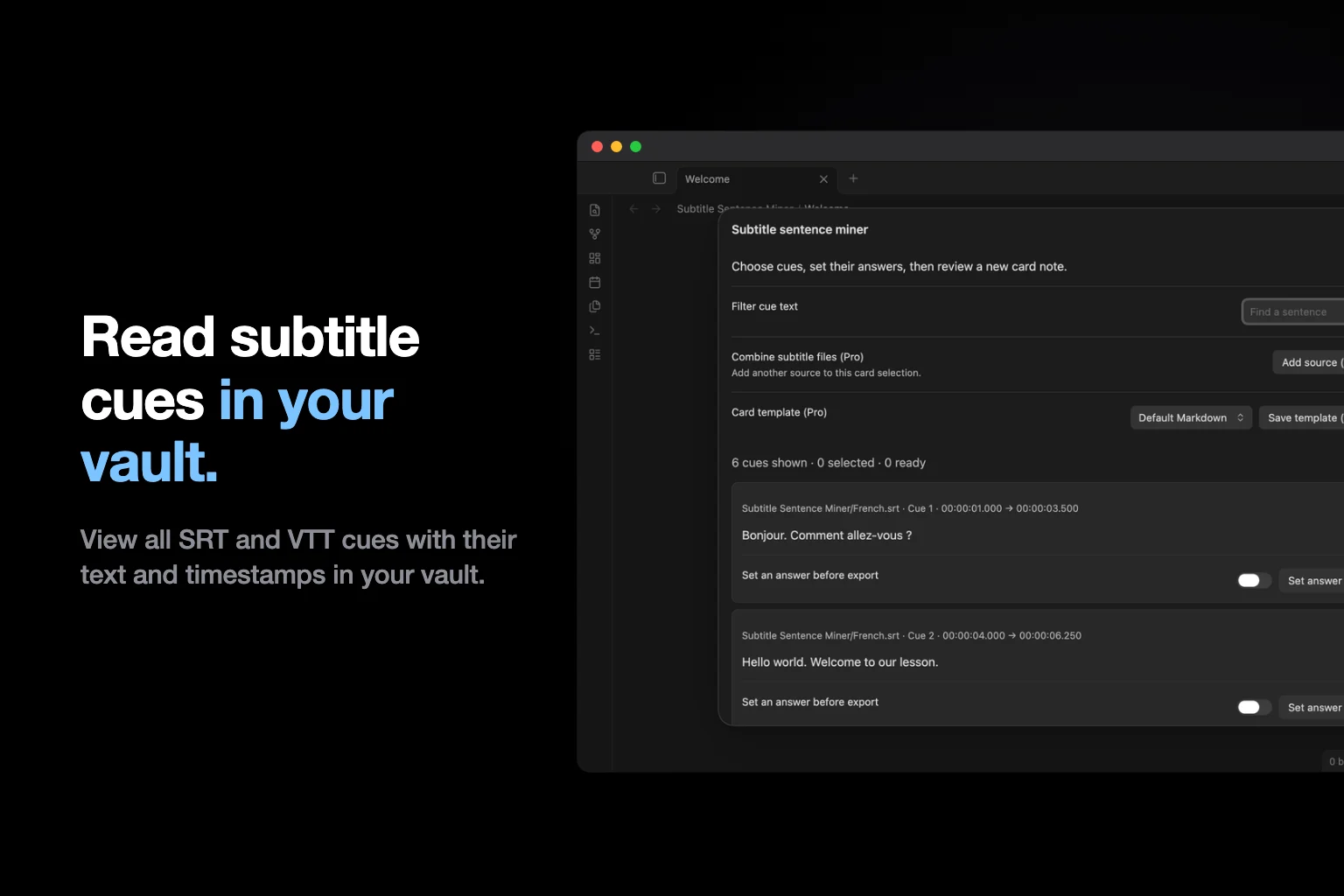
Subtitle Sentence Miner สร้างบัตรเรียนรู้ในรูปแบบ Markdown จากไฟล์ SRT และ VTT ภายใน Vault ของคุณ อ่านรายการคำพูด แล้วเลือกประโยคที่ต้องการเรียนรู้ และทำเครื่องหมายข้อความที่ต้องการเรียนรู้ บัตรที่ได้จะเก็บเส้นทางไฟล์ต้นฉบับ เลขที่คำพูด และเวลาเริ่มต้นและสิ้นสุด
เวอร์ชันนี้เป็นเวอร์ชันฟรีที่ใช้ไฟล์ในระบบของคุณเอง ไม่มีตัวเล่นสื่อ ไม่มีเครื่องตัดเสียง หรือบริการดาวน์โหลดซับไตเติ้ล คุณต้องจัดเตรียมไฟล์ซับไตเติ้ลเอง และตัดสินใจว่าคำพูดใดควรอยู่ในบัตรเรียนรู้
เวอร์ชัน 1.1.3 ต้องใช้ Obsidian เวอร์ชัน 1.13.4 หรือใหม่กว่า ใช้งานได้ทั้งบนเดสก์ท็อปและมือถือ
1 การติดตั้ง
เปิด Settings (ตั้งค่า), Community plugins (ปลั๊กอินชุมชน), Browse (ค้นหา) ค้นหา "Subtitle Sentence Miner" เลือก Install (ติดตั้ง) แล้วกด Enable (เปิดใช้งาน)
สำหรับการติดตั้งด้วยตนเอง ให้คัดลอกไฟล์ main.js, manifest.json และ styles.css จากเวอร์ชันที่เผยแพร่มาวางไว้ใน <vault>/.obsidian/plugins/subtitle-sentence-miner/ ใช้โฟลเดอร์ Obsidian ที่ตั้งค่าไว้หากต่างจาก .obsidian แล้วเปิดใช้งานปลั๊กอินใน Community plugins (ปลั๊กอินชุมชน) ต้องใช้ Obsidian เวอร์ชัน 1.13.4 หรือใหม่กว่า
ปลั๊กอินนี้ไม่ได้ติดตั้งตัวเล่นสื่อหรือแอปพลิเคชันเรียนรู้ บัตรที่สร้างขึ้นเป็นไฟล์ Markdown ที่คุณสามารถแก้ไขได้แม้จะปิดปลั๊กอินไปแล้ว
2 เริ่มต้นใช้งาน
- วางไฟล์ SRT หรือ VTT ไว้ใน Vault ใช้ข้อความแบบ UTF-8 และเว้นบรรทัดว่างระหว่างคำพูดแต่ละช่วง
- รันคำสั่ง “Select a subtitle file” (เลือกไฟล์ซับไตเติ้ล) และเลือกเส้นทางไฟล์ต้นฉบับ
- กรองรายการคำพูด ตั้งคำตอบ และเลือกประโยคที่ต้องการเก็บ
- เปิดดูตัวอย่าง ตรวจสอบเส้นทาง ช่วงเวลา และข้อความในบัตร
- เลือก “Create note” (สร้างบัตร) และดูเส้นทางที่สร้างขึ้นในข้อความแจ้งเตือน
เซสชันจะอ่านข้อมูลซับไตเติ้ลในสถานะปัจจุบัน ปิดและเปิดไฟล์ต้นฉบับใหม่หลังจากแก้ไขไฟล์นั้น ปิดรายการคำพูดจะล้างการเลือกและคำตอบทั้งหมด แต่เทมเพลตที่บันทึกไว้และเส้นทางผลลัพธ์เริ่มต้นยังคงอยู่ในตั้งค่าปลั๊กอิน
3 คุณสมบัติ
อ่านคำพูดจากไฟล์ซับไตเติ้ลในระบบ
รันคำสั่ง “Select a subtitle file” จาก Command palette (พาเลตต์คำสั่ง) ตัวเลือกจะแสดงเส้นทางไฟล์ SRT และ VTT ที่อยู่ใน Vault ของคุณ เลือกเส้นทางเพื่อดูคำพูดที่ถูกต้องพร้อมข้อความและเวลา ข้อความหลายบรรทัดจะคงลำดับเดิม รูปแบบการจัดวางของ VTT ไม่ปรากฏเป็นข้อความประโยค ให้เปิดการแจ้งเตือนของตัวแยกเพื่อดูว่าบล็อกใดถูกข้าม
กรองและเลือกประโยค
พิมพ์ส่วนหนึ่งของประโยคใน “Filter cue text” (กรองข้อความคำพูด) การกรองจะไม่สนใจตัวพิมพ์ใหญ่หรือเล็ก เลือกคำพูดแต่ละคำด้วยสวิตช์ หรือใช้ “Select shown cues” (เลือกคำพูดที่แสดง) คำพูดที่เลือกจะยังคงถูกเลือกไว้แม้การกรองจะซ่อนมัน สรุปจะแสดงจำนวนคำพูดที่เลือก และจำนวนที่มีคำตอบพร้อมใช้งาน ล้างการกรองเพื่อตรวจสอบการเลือกที่ซ่อนไว้ก่อนส่งออก
ทำเครื่องหมายช่วงข้อความที่ซ่อนอยู่เพียงช่วงเดียว
เลือก “Set answer” (ตั้งคำตอบ) ในกล่องข้อความคำพูดแบบอ่านได้อย่างเดียว ให้เลือกคำหรือวลี และเลือก “Use selected span” (ใช้ช่วงที่เลือก) บัตรจะใช้รูปแบบ cloze เช่น Hello {{c1::world}}. ตำแหน่งข้อความจะระบุช่วง ดังนั้นคำที่ซ้ำกันสามารถทำเครื่องหมายได้โดยไม่ต้องเปลี่ยนคำก่อนหน้า การเลือกว่างจะถูกปฏิเสธ ข้อความที่มีเครื่องหมาย cloze ที่สำรองไว้ต้องใช้คำถามและคำตอบแทน
ป้อนคำถามและคำตอบ
ตัวแก้ไขเดียวกันมีช่อง “Question” (คำถาม) และ “Answer” (คำตอบ) แยกกัน ใส่ทั้งสองช่องแล้วเลือก “Use question and answer” (ใช้คำถามและคำตอบ) คำสั่งนี้จะเลือกคำพูดและบันทึกคำตอบไว้ในเซสชันนี้ ประโยคต้นฉบับยังคงอยู่ในบัตร รูปแบบนี้ช่วยได้เมื่อต้องการแปล ความหมาย หรือคำถามที่คำตอบไม่ใช่ช่วงข้อความที่ตรงกัน
ดูตัวอย่างและสร้างบัตรใหม่
เลือก “Preview card note” (ดูตัวอย่างบัตร) หลังตั้งคำตอบให้กับคำพูดที่เลือก ตรวจสอบ Markdown เส้นทางไฟล์ต้นฉบับ เลขที่คำพูด และเวลาทั้งสองช่วง แก้ไขเส้นทางผลลัพธ์หากจำเป็น “Create note” จะสร้างไฟล์ Markdown ใหม่และสร้างโฟลเดอร์ย่อยที่ยังไม่มี ถ้าเลือก “Cancel” (ยกเลิก) จะปิดตัวอย่างโดยไม่บันทึกไฟล์ก่อนยืนยัน หากเส้นทางที่เลือกมีอยู่แล้ว ตัวอย่างจะเสนอชื่อที่มีตัวเลขเพิ่ม ถ้าเกิดข้อขัดแย้งเส้นทางหลังดูตัวอย่าง ต้องยืนยันอีกครั้ง
บันทึกเทมเพลตบัตร (Pro)
ใช้ “Save template (Pro)” เพื่อบันทึกเนื้อหา Markdown ที่มีชื่อ ตัวแทนที่รองรับคือ {{sentence}}, {{question}} และ {{answer}} ต้องมีตัวแทน {{sentence}} อยู่ ข้อมูลเมตาจะอยู่นอกเนื้อหา ดังนั้นเส้นทางไฟล์ต้นฉบับและเวลาจะยังคงปรากฏ บันทึกจะปิดรายการคำพูด ให้เปิดไฟล์ซับไตเติ้ลอีกครั้งแล้วเลือกเทมเพลตที่บันทึกไว้ ชื่อสามารถแทนที่เทมเพลตเดิมได้ จำกัดไว้ที่ 30 เทมเพลต แต่ละอันมีขนาดสูงสุด 10,000 ตัวอักษร
รวมแหล่งซับไตเติ้ลหลายแหล่ง (Pro)
เลือก “Add source (Pro)” เพื่อเพิ่มคำพูดจากไฟล์ซับไตเติ้ลอีกไฟล์หนึ่งในระบบ ตั้งคำตอบและเลือกคำพูดจากรายการที่รวมกันแล้ว ผลลัพธ์จะเก็บเส้นทางไฟล์ต้นฉบับไว้ในแต่ละบัตร ไฟล์ที่มีอยู่ในรายการแล้วจะถูกปฏิเสธ ตรวจสอบ Pro อีกครั้งก่อนสร้าง ตัวอย่างที่รวมหลายแหล่งไม่สามารถสร้างผลลัพธ์ได้หาก Pro ถูกปิด
4 คำสั่ง
เปิด Command palette (พาเลตต์คำสั่ง) แล้วพิมพ์ชื่อปลั๊กอินเพื่อดูคำสั่งเหล่านี้ คุณสามารถตั้งค่าปุ่มลัดให้แต่ละคำสั่งได้ใน Settings, Hotkeys (ตั้งค่า, ปุ่มลัด)
| คำสั่ง | รหัสคำสั่ง |
|---|---|
| Select a subtitle file | subtitle-sentence-miner:mine-subtitles |
| Mine the active subtitle file | subtitle-sentence-miner:mine-active-subtitle |
5 การตั้งค่า
หลังอัปเดตเวอร์ชันเล็กหรือใหญ่ ปลั๊กอินนี้จะเปิดแท็บ “What's new” (สิ่งที่เพิ่มเติม) ไว้ในพื้นหลัง แท็บและบัตรตั้งค่าจะแนะนำปลั๊กอิน NoteMods อื่น ๆ และ Zovo Chat และลิงก์ไปที่ notemods.com เพื่อให้ข้อเสนอแนะ (ความเป็นส่วนตัว) แท็บนี้ไม่ส่งข้อมูลใด ๆ ปิดแท็บนี้ได้ใน Settings (ตั้งค่า)
“Output path” (เส้นทางผลลัพธ์) ตั้งตำแหน่งเริ่มต้นของบัตรใหม่ ค่าเริ่มต้นคือ Sentence cards/Subtitle cards.md บัตรที่มีอยู่แล้วจะได้รับชื่อที่มีตัวเลขเพิ่ม ใช้เส้นทางแบบสัมพัทธ์กับ Vault และต้องมีนามสกุล .md ห้ามใช้การเดินทางผ่านโฟลเดอร์ย่อยหรือเส้นทางภายในโฟลเดอร์แอปที่ตั้งค่าไว้
แท็บตั้งค่ามีการควบคุมบัญชี GitHub Sponsors และ “Clear templates” (ล้างเทมเพลต) การล้างเทมเพลตจะลบรายการเทมเพลตที่บันทึกไว้ แต่ไม่เปลี่ยนแปลงบัตรที่สร้างไว้แล้ว การกรองคำพูดและคำตอบเป็นข้อมูลเซสชัน ไม่ใช่ตั้งค่าที่บันทึกไว้
6 ความเป็นส่วนตัว การชำระเงิน และเครือข่าย
คุณสมบัติหลักเป็นฟรี คุณสมบัติ Pro ต้องมีการสนับสนุนผ่าน GitHub Sponsors ของ theluckystrike: 5 ดอลลาร์ต่อเดือน หรือ 15 ดอลลาร์ครั้งเดียว ยอดรวม 15 ดอลลาร์ถือว่าผ่านเกณฑ์การชำระเงินสำหรับ Pro โดยไม่ต้องชำระเพิ่ม ยังต้องเข้าสู่ระบบและผ่านการตรวจสอบด้านล่าง บัตรของคุณยังอ่านและแก้ไขได้ทั้งเมื่อมีหรือไม่มี Pro
การชำระเงินครั้งเดียวเปิดใช้งาน Pro ในทุกปลั๊กอิน NoteMods
การชำระเงินจัดการโดย GitHub สนับสนุนที่ https://github.com/sponsors/theluckystrike/sponsorships?tier_id=666162&frequency=one-time&metadata_source=subtitle-sentence-miner ไม่ต้องมีบัญชีสำหรับคุณสมบัติฟรี Pro ต้องใช้บัญชี GitHub ที่เป็นผู้สนับสนุน
ก่อนที่คุณจะเลือก “Sign in with GitHub” (เข้าสู่ระบบด้วย GitHub) ในตั้งค่า Subtitle Sentence Miner จะไม่ส่งคำขอเครือข่ายใด ๆ การเข้าสู่ระบบใช้กระบวนการอุปกรณ์ของ GitHub ปลั๊กอินส่ง Client ID สาธารณะและสิทธิ์ read:user ไปยัง https://github.com/login/device/code และแสดงรหัสให้คุณ ขณะที่คุณป้อนรหัสที่ https://github.com/login/device ระบบจะตรวจสอบสถานะการเข้าสู่ระบบทุกๆ ไม่กี่วินาทีผ่าน https://github.com/login/oauth/access_token สิทธิ์นี้อนุญาตเฉพาะการอ่านโปรไฟล์ ไม่ได้ให้สิทธิ์การเข้าถึงรีพอซิทอรีหรือการเขียน
หลังจากเข้าสู่ระบบ ปลั๊กอินจะส่งคำขอหนึ่งครั้งไปยัง https://api.github.com/graphql เพื่อตรวจสอบว่าบัญชีที่เข้าสู่ระบบสนับสนุน theluckystrike ระบบจะขอระดับการสนับสนุนและยอดรวมที่จ่ายไปยัง theluckystrike ปลั๊กอินจะใช้ผลการตรวจสอบที่สำเร็จได้ 7 วัน ถ้าตรวจสอบล้มเหลว สามารถลองใหม่ได้หลัง 6 ชั่วโมง เลือก “Refresh” เพื่อขอตรวจสอบก่อนกำหนด ปลั๊กอินไม่ส่งเนื้อหาบัตร ชื่อไฟล์ หรือข้อมูล Vault อื่น ๆ และไม่มีการติดตามข้อมูล
หลังจากตรวจสอบสำเร็จ คุณสมบัติ Pro สามารถใช้งานได้แบบออฟไลน์สูงสุด 14 วัน การออกจากระบบหรือการตอบสนองที่ไม่ใช่การสนับสนุนจะปิด Pro ปลั๊กอินเก็บโทเค็น GitHub ผ่าน API จัดเก็บความลับของ Obsidian ไม่ใส่โทเค็นลงในตั้งค่าที่บันทึกไว้หรือข้อมูลการสนับสนุนในท้องถิ่น ข้อมูลที่เก็บในอุปกรณ์นี้เก็บข้อมูลการเข้าสู่ระบบ GitHub ระดับการสนับสนุน และเวลาการตรวจสอบล่าสุด การออกจากระบบจะล้างโทเค็น คุณสามารถยกเลิกการเข้าถึงได้ในตั้งค่า GitHub ภายใต้ Applications
7 คำถามและคำตอบ
คำพูดที่มีแท็ก รูปแบบ และคำพูดที่ไม่ถูกต้องจะถูกทำอย่างไร?
แท็ก HTML ในคำพูดจะถูกลบ แท็กขึ้นบรรทัดใหม่ใน HTML จะกลายเป็นการขึ้นบรรทัดใหม่ในข้อความ องค์ประกอบที่มีชื่อ 6 ชิ้น และองค์ประกอบตัวเลขจะถอดรหัสเป็นข้อความ องค์ประกอบ <script> และ <style> ที่มีแท็กปิดจะถูกลบพร้อมเนื้อหา บล็อก VTT STYLE, REGION และ NOTE จะถูกข้ามพร้อมแจ้งเตือน ช่วงเวลาที่ไม่ถูกต้อง ข้อความว่าง และบล็อกที่มีเครื่องหมายเวลาเกินหนึ่งชุดจะถูกข้าม ตรวจสอบการแจ้งเตือนก่อนสร้างบัตรเรียนรู้
ปลั๊กอินนี้ส่งบัตรไปยัง Anki หรือเครื่องมืออื่นหรือไม่?
ไม่มีการเชื่อมต่อกับเครื่องมือเรียนรู้ใด ๆ รูปแบบ cloze เป็นข้อความธรรมดาในไฟล์ Markdown บันทึกเทมเพลตเปลี่ยนรูปแบบเนื้อหา แต่ความเข้ากันได้กับตัวนำเข้าจากเครื่องมือภายนอกขึ้นอยู่กับเครื่องมือนั้น ไม่มีการเรียกใช้ AnkiConnect หรือสร้างคลิปสื่อ
สิ่งใดที่ยังไม่ได้ทดสอบ?
ยังไม่ได้ทดสอบแอปพลิเคชันบนมือถือและแท็บเล็ต ไฟล์ซับไตเติ้ลขนาดใหญ่มาก รหัสข้อความรุ่นเก่า ภาษาซับไตเติ้ลที่แปลกประหลาด และตัวนำเข้าจากเครื่องมือเรียนรู้จากบุคคลที่สาม ยังไม่ได้ทดสอบแอปเดสก์ท็อปบน Linux และ Windows อย่างเป็นทางการ การเข้าสู่ระบบ GitHub แบบสดและสิทธิ์การสนับสนุนแบบชำระเงินยังไม่ได้ทดสอบ ทดสอบ Pro ใช้ข้อมูลจำลองจาก GitHub ที่จัดเก็บในระบบ ทดสอบเดสก์ท็อปครอบคลุมเวอร์ชันสาธารณะที่รองรับล่าสุดและเวอร์ชันล่าสุดที่เปิดตัว
8 การสนับสนุน
รายงานปัญหาในส่วน Issues ของรีพอซิทอรีนี้ รวมเวอร์ชัน Obsidian ข้อความแจ้งเตือน และตัวอย่างซับไตเติ้ลขนาดเล็กที่สามารถแชร์ได้ ลบบทสนทนาส่วนตัวและเส้นทางไฟล์ส่วนตัวก่อนโพสต์ สำหรับปัญหาผลลัพธ์ ให้รวมเทมเพลตที่เลือกและข้อความบัตรที่คาดหวัง ไฟล์ต้นฉบับและไฟล์ Markdown ที่สร้างขึ้นเป็นหลักฐานที่มีประโยชน์สำหรับปัญหาการแยกหรือรูปแบบ