Subtitle Sentence Miner · Obsidian eklenti belgeleri
Subtitle Sentence Miner belgeleri (Türkçe)
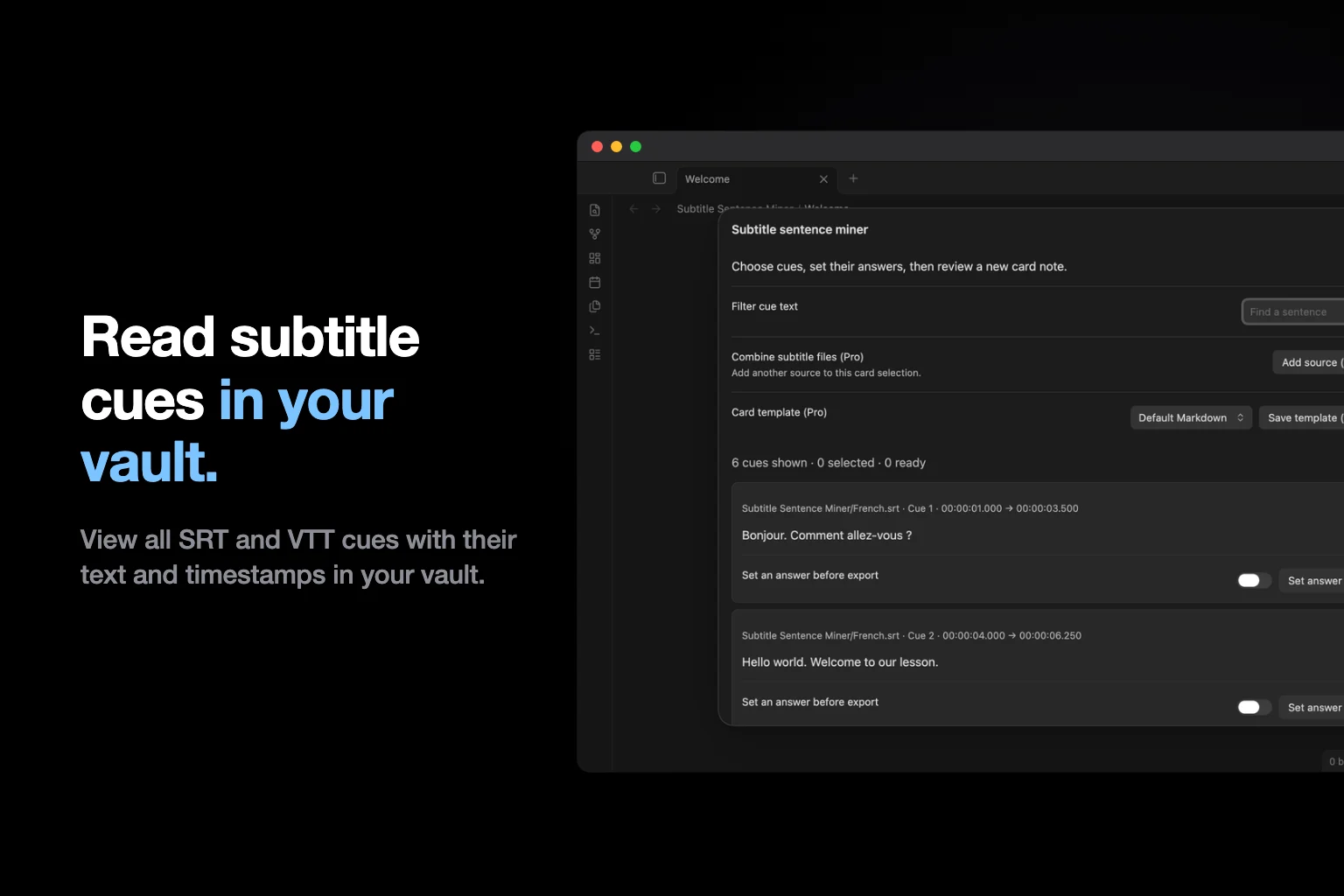
Subtitle Sentence Miner, vault'daki SRT ve VTT dosyalarından Markdown çalışma kartları oluşturur. Gönderi listesini okuyun, bir cümle seçin ve öğrenmek istediğiniz metni işaretleyin. Oluşan not, kaynak yolu, gönderi numarası ve başlangıç ve bitiş zamanlarını korur.
Ücretsiz çekirdek, yerel dosyaları kullanır. Medya oynatıcı, ses kesici veya altyazı indirme hizmeti sağlamaz. Altyazı dosyasını siz sağlarsınız ve hangi gönderilerin bir çalışma notuna dahil edileceğini karar verirsiniz.
Sürüm 1.1.3. Obsidian 1.13.4 veya sonraki sürümleri gerektirir. Masaüstü ve mobil cihazlarda çalışır.
1 Kurulum
Ayarlar’ı açın, Topluluk eklentileri, Tarayın. "Subtitle Sentence Miner" arayın. Kur, ardından Etkinleştir’i seçin.
El ile kurulum için, sürümdeki main.js, manifest.json ve styles.css dosyalarını <vault>/.obsidian/plugins/subtitle-sentence-miner/ klasörüne kopyalayın. Eğer varsayılan Obsidian klasörü .obsidian değilse, kendi yapılandırılmış klasörünüzü kullanın. Eklentiyi Topluluk eklentileri içinde etkinleştirin. Obsidian 1.13.4 veya sonraki sürüm gerekir.
Eklenti bir oynatıcı veya çalışma uygulaması kurmaz. Oluşturulan notlar, eklenti devre dışıyken düzenleyebileceğiniz Markdown dosyalarıdır.
2 Başlarken
- Vault’a bir SRT veya VTT dosyası yerleştirin. Gönderiler arasında boş satırlarla UTF-8 metin kullanın.
- "Altyazı dosyasını seç" komutunu çalıştırın ve kaynak yolu seçin.
- Gönderi listesini filtreleyin, bir cevap belirleyin ve korunacak cümleleri seçin.
- Önizlemeyi açın. Yolları, zaman damgalarını ve kart metnini kontrol edin.
- "Not oluştur" seçeneğini belirleyin ve bildirimde oluşturulan yolu bulun.
Bir oturum, altyazı metninin bir kopyasını okur. Bu dosyayı değiştirdikten sonra kaynak dosyayı kapatıp yeniden açın. Gönderi listesini kapatmak, seçimleri ve cevapları temizler. Kaydedilmiş şablonlar ve varsayılan çıktı yolu eklenti ayarlarında kalır.
3 Özellikler
Yerel altyazı gönderilerini oku
Komut paletinden "Altyazı dosyasını seç" komutunu çalıştırın. Seçici, vault içindeki SRT ve VTT yollarını listeler. Bir yolu seçerek geçerli gönderileri, metinlerini ve zamanlarını görürsünüz. Birden fazla metin satırı, sırasını korur. VTT düzen ayarları cümle metni olarak görünmez. Yoksayılan blokları görmek için ayrıştırıcı uyarılarını açın.
Cümleleri filtrele ve seç
"Gönderi metnini filtrele" alanına bir cümlenin bir kısmını yazın. Filtre büyük/küçük harf duyarlılığı göz ardı eder. Gönderileri anahtarları ile tek tek seçebilir veya "Gösterilen gönderileri seç" seçeneğini kullanabilirsiniz. Filtre, bir gönderiyi gizlerse bile seçili kalır. Özet, seçilen sayıyı ve cevap hazır olan sayıyı gösterir. Filtreyi temizleyerek, dışlanan seçimleri dışa aktarma öncesinde gözden geçirin.
Bir tam gizli aralığı belirle
"Yanıt ayarla" seçeneğini belirleyin. Salt okunabilir gönderi metin kutusunda, bir kelime veya ifadeyi seçin ve "Seçilen aralığı kullan" seçeneğini seçin. Kart, Hello {{c1::world}}. gibi gizleme sözdizimi kullanır. Metin konumları aralığı tanımlar, bu yüzden aynı kelime birden fazla kez geçse bile önceki oluşumunu değiştirmeden işaretlenebilir. Boş seçim reddedilir. Yedeklenmiş gizleme işaretleyicileri içeren metinler için soru ve cevap gerekir.
Soru ve cevap girin
Aynı düzenleyici, ayrı "Soru" ve "Cevap" alanları içerir. Her iki alanı doldurun ve "Soru ve cevabı kullan" seçeneğini seçin. Bu, gönderiyi seçer ve geçerli oturum için cevabı saklar. Orijinal cümle kartta kalır. Bu format, çeviriler, anlamlar veya tam bir cümle aralığı olmayan cevaplar için yardımcı olabilir.
Önizleme ve yeni not oluştur
Seçilen gönderiler için cevapları ayarladıktan sonra "Kart notunu önizle" seçeneğini seçin. Markdown, kaynak yolları, gönderi numaraları ve her iki zaman damgası hakkında gözden geçirin. Gerekirse çıktı yolunu değiştirin. "Not oluştur", yeni bir Markdown dosyası yazar ve eksik üst klasörleri oluşturur. "İptal", onaydan önce dosyaya yazmadan önizlemeyi kapatır. Yol zaten varsa, önizleme numaralı bir isim önerir. Önizlemeden sonra bir yol çakışması, başka bir onay gerektirir.
Kart şablonlarını kaydet (Pro)
"Şablonu kaydet (Pro)" seçeneğini kullanarak isimli bir Markdown gövdesi saklayabilirsiniz. Desteklenen yer tutucular {{sentence}}, {{question}} ve {{answer}} şeklindedir. Cümle yer tutucusunu mutlaka dahil edin. Meta veriler gövdenin dışında kalır, bu yüzden kaynak yolu ve zaman damgaları mevcut kalır. Şablon kaydedildiğinde gönderi listesi kapanır; bir altyazı dosyası yeniden açın ve kayıtlı şablonu seçin. Bir isim, mevcut şablonu değiştirebilir. Sınır 30 kayıtlı şablon, her biri 10.000 karaktere kadar olabilir.
Altyazı kaynaklarını birleştir (Pro)
"Kaynak ekle (Pro)" seçeneğini seçerek başka bir yerel altyazı dosyasından gönderiler ekleyin. Birleştirilmiş listeden cevapları ayarlayın ve gönderileri seçin. Çıktı, her kartta kaynak yolunu korur. Listede zaten bulunan bir kaynak reddedilir. Oluşturma öncesinde Pro denetimi yeniden çalıştırılır; Pro kapatılırsa, birleştirilmiş önizleme çıktısını oluşturamaz.
4 Komutlar
Komut paletini açın ve eklentinin adını yazarak bu komutları görün. Ayarlar, Kısayollar menüsünde her birine bir kısayol atayabilirsiniz.
| Komut | Komut kimliği |
|---|---|
| Altyazı dosyasını seç | subtitle-sentence-miner:mine-subtitles |
| Etkin altyazı dosyasını işle | subtitle-sentence-miner:mine-active-subtitle |
5 Ayarlar
Küçük veya büyük bir güncellemeden sonra bu eklenti arka planda bir "Ne değişti" sekmesi açar. Sekme ve ayar kartı, diğer NoteMods eklentilerini ve Zovo Chat’i önerir ve geri bildirim için notemods.com’a bağlantı sağlar (gizlilik). Sekme veri göndermez. Ayarlar menüsünde sekme kapatabilirsiniz.
"Çıktı yolu", varsayılan yeni not konumunu ayarlar. Başlangıç değeri Sentence cards/Subtitle cards.md şeklindedir. Var olan notlar numaralı alternatifler alır. .md uzantılı vault’a göre yolu kullanın. Üst klasör gezintisi ve yapılandırılmış uygulama klasörü içindeki yollar reddedilir.
Ayar sekmesi, GitHub Sponsors hesabı kontrollerini ve "Şablonları temizle" seçeneğini içerir. Şablonları temizlemek, kayıtlı şablon listesini siler; oluşturulan kart notlarını değiştirmez. Gönderi filtresi ve cevaplar oturum verisidir, kaydedilmiş ayarlar değildir.
6 Gizlilik, ödeme ve ağ
Çekirdek özellikler ücretsizdir. Pro özellikler için theluckystrike'e GitHub Sponsors sponsorluğu gerekir: aylık 5$ veya daha fazla, veya tek seferde 15$. Toplam 15$ ödeme, Pro için ödeme gereksinimini karşılar ve daha fazla ödeme gerekmez. Giriş yapma ve aşağıdaki denetimler hâlâ geçerlidir. Notlarınız, Pro olmasa da okunabilir ve düzenlenebilir kalır.
One payment turns on Pro in every NoteMods plugin.
Ödeme GitHub tarafından işlenir. Sponsor olmak için https://github.com/sponsors/theluckystrike/sponsorships?tier_id=666162&frequency=one-time&metadata_source=subtitle-sentence-miner adresini ziyaret edin. Ücretsiz özellikler için hesap gerekmez. Pro için sponsor olan GitHub hesabı gerekir.
"GitHub ile giriş yap" seçeneğini Ayarlar’da seçmeden önce Subtitle Sentence Miner hiçbir ağ isteği göndermez. Giriş, GitHub cihaz akışı kullanır. Subtitle Sentence Miner, genel istemci kimliğini ve read:user kapsamını https://github.com/login/device/code adresine gönderir ve size bir kod gösterir. Kodu https://github.com/login/device adresinde girdiğinizde, birkaç saniyede bir https://github.com/login/oauth/access_token adresini sorgular ve giriş durumunu kontrol eder. Bu kapsam yalnızca profil okumalarına izin verir. GitHub, bu erişime sponsorluk seviyesini göstermek için ihtiyaç duyar. Herhangi bir depo kapsamı veya yazma erişimi vermez.
Giriş yaptıktan sonra Subtitle Sentence Miner, https://api.github.com/graphql adresine bir sorgu gönderir. Giriş yapmış hesabın theluckystrike'e sponsor olup olmadığını kontrol eder. Sponsorluk seviyesini ve theluckystrike'e yapılan toplam ödemeyi ister. Başarılı bir denetim 7 gün boyunca yeniden kullanılır. Başarısız denetimler 6 saat sonra yeniden denenebilir. Daha erken bir denetim istemek için Yenile seçeneğini seçin. Hiçbir not içeriği, dosya adı veya diğer vault verisi gönderilmez ve telemetri yoktur.
Başarılı bir denetimden sonra Pro, en fazla 14 gün boyunca çevrimdışı çalışabilir. Çıkış yapmak veya olumsuz sponsorluk yanıtı, Pro'yu kapatır. Eklenti, Obsidian'ın gizli depolama API'sı aracılığıyla GitHub erişim belirteci saklar. Belirteci kendi kayıtlı ayarlarında veya yerel sponsorluk verilerinde saklamaz. Bu cihazın yerel depolaması, GitHub giriş bilgilerinizi, seviyenizi ve son denetim zamanınızı saklar. Çıkış yapmak, belirteci temizler. GitHub ayarlarınızın Uygulamalar bölümünde erişimi de iptal edebilirsiniz.
7 Sıkça Sorulan Sorular
Etiketler, stiller ve geçersiz gönderiler ne olur?
Gönderi HTML etiketleri kaldırılır. HTML satır sonları metin satır sonlarına dönüşür. Altı adet adlandırılmış varlık ve sayısal varlıklar metin olarak çözülür. Kapanış etiketleri olan script ve style öğeleri içerikleriyle birlikte kaldırılır. VTT STYLE, REGION ve NOTE blokları uyarılarla atlanır. Geçersiz zaman damgaları, boş metin ve birden fazla zaman oku içeren bloklar atlanır. Çalışma notu oluşturmadan önce uyarıları kontrol edin.
Bu kartları Anki veya başka bir araça gönderir mi?
Hiçbir çalışma aracı bağlantısı dahil değildir. Gizleme sözdizimi, Markdown notunda düz metindir. Kayıtlı şablonlar gövde biçimini değiştirir, ancak ayrı bir içeriği aktaran araçla uyumluluk, o araç bağlıdır. Hiçbir AnkiConnect çağrısı veya medya parçası oluşturulmaz.
Test edilmeyenler neler?
Telefon ve tablet uygulamaları, çok büyük altyazı dosyaları, eski metin kodlamaları, alışılmadık altyazı dilleri ve üçüncü taraf çalışma aracı içeriği aktarımları test edilmemiştir. Linux ve Windows masaüstü uygulamaları yerel olarak test edilmemiştir. Canlı GitHub giriş yapma ve ücretli sponsorluklar test edilmemiştir. Pro testleri yerel GitHub yanıt sabitleri kullanır. Masaüstü testleri, desteklenen en eski genel sürüm ve en son genel sürümü kapsar.
8 Destek
Bir sorunu bu depo içindeki sorunlar bölümünde bildirin. Obsidian sürümünü, uyarı metnini ve paylaşabileceğiniz küçük bir altyazı örneğini ekleyin. Göndermeden önce özel diyalogları ve kişisel dosya yollarını kaldırın. Çıktı sorunları için, seçilen şablonu ve beklenen kart metnini ekleyin. Kaynak ve oluşturulan Markdown, ayrıştırıcı veya biçimlendirme sorunları için faydalı kanıt olur.