Subtitle Sentence Miner · Documentation des plugins Obsidian
Documentation du plugin Subtitle Sentence Miner (Français)
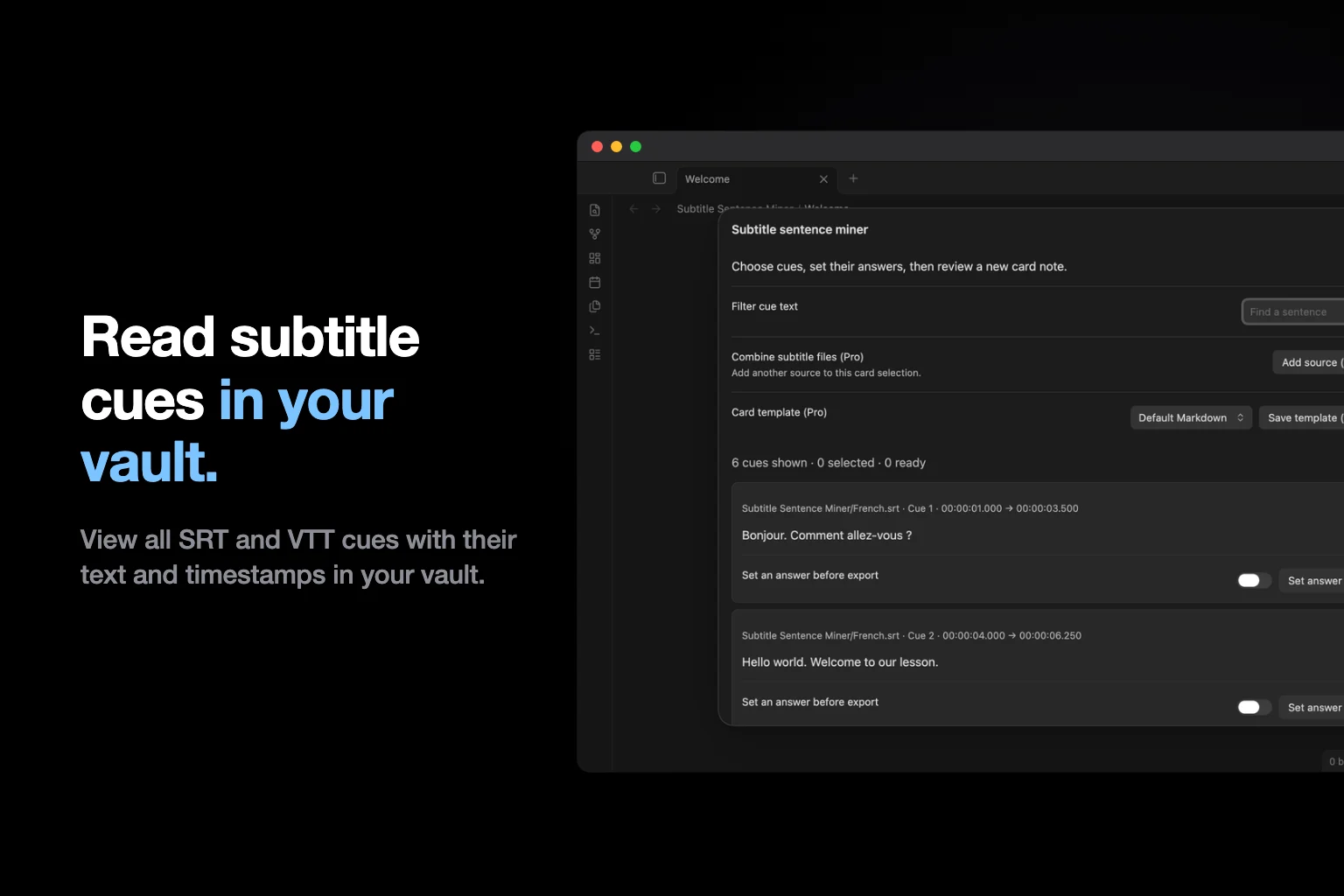
Subtitle Sentence Miner crée des cartes d'étude au format Markdown à partir de fichiers SRT et VTT dans votre vault. Lisez la liste des cues, choisissez une phrase et marquez le texte que vous souhaitez apprendre. La note résultante conserve le chemin d'accès source, le numéro de cue ainsi que les horaires de début et de fin.
La version gratuite utilise uniquement des fichiers locaux. Elle ne comprend pas de lecteur multimédia, de coupeur audio ni de service de téléchargement de sous-titres. Vous fournissez le fichier de sous-titres et décidez quels cues doivent figurer dans une carte d'étude.
Version 1.1.3. Nécessite Obsidian 1.13.4 ou ultérieur. Fonctionne sur desktop et mobile.
1 Installation
Ouvrez Paramètres, Plugins de la communauté, Parcourir. Recherchez « Subtitle Sentence Miner ». Sélectionnez Installer, puis Activer.
Pour une installation manuelle, copiez main.js, manifest.json et styles.css depuis la version release dans <vault>/.obsidian/plugins/subtitle-sentence-miner/. Utilisez votre dossier Obsidian configuré si celui-ci diffère de .obsidian. Activez le plugin dans les Plugins de la communauté. Obsidian 1.13.4 ou ultérieur est requis.
Ce plugin n'installe pas de lecteur ni d'application d'étude. Les notes créées sont des fichiers Markdown que vous pouvez éditer même avec le plugin désactivé.
2 Premiers pas
- Placez un fichier SRT ou VTT dans le vault. Utilisez du texte UTF-8 avec des lignes vides entre les cues.
- Exécutez « Sélectionner un fichier de sous-titres » depuis la palette de commandes et choisissez le chemin source.
- Filtrez la liste des cues, définissez une réponse et sélectionnez les phrases à conserver.
- Ouvrez l’aperçu. Vérifiez les chemins, les horaires et le texte de la carte.
- Sélectionnez « Créer une note » et recherchez le chemin créé dans la notification.
Une session lit un instantané du texte des sous-titres. Fermez et rouvrez le fichier source après l’avoir modifié. Fermer la liste des cues efface la sélection et les réponses. Les modèles enregistrés et le chemin de sortie par défaut restent dans les paramètres du plugin.
3 Fonctionnalités
Lire les cues de sous-titres locaux
Exécutez « Sélectionner un fichier de sous-titres » depuis la palette de commandes. Le sélecteur affiche les chemins SRT et VTT présents dans votre vault. Choisissez un chemin pour voir les cues valides avec leur texte et leurs horaires. Les lignes de texte multiples conservent leur ordre. Les paramètres d’agencement VTT n’apparaissent pas dans le texte de la phrase. Ouvrez les avertissements du parseur pour voir quels blocs ont été ignorés.
Filtrer et sélectionner des phrases
Saisissez une partie d’une phrase dans « Filtrer le texte des cues ». Le filtre ignore la casse. Sélectionnez des cues individuelles avec leurs interrupteurs, ou utilisez « Sélectionner les cues affichées ». Une cue sélectionnée reste sélectionnée même si un filtre la masque. Le résumé indique le nombre de cues sélectionnées et le nombre ayant une réponse prête. Effacez le filtre pour revoir les sélections masquées avant l’export.
Marquer une plage exacte masquée
Sélectionnez « Définir la réponse ». Dans la zone de texte en lecture seule de la cue, sélectionnez un mot ou une phrase et choisissez « Utiliser la plage sélectionnée ». La carte utilise la syntaxe cloze telle que Hello {{c1::world}}. Les positions du texte identifient la plage, ce qui permet de marquer un mot répété sans modifier une occurrence antérieure. Une sélection vide est refusée. Le texte contenant des marqueurs cloze réservés nécessite une question et une réponse à la place.
Entrer une question et une réponse
Le même éditeur dispose de champs séparés « Question » et « Réponse ». Remplissez les deux champs et choisissez « Utiliser la question et la réponse ». Cela sélectionne la cue et stocke la réponse pour la session en cours. La phrase d’origine reste dans la carte. Ce format peut aider pour les traductions, les significations ou les questions dont la réponse n’est pas une plage exacte de la phrase.
Aperçu et création d’une nouvelle note
Sélectionnez « Aperçu de la carte » après avoir défini les réponses pour les cues sélectionnées. Vérifiez le Markdown, les chemins sources, les numéros de cue et les deux horaires. Modifiez le chemin de sortie si nécessaire. « Créer une note » écrit un nouveau fichier Markdown et crée les dossiers parents manquants. « Annuler » ferme l’aperçu sans écrire de fichier avant confirmation. Si le chemin existe déjà, l’aperçu propose un nom numéroté. Un conflit de chemin après l’aperçu nécessite une confirmation supplémentaire.
Enregistrer des modèles de cartes (Pro)
Utilisez « Enregistrer un modèle (Pro) » pour sauvegarder un corps Markdown nommé. Les espaces réservés pris en charge sont {{sentence}}, {{question}} et {{answer}}. Incluez toujours le template token de phrase. Les métadonnées restent en dehors du corps, donc le chemin source et les horaires restent présents. La sauvegarde ferme la liste des cues ; ouvrez un fichier de sous-titres à nouveau et choisissez le modèle enregistré. Un nom peut remplacer un modèle existant. La limite est de 30 modèles enregistrés, chacun pouvant contenir jusqu’à 10 000 caractères.
Combiner plusieurs sources de sous-titres (Pro)
Sélectionnez « Ajouter une source (Pro) » pour ajouter des cues provenant d’un autre fichier de sous-titres local. Définissez des réponses et sélectionnez des cues dans la liste combinée. La sortie conserve le chemin source sur chaque carte. Une source déjà présente dans la liste est refusée. Le contrôle Pro est réexécuté avant la création ; une prévisualisation combinée ne peut pas créer sa sortie si Pro est désactivé.
4 Commandes
Ouvrez la palette de commandes et tapez le nom du plugin pour voir ces commandes. Vous pouvez attribuer un raccourci à chacune dans Paramètres, Raccourcis.
| Commande | Identifiant de commande |
|---|---|
| Sélectionner un fichier de sous-titres | subtitle-sentence-miner:mine-subtitles |
| Extraire les sous-titres du fichier actif | subtitle-sentence-miner:mine-active-subtitle |
5 Paramètres
Après une mise à jour mineure ou majeure, ce plugin ouvre une onglet « Ce qui est nouveau » en arrière-plan. L’onglet et la carte de paramètres suggèrent d’autres plugins NoteMods ainsi que Zovo Chat et lient vers notemods.com pour des retours (confidentialité). L’onglet n’envoie aucune donnée. Désactivez l’onglet dans Paramètres.
« Chemin de sortie » définit l'emplacement par défaut pour les nouvelles notes. La valeur initiale est Cartes de phrases/Cartes de sous-titres.md. Les notes existantes reçoivent des alternatives numérotées. Utilisez un chemin relatif au vault avec une extension .md. Le parcours de dossiers parents et les chemins à l’intérieur du dossier d’application configuré sont refusés.
L’onglet des paramètres contient les contrôles du compte GitHub Sponsors et « Effacer les modèles ». Effacer les modèles supprime la liste des modèles enregistrés ; cela n’affecte pas les notes de cartes créées. Les filtres de cues et les réponses sont des données de session, pas des paramètres sauvegardés.
6 Confidentialité, paiement et réseau
Les fonctionnalités de base sont gratuites. Les fonctionnalités Pro nécessitent un parrainage GitHub via theluckystrike : 5 $ par mois ou plus, ou 15 $ une fois. Un paiement total de 15 $ satisfait le critère de paiement pour Pro sans paiement supplémentaire. La connexion et les vérifications ci-dessous s’appliquent toujours. Vos notes restent lisibles et éditables avec ou sans Pro.
Un seul paiement active Pro dans tous les plugins NoteMods.
GitHub gère le paiement. Parrainez via https://github.com/sponsors/theluckystrike/sponsorships?tier_id=666162&frequency=one-time&metadata_source=subtitle-sentence-miner. Aucun compte n’est nécessaire pour les fonctionnalités gratuites. Le Pro nécessite le compte GitHub qui effectue le parrainage.
Jusqu’à ce que vous sélectionniez « Se connecter avec GitHub » dans les paramètres, Subtitle Sentence Miner ne fait aucune requête réseau. La connexion utilise le flux de périphérique GitHub. Subtitle Sentence Miner envoie son ID client public et la portée read:user à https://github.com/login/device/code et vous affiche un code. Pendant que vous saisissez ce code sur https://github.com/login/device, il interroge https://github.com/login/oauth/access_token toutes les quelques secondes pour vérifier l’état de connexion. La portée autorise uniquement la lecture du profil. GitHub a besoin de cet accès pour afficher le niveau de parrainage. Il ne donne aucun accès aux dépôts ni aucune capacité d’écriture.
Après la connexion, Subtitle Sentence Miner envoie une requête unique à https://api.github.com/graphql. Elle vérifie si le compte connecté parraine theluckystrike. Elle demande le niveau et le montant total versé à theluckystrike. Le plugin réutilise un contrôle réussi pendant 7 jours. Les échecs peuvent être réessayés après 6 heures. Sélectionnez Rafraîchir pour demander un contrôle plus tôt. Il n’envoie aucun contenu de note, aucun nom de fichier ni aucune autre donnée du vault, et il n’a pas de télémesure.
Après un contrôle réussi, Pro peut fonctionner hors ligne pendant jusqu’à 14 jours. Se déconnecter ou une réponse négative au parrainage désactive Pro. Le plugin stocke le jeton GitHub via l’API de stockage secret d’Obsidian. Il ne place pas le jeton dans ses paramètres sauvegardés ni dans ses données locales de parrainage. Le stockage local de cet appareil conserve votre connexion GitHub, le niveau et l’heure du dernier contrôle. Se déconnecter efface le jeton. Vous pouvez aussi révoquer l’accès dans vos paramètres GitHub, sous Applications.
7 Questions et réponses
Que deviennent les balises, les styles et les cues invalides ?
Les balises HTML des cues sont supprimées. Les sauts de ligne HTML deviennent des sauts de ligne texte. Six entités nommées et des entités numériques sont décodées en texte. Les éléments script et style avec balises de fermeture sont supprimés avec leur contenu. Les blocs VTT STYLE, REGION et NOTE sont ignorés avec avertissements. Les horaires invalides, les textes vides et les blocs avec plus d'une flèche de temps sont ignorés. Vérifiez les avertissements avant de créer une carte d'étude.
Cela envoie-t-il des cartes vers Anki ou un autre outil ?
Aucune connexion vers un outil d'étude n’est incluse. La syntaxe cloze est du texte brut dans la note Markdown. Les modèles enregistrés modifient le format du corps, mais la compatibilité avec un importateur externe dépend de cet outil. Aucun appel AnkiConnect ni clip audio n’est créé.
Qu’est-ce qui n’a pas été testé ?
Les applications mobiles et tablettes, les fichiers de sous-titres très volumineux, les encodages de texte anciens, les dialectes de sous-titres inhabituels et les importateurs tiers d’outils d’étude n’ont pas été testés. Les applications desktop Linux et Windows n’ont pas été testées localement. La connexion GitHub en temps réel et les parrainages payants n’ont pas été testés. Les tests Pro utilisent des réponses locales fictives GitHub. Les tests desktop couvrent la première version publique prise en charge et la dernière version publique.
8 Support
Signalez un problème dans les issues de ce dépôt. Incluez la version d’Obsidian, le texte des avertissements et un petit exemple de sous-titres que vous pouvez partager. Supprimez les dialogues privés et les chemins de fichiers personnels avant de publier. Pour les problèmes d’affichage, incluez le modèle choisi et le texte attendu de la carte. La source et le Markdown créé sont des preuves utiles pour un problème de parseur ou de formatage.